



PS 实用技巧:手把手教你将视频转换成 GIF 动态图


 Win下载
Win下载
 Mac下载
Mac下载
在社交平台分享内容时,GIF动态图凭借短小生动的特点,成为表达情绪、截取精彩片段的常用素材。很多人不知道Photoshop不仅可以处理图片,还能够直接编辑视频,快速把视频片段导出为GIF动图。今天就为大家分享PS视频转GIF完整操作教程,普通用户也可以轻松上手。
第一步:导入需要处理的视频文件
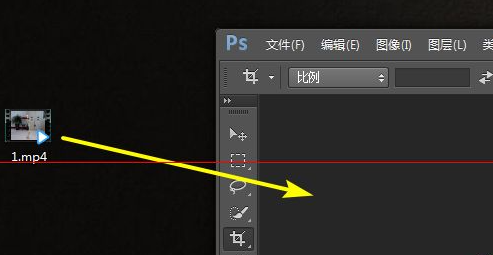
打开 Photoshop 软件,有两种方式导入视频。第一种最为简单,直接把本地视频文件拖拽到PS操作界面;第二种通过顶部菜单栏操作,点击文件—打开,找到视频存放路径选中文件打开。
视频导入完成后,PS会自动调出底部时间轴编辑面板。如果没有自动显示,可以在顶部菜单【窗口】中勾选“时间轴”手动调出。
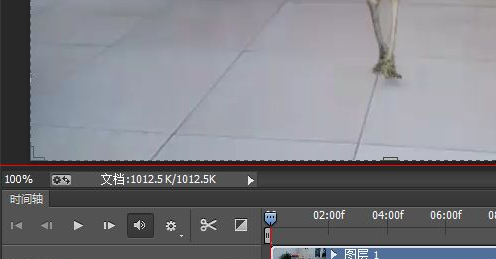
在这里我们可以完成视频片段裁剪、画面分辨率、帧速率等基础调整,只保留想要做成动图的片段,避免素材过长导致文件体积过大。
第二步:导出为Web所用格式
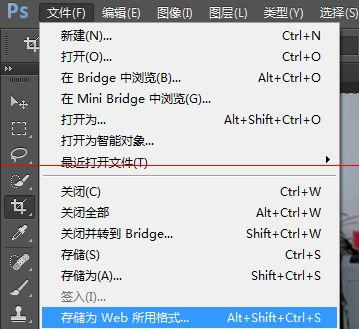
视频片段修剪完成后,点击顶部菜单栏文件—存储为Web所用格式(新版PS显示为存储为Web所用格式(旧版)),弹出参数设置窗口。
在窗口左下角点击预览按钮,系统会调用浏览器打开预览页面,可以直观查看GIF播放效果,同时页面下方会显示当前动图的尺寸、文件大小、码率等关键信息,方便我们判断是否需要压缩优化。
第三步:优化GIF大小与播放效果
GIF体积过大,会出现发送失败、加载卡顿的问题,我们可以在设置面板调整各项参数优化文件:
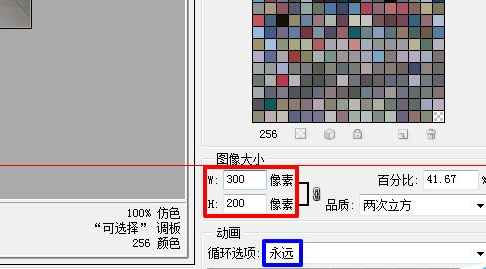
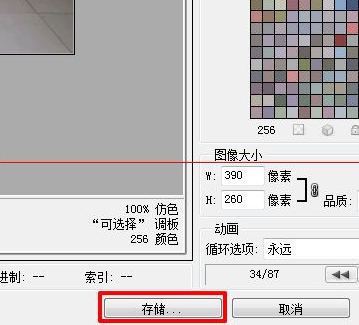
1. 图像大小:修改宽度、高度像素数值,缩小画面分辨率可以显著降低文件体积,建议保持画面原始宽高比例,避免画面拉伸变形;
2. 循环选项:社交平台使用一般设置为永远,实现无限循环播放;
3. 颜色与仿色:保持256色、扩散仿色,平衡动图画质和文件大小。
调整参数的同时观察预览窗口,在画质和文件大小之间找到平衡点。
第四步:保存导出GIF文件
全部参数确认完毕后,点击窗口下方存储按钮,选择保存位置,完成GIF文件导出。导出后的动图就可以直接用于微信、微博、社交空间等平台分享使用。
注意事项
1. PS处理视频比较消耗电脑性能,配置一般的设备,不要导入大体积、长时长的原视频;
2. 尽量提前把原视频裁剪为短片段再导入PS,片段越短,转换速度越快,生成的GIF文件也更小;
3. 如果导出文件依旧偏大,可以再次降低像素尺寸,或者适当减少颜色数量,进一步压缩体积。
借助PS时间轴功能,无需第三方工具,就可以实现视频片段到GIF动图的制作。重点把控视频片段时长、图像像素、循环播放三个核心设置,就能制作出适配社交平台的动态图片素材。

 有用
有用













