



三分钟掌握 FFmpeg 命令行无损转换视频技巧


 Win下载
Win下载
 Mac下载
Mac下载
MOV 转 MP4 画质损失的根本原因在于重编码。如果你只是想改变文件格式(例如从 .mov 变为 .mp4),或者提取其中的音频、字幕,而完全不想牺牲任何一丁点画质,那么 FFmpeg 的流复制模式就是你的终极武器。
不需要昂贵的专业软件,不需要漫长的等待,只需一行命令,即可实现秒级无损转换。今天,我们就来手把手教你掌握这项必备技能。
什么是流复制?
在 FFmpeg 中,默认行为通常是“解码 -> 重新编码 -> 封装”,这会消耗大量 CPU 并导致画质损失。而流复制(参数 -c copy)的逻辑是不解码,不重编码,直接搬运数据流。
FFmpeg 中 5 个常用无损命令
以下命令均在终端(Terminal)或命令提示符(CMD/PowerShell)中运行。请确保当前目录下有视频文件,或填写文件的绝对路径。
1. 基础操作:MOV/AVI/MKV 转 MP4(无损)
这是最常用的场景,解决兼容性问题。
ffmpeg -i input.mov -c copy output.mp4
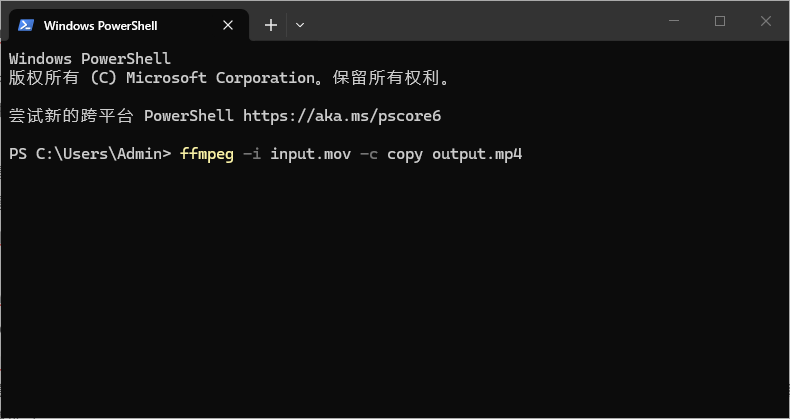
-i input.mov:指定输入文件。
-c copy:核心参数,告诉FFmpeg复制所有流(视频+音频),不进行重编码。
output.mp4:输出文件名。
注意:如果原视频编码(如某些特殊的MPEG-2)不被MP4容器支持,FFmpeg会报错。此时必须重编码(见文末“特殊情况”)。
2. 提取音频:从视频中无损提取 AAC/MP3
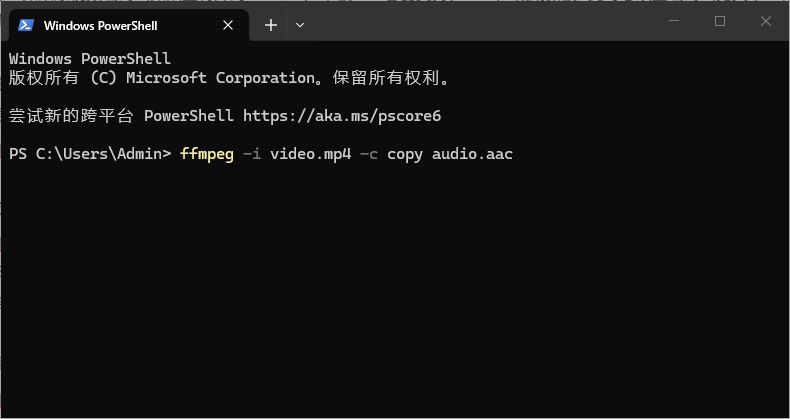
只想保存视频里的声音?提取原始音频流(保持原格式,如 AAC)
ffmpeg -i video.mp4 -c copy audio.aac
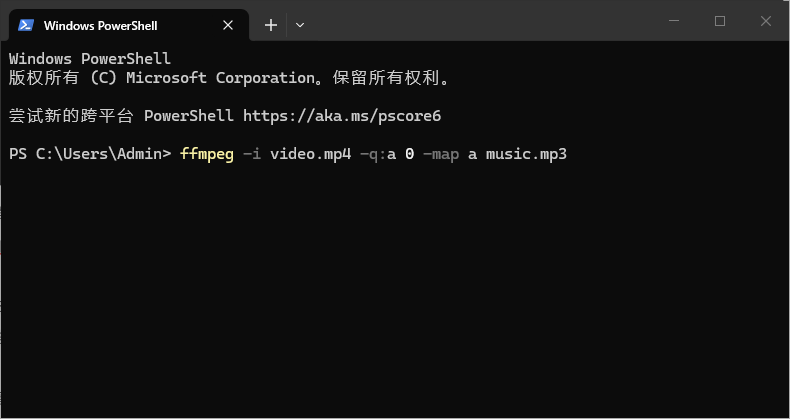
或者强制转换为 MP3(注意:AAC 转 MP3 是有损的,但 AAC 本身是无损提取)
ffmpeg -i video.mp4 -q:a 0 -map a music.mp3
3. 去除音轨:制作无声视频
有些平台上传视频不允许带音轨,或者你想后期配音。
ffmpeg -i input.mp4 -c copy -an output_silent.mp4
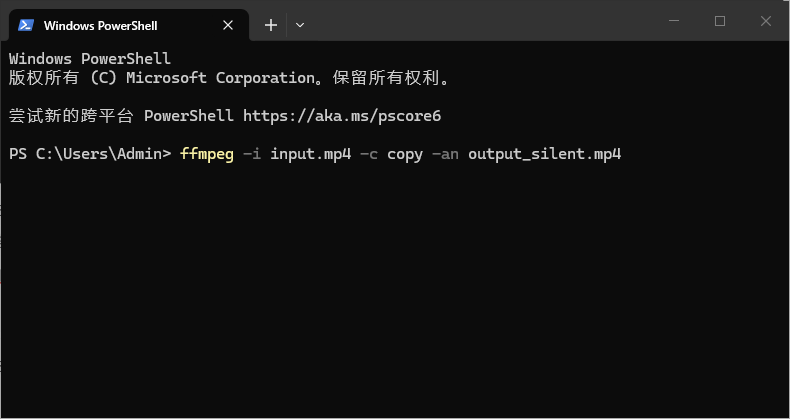
-an:Audio None,表示丢弃音频流。
4. 去除视频:只保留画面(极少用,通常用于提取纯视频流)
ffmpeg -i input.mp4 -c copy -vn output_video_only.h264
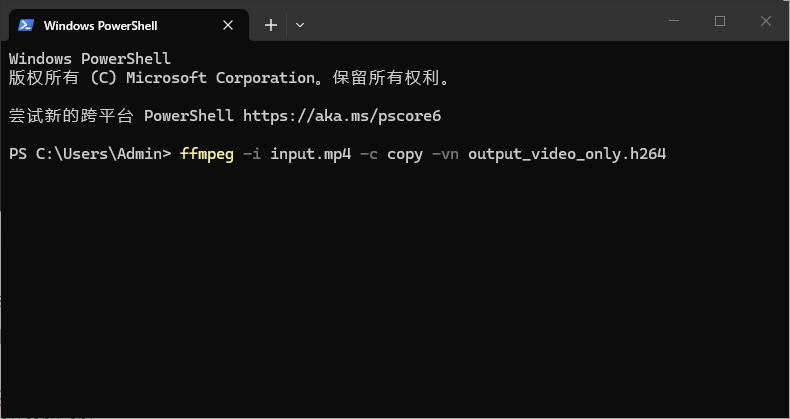
-vn:Video None,表示丢弃视频流(这里逻辑反了,应该是 -an 留视频,-vn 留音频。若要提取纯视频裸流,通常用 -c:v copy -an)。
修正命令:ffmpeg -i input.mp4 -c:v copy -an output_raw.h264
5. 修复损坏的 MP4 文件
如果视频能播但不能拖进度条,通常是因为 moov 原子在文件末尾。此命令可将其移至文件头,且无损。
ffmpeg -i broken_video.mp4 -c copy -movflags faststart fixed_video.mp4
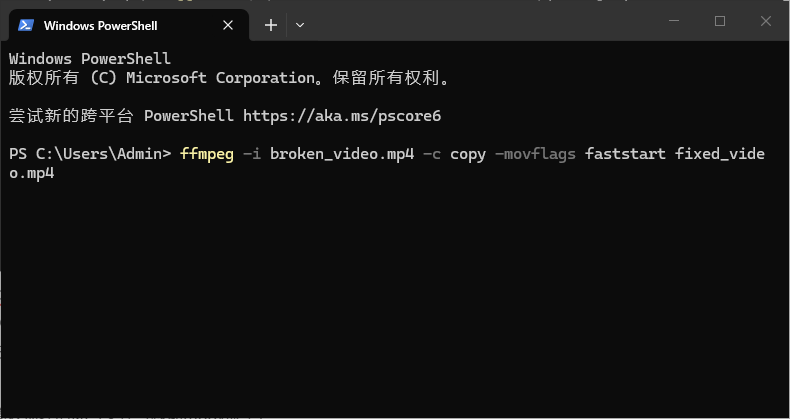
-movflags faststart:将元数据索引移动到文件开头,优化网络播放和本地拖动体验。
常见问题与不得不重编码的情况
虽然 -c copy 很强大,但它不是万能的。以下情况无法使用无损复制,必须进行重编码(会有轻微画质损失):
容器不支持原编码:
例如:将包含 MPEG-2 视频的 .mpg 转为 .mp4。MP4标准通常不支持MPEG-2视频流。
解决方法:去掉 -c copy,使用 -c:v libx264 -crf 18 进行高质量重编码。
需要修改分辨率或帧率:
一旦涉及画面裁剪、缩放、变速,必须重编码。
音频格式不兼容:
例如:MKV中包含 DTS 音频,转为MP4时,部分播放器不支持MP4内的DTS。
解决方法:视频流复制 -c:v copy,音频流重编码 -c:a aac。
混合模式命令示例(视频无损,音频重编码):ffmpeg -i input.mkv -c:v copy -c:a aac -b:a 192k output.mp4
掌握 ffmpeg -c copy 是每一位视频爱好者、剪辑师甚至普通用户的防身术。它能帮你节省大量的时间,避免不必要的画质焦虑。

 有用
有用













