



QQ影音合并多个MP4视频,免费无水印超省心


 Win下载
Win下载
 Mac下载
Mac下载
日常剪辑短视频、拼接旅行片段、整合课程录屏时,经常需要把几段零散MP4视频合成一个完整文件。不用下载复杂的专业剪辑软件,老牌工具QQ影音自带的视频合并功能就能轻松搞定,操作简单、全程免费还不带水印,新手也能一看就会。下面手把手教你完整操作流程,同时附上备选工具方案,适配不同使用场景。
一、QQ影音合并MP4视频步骤
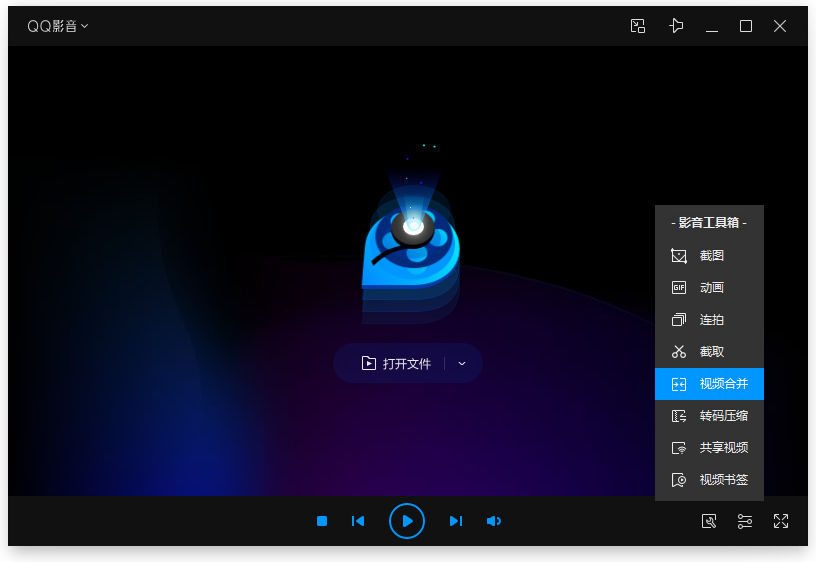
第一步:打开软件,找到视频合并入口
先在电脑上启动QQ影音播放器,进入主界面后,聚焦界面右下角,找到并点击影音工具箱按钮(小扳手/工具箱图标),在弹出的功能菜单里,直接选择视频合并选项,即可进入专属合并操作窗口。
第二步:添加待合并的视频文件
进入视频合并界面后,布局清晰易懂:上方是视频预览区域,可实时查看添加的视频片段;下方是文件添加区,点击+号按钮,就能从电脑文件夹里选择想要合并的MP4视频。
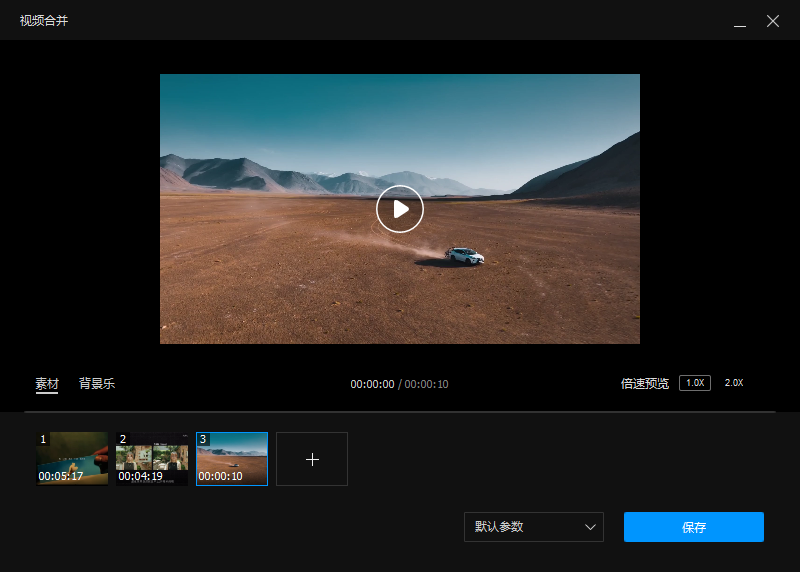
支持批量添加多个视频,添加完成后可拖动文件调整播放顺序,确保拼接逻辑符合需求。这里有个关键小贴士:建议待合并视频的分辨率、帧率、编码格式保持一致,既能避免合并失败、画面卡顿,也能最大程度保留原始画质,减少转码损耗。
第三步:个性化设置(可选)
QQ影音合并支持基础定制,满足不同需求:
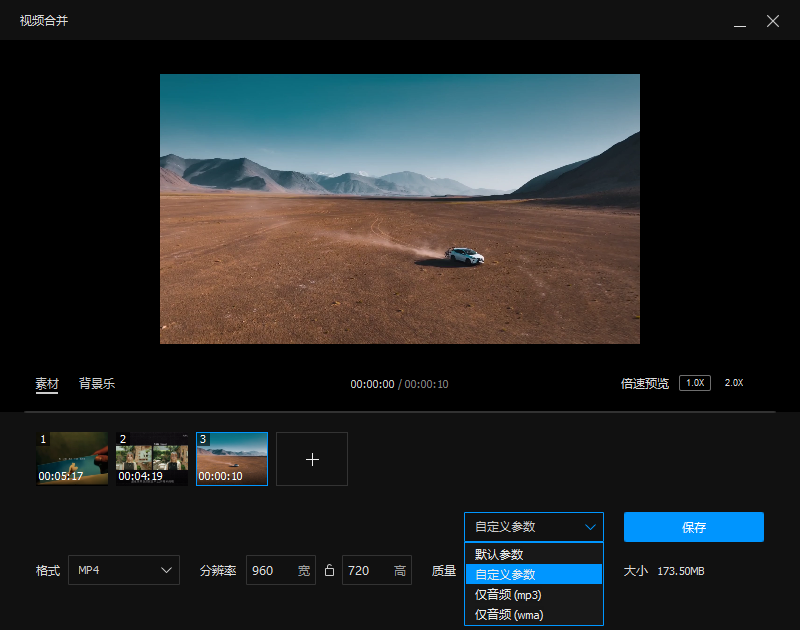
- 添加背景音乐:如果想给合并后的视频搭配BGM,可在界面中找到音频添加入口,导入本地音频文件即可;
- 自定义输出参数:默认采用原视频参数合并,新手直接用默认设置就行。有进阶需求的话,可切换自定义参数模式,选择输出格式(默认MP4,兼容性最强)、调整分辨率、设置视频质量,按需优化画质和体积。
第四步:确认保存,完成合并
检查视频顺序、背景音乐、输出参数无误后,点击保存按钮,选择合并后视频的存储路径,软件就会自动开始合并转码。等待进度条走完,就能得到一个完整无水印的MP4视频,全程无广告、不收费,本地操作速度也很流畅。
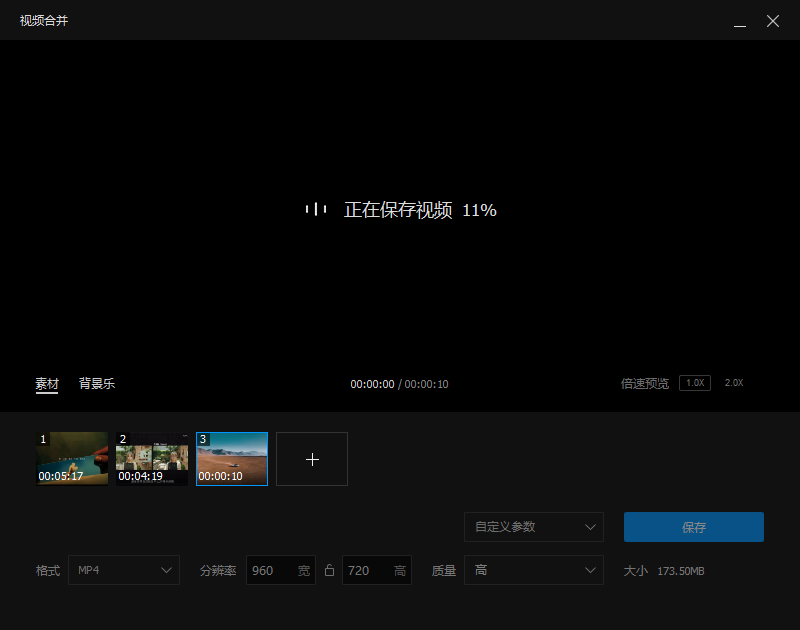
QQ影音视频合并功能完全免费,导出视频无任何水印、无片头片尾,本地处理不占网速,适合日常轻量级视频拼接。
二、简鹿视频格式转换器合并视频
如果需要跨平台使用、或想搭配更多格式转换、剪辑功能,推荐试试简鹿视频格式转换器。
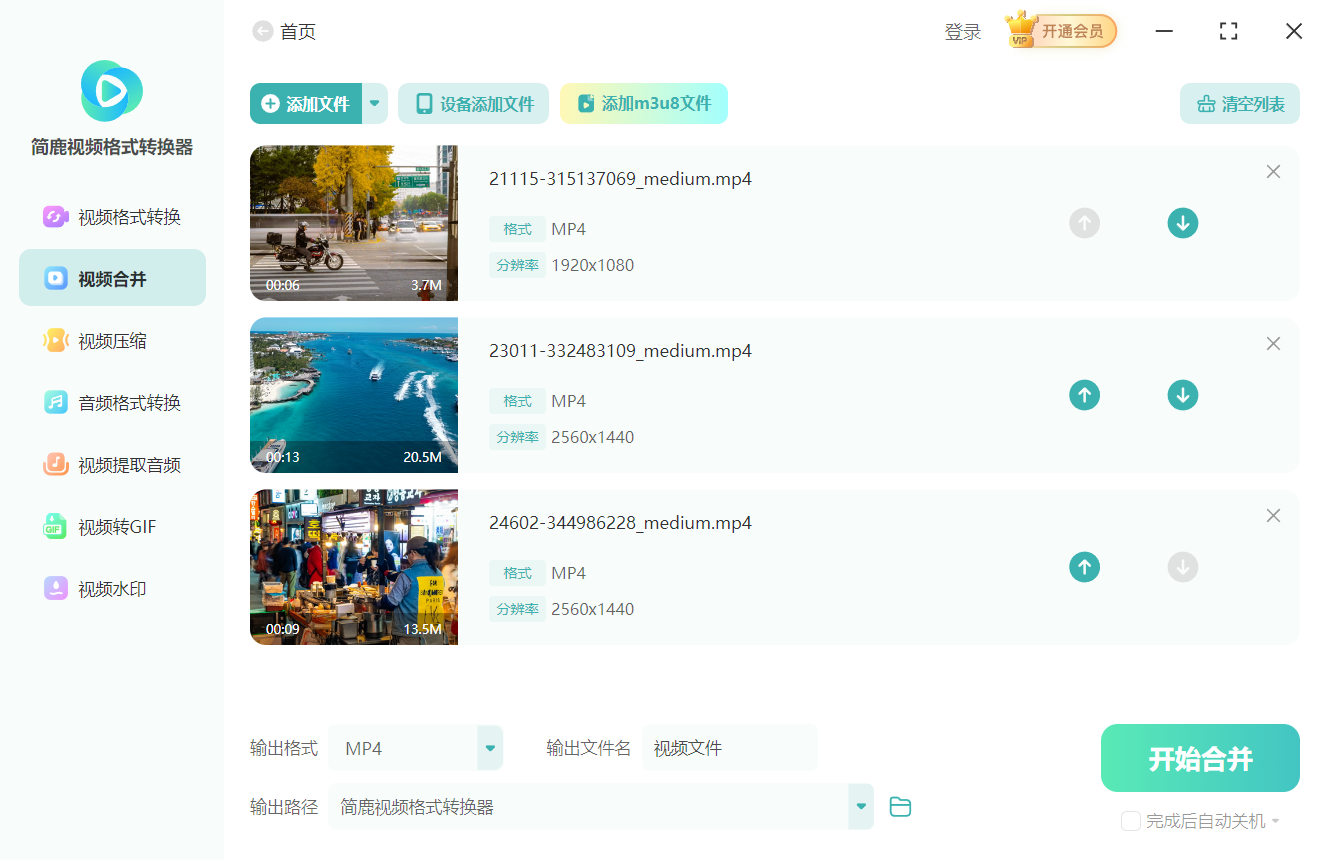
该软件同步支持Windows和Mac系统,兼容性更广,操作逻辑和QQ影音类似,同样适合新手:
1. 下载安装软件后打开,在主功能区找到视频合并模块;
2. 点击添加文件,导入多个待合并的MP4视频,调整播放顺序;
3. 设置输出格式、存储路径,按需调整画质参数;
4. 点击开始合并,等待处理完成即可。
三、合并视频避坑小贴士
- 尽量选择同规格视频:分辨率、帧率不一致容易出现画面拉伸、音画不同步问题;
- 合并前预览片段:核对视频顺序和内容,避免导出后返工;
- 预留足够磁盘空间:大体积视频合并需要临时缓存,确保存储盘有充足容量。
不管是日常拼接短视频,还是整理素材,QQ影音都能轻松搞定多视频合并,不用花时间学复杂剪辑,几步就能完成高质量拼接,赶紧试试吧!

 有用
有用













