



什么是 ProgramData 文件夹?如何安全清理而不破坏系统?


 Win下载
Win下载
 Mac下载
Mac下载
在日常使用 Windows 电脑的过程中,许多用户在清理 C 盘空间时,都会注意到一个名为“ProgramData”的隐藏文件夹。面对这个体积可能不断膨胀的系统目录,不少人心生疑虑:它究竟是做什么的?为了释放C盘空间,是否可以将其直接删除?
ProgramData 究竟是什么?
ProgramData(程序数据)是 Windows 操作系统在系统盘(默认为C盘)根目录下创建的一个系统级隐藏文件夹。它的核心作用是作为所有用户共享的“公共数据仓库”。
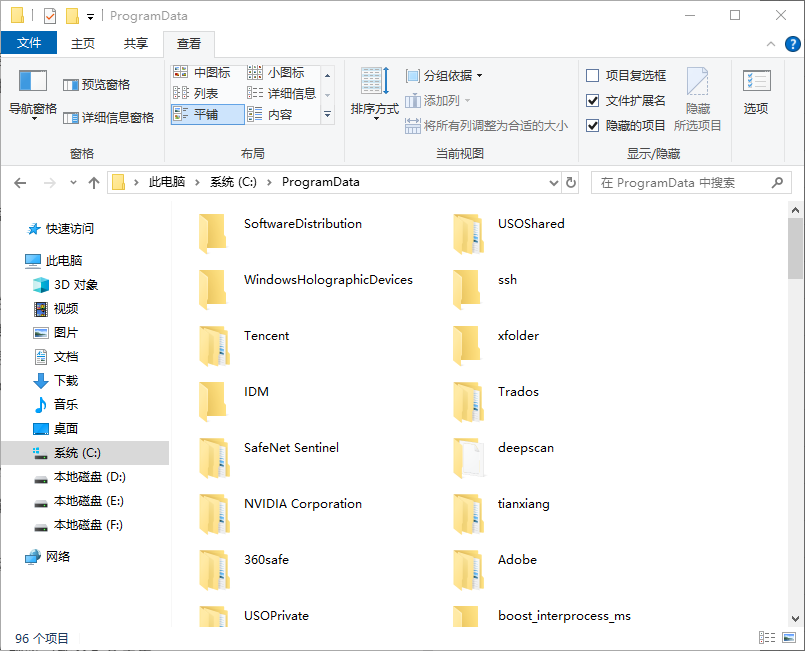
在 Windows 的架构哲学中,系统严格遵循关注点分离的原则。如果说“Program Files”存放的是程序的可执行文件,那么“ProgramData”存放的就是程序运行所需的公共数据。无论是 Microsoft Office、Adobe 系列,还是 Steam 游戏、杀毒软件,都会将全局配置文件、插件扩展、缓存数据、更新日志等存放在这里。
与存储在用户目录(AppData)下、仅对当前登录用户生效的数据不同,ProgramData 中的数据对这台电脑上的所有账户都是可见且共用的。
ProgramData 可以删除吗?
绝对不建议直接删除整个 ProgramData 文件夹。
ProgramData 并非普通的垃圾文件或临时缓存,而是众多软件和系统服务赖以生存的根基。如果强行删除该文件夹,将会引发严重的连锁反应:
大量依赖其中配置文件的第三方软件将无法启动,或者在运行中频繁报错、闪退。
Windows系统自身的某些组件(如 Windows Update、系统服务日志等)也会依赖此目录,误删可能导致系统功能受损甚至无法正常更新。
部分软件的公共授权信息、全局设置以及游戏存档等可能会永久丢失。
如何安全释放 ProgramData 空间?
虽然不能一删了之,但当 ProgramData 占用过多 C 盘空间时,我们依然可以通过以下科学、安全的手段来进行瘦身:
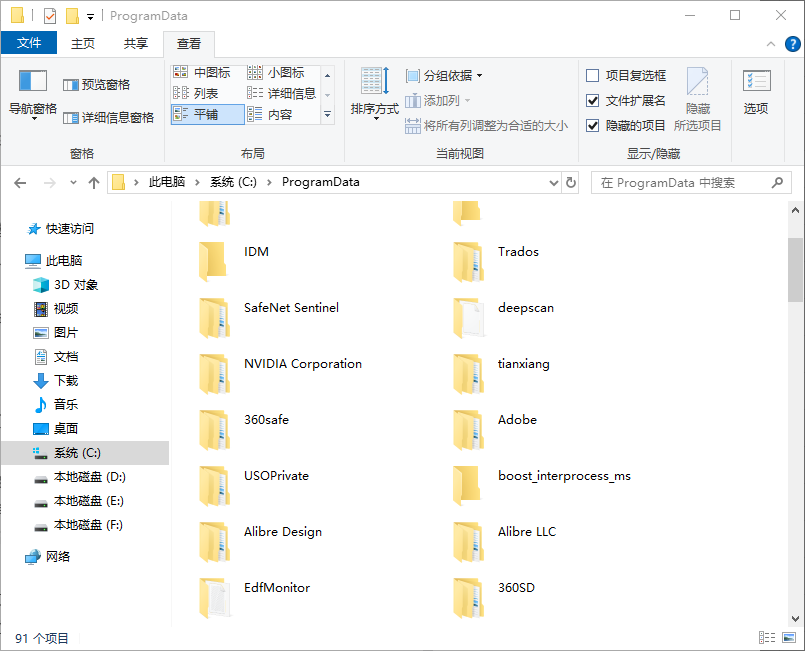
您可以进入 ProgramData 目录,按修改时间排序,寻找那些已经卸载但依然残留的空文件夹或旧版本软件的数据目录进行删除。此外,部分软件(如浏览器、设计软件)会在其专属子文件夹中生成大量 Cache(缓存)或 Temp(临时文件),在确认软件未运行的前提下,可以安全清理这些临时文件。
推荐使用 Windows 内置的“磁盘清理”工具或“存储感知”功能。这些官方工具能够智能识别并安全清除系统临时文件、传递优化文件以及旧的 Windows 更新备份,避免手动操作带来的误删风险。
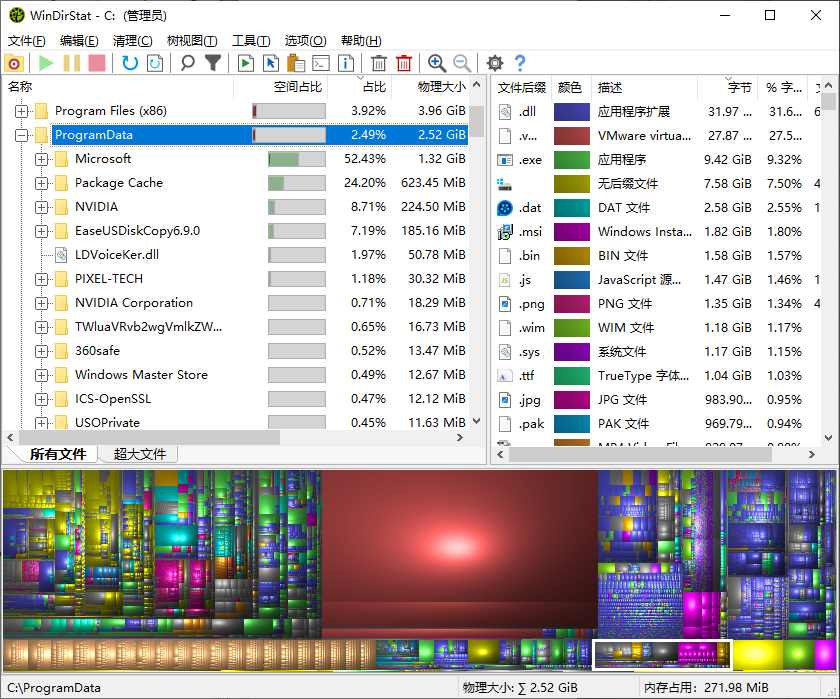
如果 C 盘空间依然紧张,可以使用 SpaceSniffer、Wise Disk Cleaner 等第三方工具对 ProgramData 进行深度扫描。它们能以可视化的方式帮您揪出隐藏的“空间大户”,让您在清理时做到心中有数。
在浏览 ProgramData 时,若发现名称奇怪、非知名软件开发商创建的文件夹(例如某些捆绑软件留下的随机字母文件夹),建议先使用杀毒软件或反恶意软件工具进行扫描,确认安全后再行处理。
总结与预防建议
ProgramData是维持Windows生态和软件正常运行的重要基石,对待它应秉持“谨慎清理、绝不盲删”的原则。为了避免未来再次陷入C盘空间焦虑,建议在日常使用中养成良好习惯:安装新软件时尽量将路径和数据存储位置更改为非系统盘;定期通过控制面板卸载不再使用的程序;并开启系统的自动清理功能,让电脑始终保持轻盈流畅的运行状态。

 有用
有用













