



FLAC 怎么转 WAV 才不损音质?简鹿与 foobar2000 实操教程


 Win下载
Win下载
 Mac下载
Mac下载
FLAC 和 WAV 都是备受推崇的无损格式,FLAC 以其出色的压缩率节省了存储空间,而 WAV 则是未经压缩的原始音频标准,拥有最广泛的设备兼容性。如果你需要将 FLAC 转换为 WAV,且要求音质做到 100% 无损还原,以下是简鹿办公为你提供两种主流且高效的转换方案。
方案一:使用简鹿视频格式转换器
对于不想折腾复杂设置、追求“傻瓜式”操作的用户,简鹿视频格式转换器是一款极具效率的工具。它的界面直观,能够轻松应对大批量的转换任务。
具体操作步骤如下:
第一步:打开简鹿视频格式转换器,在主界面的功能导航栏中,点击“音频格式转换”模块。
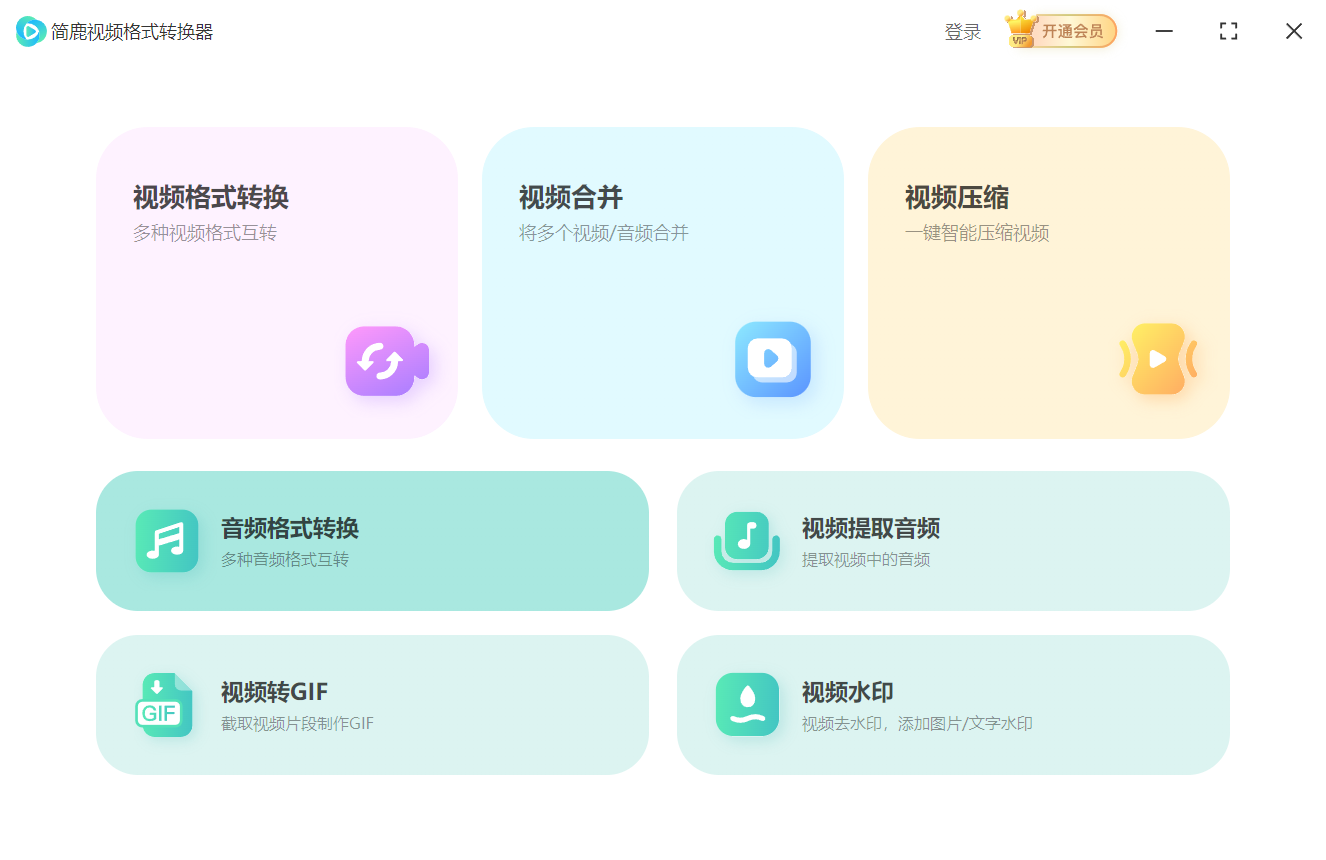
第二步:点击“添加文件”按钮,或者直接将你的 FLAC 音频文件拖拽到软件窗口中。软件支持批量导入,方便一次性处理整张专辑。
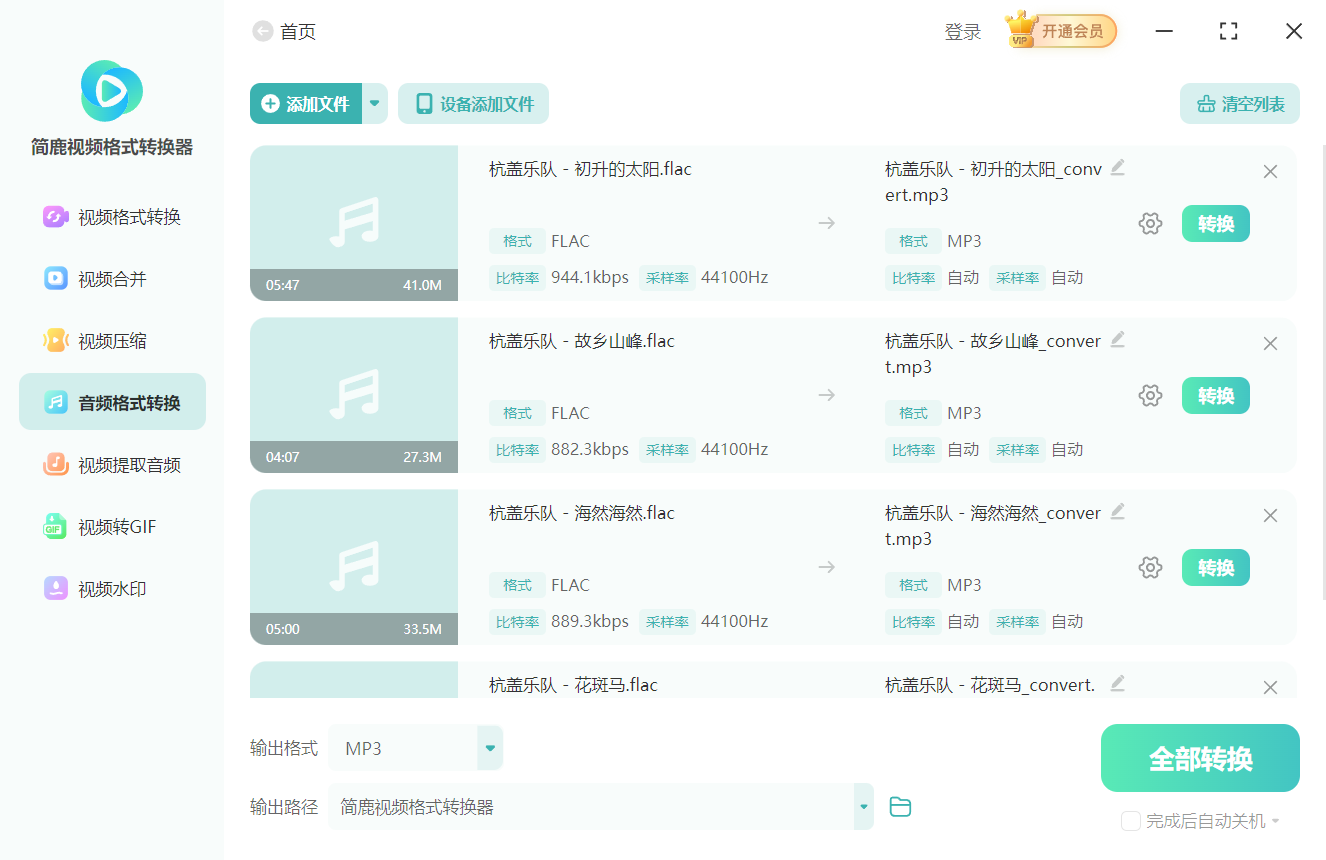
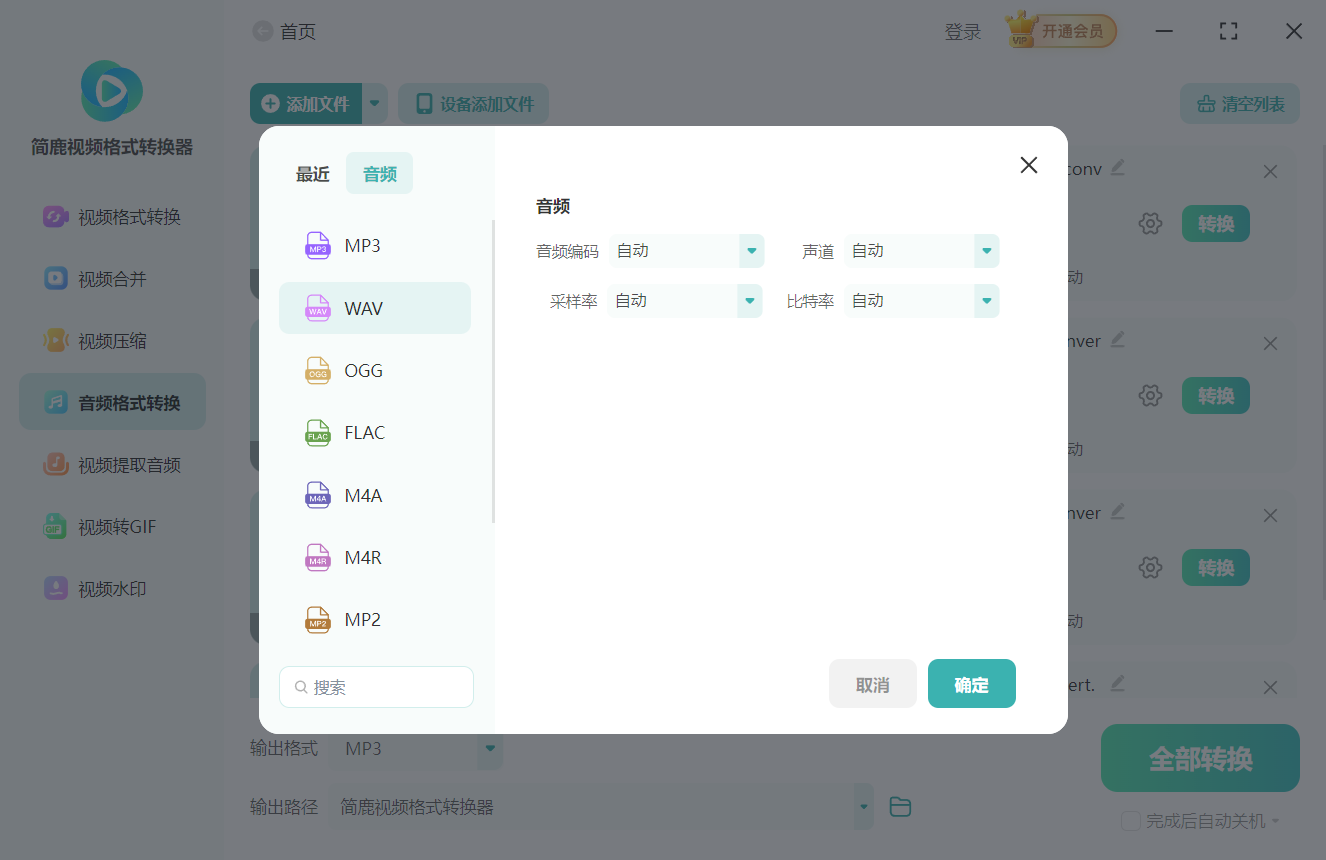
第三步:在文件列表下方的输出设置区域,将目标格式选择为“WAV”。除了输出格式外,采样率、声道数等其他参数保持默认即可(默认与源音频一致,确保无损)。确认无误后,点击“全部转换”按钮。软件会迅速完成转换,你可以在指定的输出文件夹中找到生成的 WAV 文件。
方案二:使用 foobar2000 转换 FLAC 音频格式
foobar2000 虽然本质上是一款轻量级的音频播放器,但它内置了极其强大的音频转换引擎。对于注重音质细节、希望保留完整标签信息(如歌名、专辑封面等)的发烧友来说,它是绝佳的选择。
第一步:启动 foobar2000,将需要转换的 FLAC 文件拖入播放列表,或使用快捷键 Ctrl + O 添加文件。
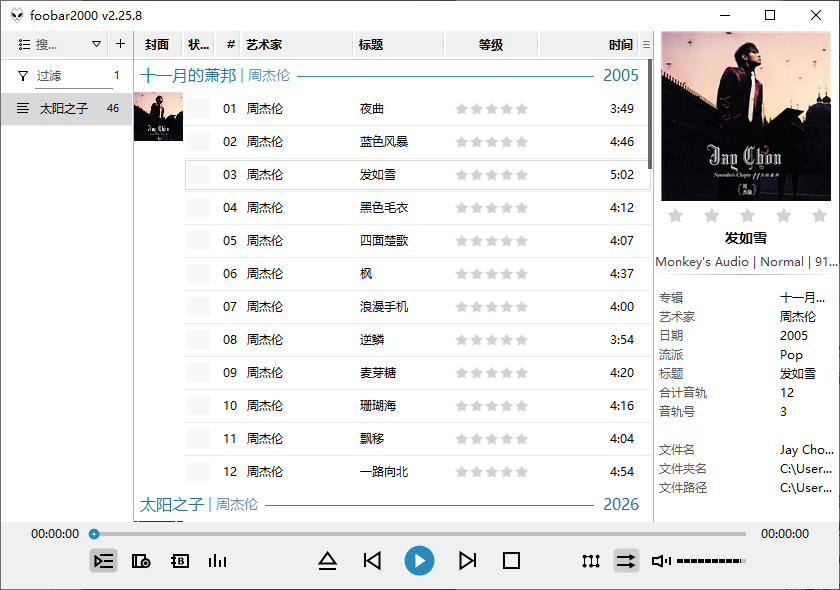
第二步:在播放列表中,右键点击选中的 FLAC 文件,在弹出的菜单中选择“转换”,然后点击“...”进入高级转换设置。
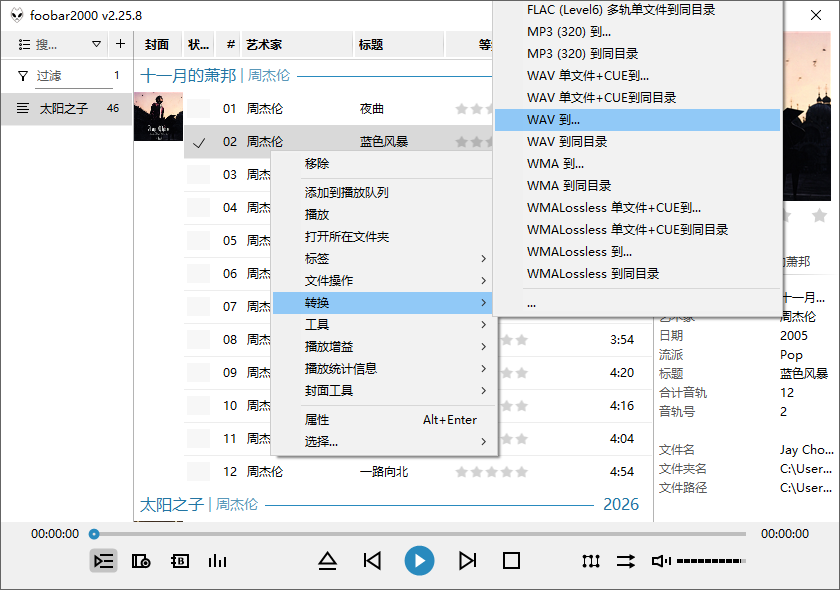
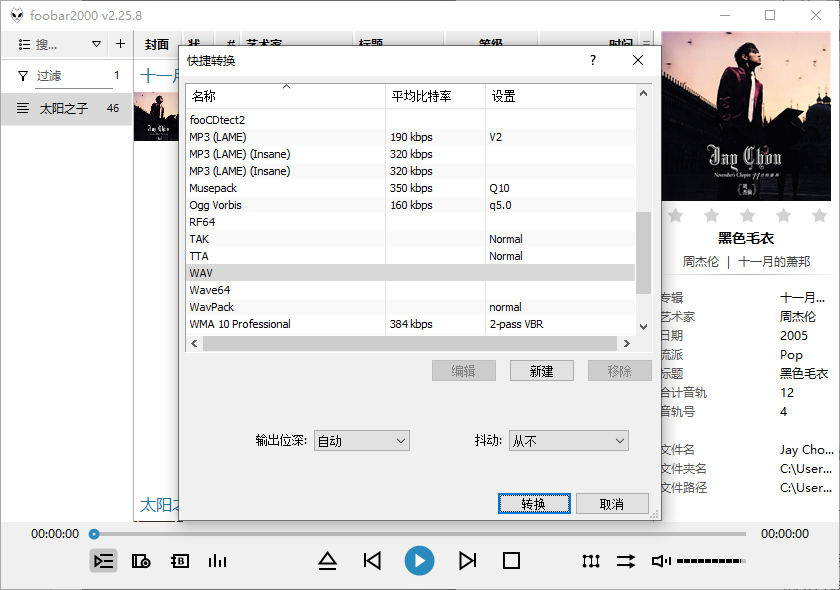
第三步:在弹出的转换设置窗口中,找到“输出格式”,在下拉菜单中选择“WAV”。点击右下角的“转换”按钮,选择好目标保存路径后,foobar2000 就会在后台开始转换。它不仅能保证音频数据的绝对一致,还能完美迁移原文件的 ID3 标签信息。
无论是使用简鹿的便捷图形化界面,还是 foobar2000 的专业级转换引擎,这两种方法都能实现 FLAC 到 WAV 的完美无损转换。需要提醒的是,由于 WAV 是未压缩格式,转换后的文件体积通常会比原 FLAC 文件大 2 倍左右。在进行大批量转换前,请确保你的目标磁盘拥有充足的存储空间。
如果你还想了解更多其它音频或视频格式的转换技巧,也可以持续关注简鹿视频格式转换器网站上的相关教程。

 有用
有用













