



告别模糊大文件!FFmpeg 视频转 GIF 命令终极教程


 Win下载
Win下载
 Mac下载
Mac下载
GIF 动图凭借其无需点击即可播放、兼容性强的特性,成为了表情包制作、UI 交互演示、教程步骤展示的首选格式。然而,很多用户在使用 FFmpeg 进行视频转 GIF 时,常常遇到“画质模糊”、“文件体积巨大”或“色彩失真”等问题。
本文中简鹿办公会分享 FFmpeg 参数优化技巧,为你带来一份详尽的视频转 GIF 实战指南,助你制作出高清且轻量级的 GIF 动图。
一、为什么直接转换效果很差?
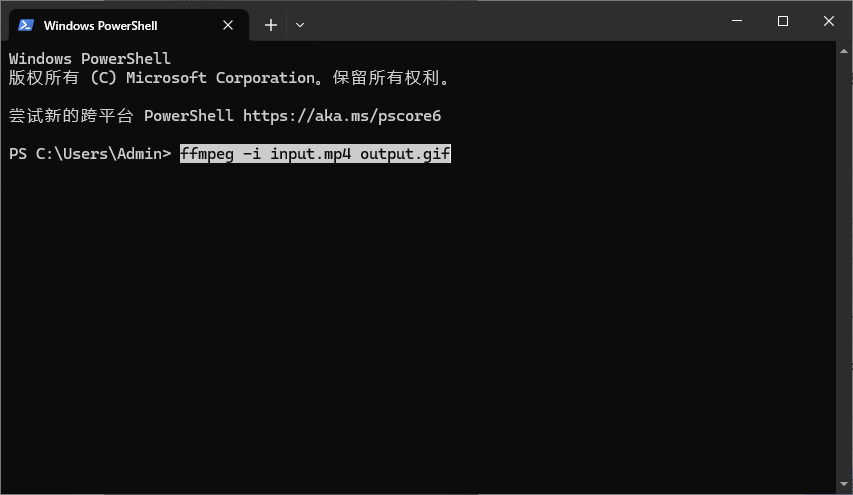
很多新手直接使用 ffmpeg -i input.mp4 output.gif 进行转换,结果往往不尽如人意。这是因为 GIF 格式存在先天限制:
色彩限制:GIF 最多仅支持 256 色,而视频通常是真彩色(数百万色)。直接转换会导致严重的色彩断层和噪点。
体积膨胀:GIF 采用 LZW 压缩算法,且每一帧都是独立图片。如果不进行帧率和分辨率优化,一个几秒钟的 1080P 视频转成 GIF 可能高达几十 MB。
因此,高质量的转换必须经过调色板优化、帧率控制和分辨率缩放三个关键步骤。
二、核心参数详解
在编写命令前,我们需要了解影响 GIF 质量的三大核心参数:
帧率(FPS):视频通常为 24fps 或 60fps,但 GIF 不需要这么高。推荐值:10-15 fps。
分辨率:分辨率对体积的影响是指数级的。推荐值:宽度控制在 320px - 640px 之间。
调色板:这是 FFmpeg 的“杀手锏”。通过 palettegen 和 paletteuse 滤镜,FFmpeg 会先分析视频画面,生成一张专属的 256 色最优调色板,然后再进行转换。这能最大程度还原色彩,减少色块。
三、FFmpeg 转 GIF 实战命令
以下命令均在终端(Terminal/CMD)中运行。
基础转换(不推荐,仅作对比)
ffmpeg -i input.mp4 output.gif
这条命令集成了截取、缩放、降帧和调色板优化,适合大多数场景。
ffmpeg -i input.mp4 -vf "fps=12,scale=480:-1:flags=lanczos,split[s0][s1];[s0]palettegen[p];[s1][p]paletteuse" -loop 0 output.gif
参数解析:
-vf "...":视频滤镜链。
fps=12:设置帧率为 12。
scale=480:-1:flags=lanczos:宽度缩放到 480px,高度自适应,使用 Lanczos 算法保证缩放清晰度。
split[s0][s1]:将视频流复制两份。
[s0]palettegen[p]:用第一份流生成调色板 [p]。
[s1][p]paletteuse:用第二份流结合调色板生成 GIF。
-loop 0:设置无限循环播放(0 代表无限,1 代表播放一次)。
如果你发现单步法色彩仍有瑕疵,可以使用两步法,先生成调色板文件,再合成 GIF。
第一步:生成调色板
ffmpeg -i input.mp4 -vf "fps=12,scale=480:-1:flags=lanczos,palettegen" palette.png
第二步:使用调色板合成 GIF
ffmpeg -i input.mp4 -i palette.png -lavfi "fps=12,scale=480:-1:flags=lanczos[x];[x][1:v]paletteuse=dither=sierra2" -loop 0 output.gif
注:dither=sierra2 是一种抖动算法,能让颜色过渡更自然,减少色带。
如果你只需要视频中的某一段(例如第 5 秒开始,持续 3 秒):
ffmpeg -ss 00:00:05 -t 3 -i input.mp4 -vf "fps=12,scale=480:-1:flags=lanczos,split[s0][s1];[s0]palettegen[p];[s1][p]paletteuse" -loop 0 output.gif
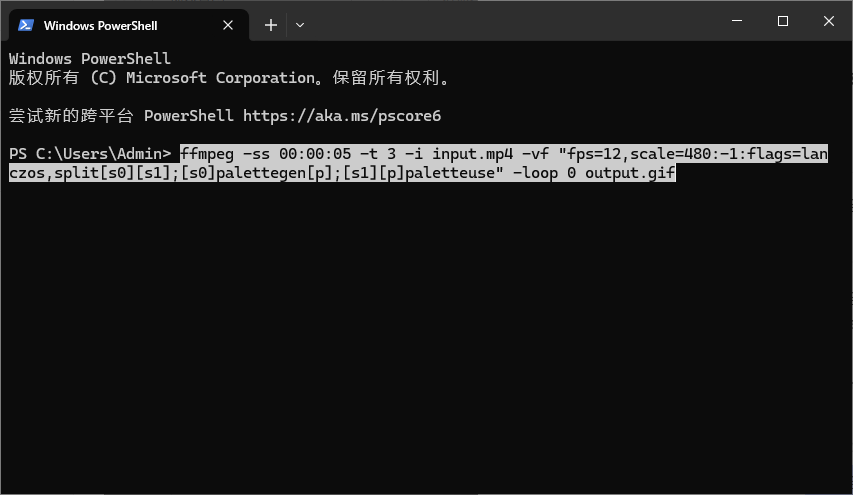
-ss:起始时间(支持 HH:MM:SS 格式)。
-t:持续时长(秒)。
四、常见问题与优化技巧
Q1: 生成的 GIF 还是太大怎么办?
如果文件超过了平台限制(如微信的 5MB),请按以下顺序调整参数:
降低帧率:从 15fps 降至 10fps 或 8fps。
缩小尺寸:将宽度从 480px 降至 320px。
缩短时长:GIF 最好控制在 5-10 秒以内,越长体积越大。
减少颜色数:在 palettegen 后添加参数 =max_colors=128,将颜色数减半,体积可显著降低。
Q2: 画面有黑边或比例不对?
确保 scale 参数中的高度设为 -1(如 scale=480:-1),这样 FFmpeg 会自动计算高度以保持原始宽高比。如果需要强制正方形,可以使用 crop 滤镜配合使用。
Q3: 如何批量转换?
如果你有一堆视频需要转 GIF,可以使用 Shell 脚本(Linux/Mac)或批处理(Windows)进行循环处理。
Linux/Mac 示例:
for f in *.mp4; do ffmpeg -i "f" -vf "fps=10,scale=320:-1:flags=lanczos,split[s0][s1];[s0]palettegen[p];[s1][p]paletteuse" -loop 0 "{f%.mp4}.gif"; done
五、总结
FFmpeg 虽然上手有一定门槛,但它是目前最强大、最灵活的视频转 GIF 工具。掌握 “调色板优化 + 合理帧率 + 适当缩放” 这一核心公式,你就能轻松制作出既清晰又轻量的 GIF 动图。

 有用
有用













