



Windows11 26H2 正式全面推送!24H2/25H2 设备均可升级


 Win下载
Win下载
 Mac下载
Mac下载
Windows11 26H2 于 9 月 29 日正式发布,前期采用分批次灰度推送策略,优先向部分兼容设备推送更新,以此提前排查系统 BUG,降低大规模更新带来的故障风险。根据微软 Windows Release Health 页面 10 月 21 日更新状态,该版本分阶段部署现已全部结束,满足条件的普通用户、企业设备都能够接收更新推送,下面简鹿办公带大家了解版本详情、多种升级方法以及性能表现情况。
版本基础信息
Windows11 26H2 面向 Windows11 24H2、25H2 两个系统版本推送,这三个版本共享同一套操作系统核心文件。26H2 的全部新功能组件早已休眠内置在 24H2、25H2 系统当中,通过 KB5121794 启用包即可快速激活,升级速度快,升级过程不会丢失软件与个人数据。
注意:只有硬件满足 Windows11 官方系统要求的设备,才能够收到本次更新;存在兼容性保护锁定的设备,会暂时屏蔽推送,规避硬件适配故障。
Windows 11 26H2 三种升级安装方式
方式一:Windows 更新自动升级(推荐普通用户)
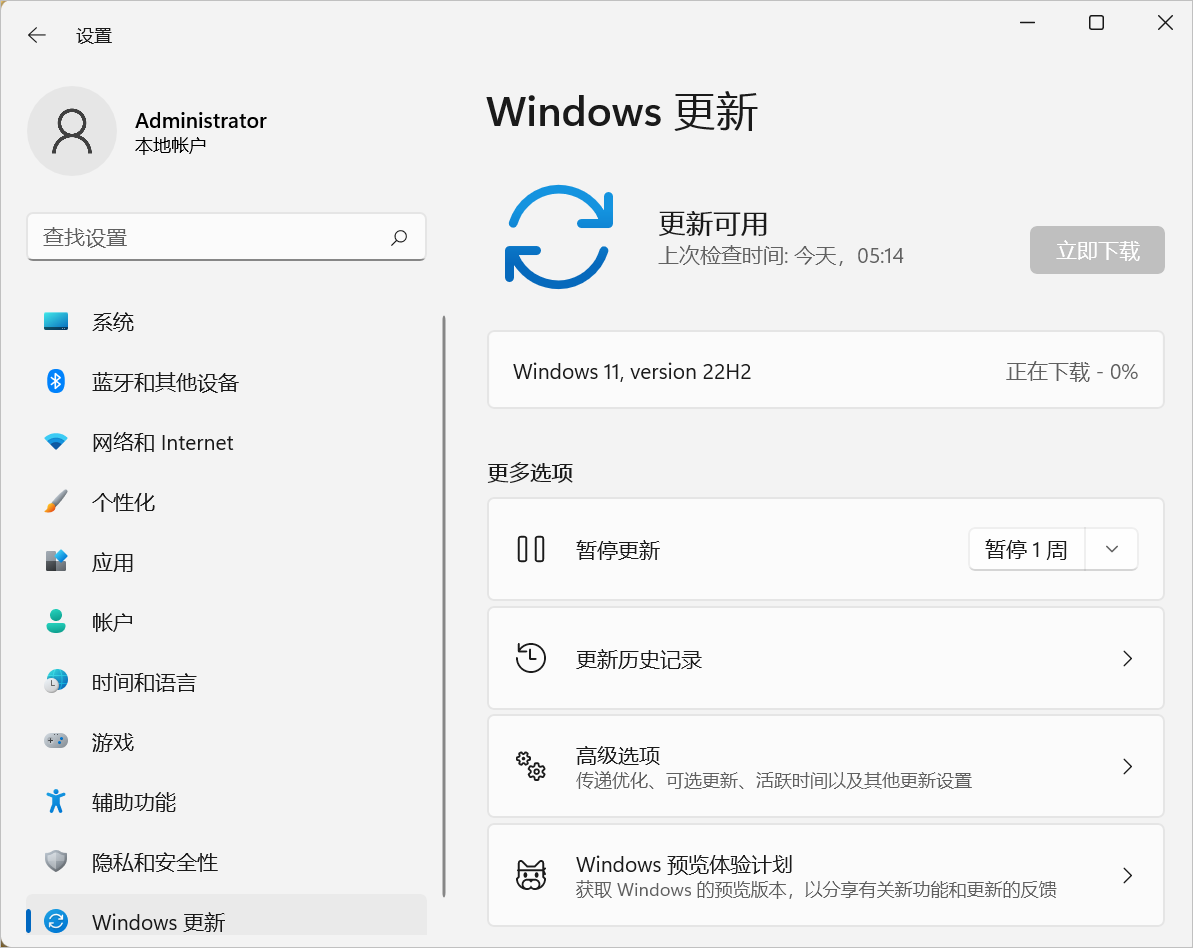
打开系统设置 → Windows 更新;
点击「检查更新」;
如果识别到 Windows11 26H2 更新,点击下载并安装;
更新下载完成后,重启电脑完成部署。
想要第一时间拿到新更新,可以开启设置内的「获取最新更新,一经提供就接收」选项,优先接收功能更新与质量补丁。
方式二:KB5121794 启用包手动升级
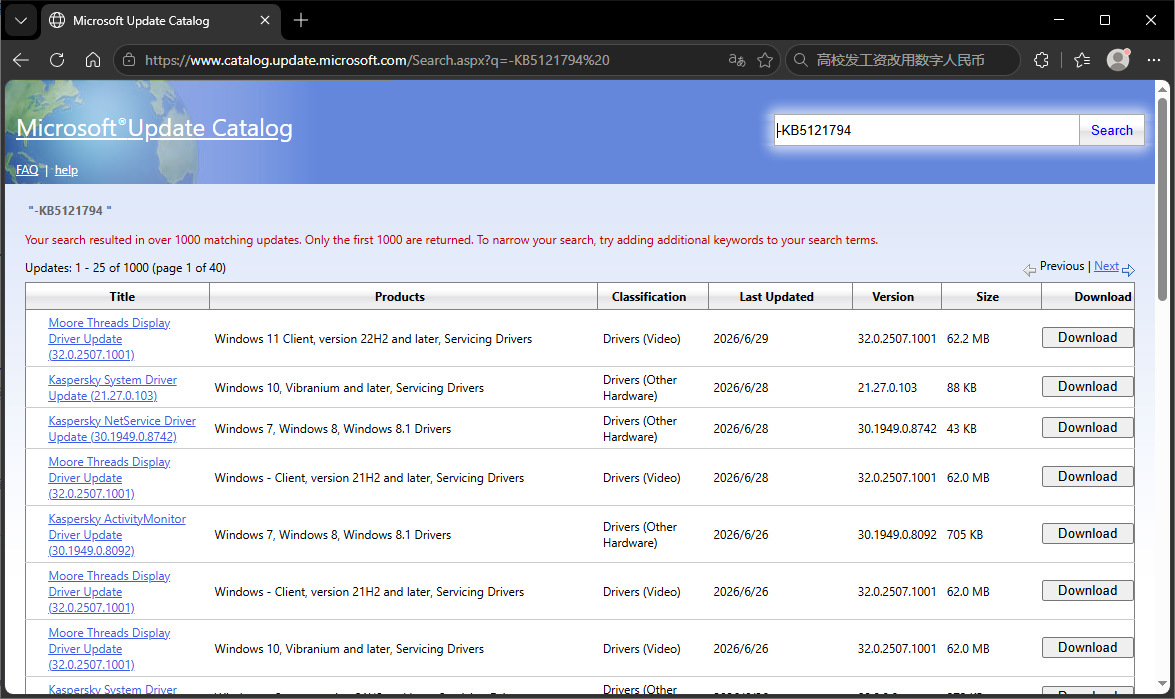
如果 Windows 更新页面没有显示 26H2 升级选项,可以手动安装 KB5121794 启用包。 该启用包体积很小,仅用来唤醒系统内已经存在的 26H2 功能组件,无需下载庞大完整系统包,保留全部应用、文档,升级耗时很短。可前往微软更新目录搜索对应 KB 编号下载安装。
方式三:官方 ISO 镜像全新 / 就地升级
需要重装系统的用户,可以使用 Media Creation Tool 媒体创建工具下载官方 ISO 镜像(版本号 26300.9711)。
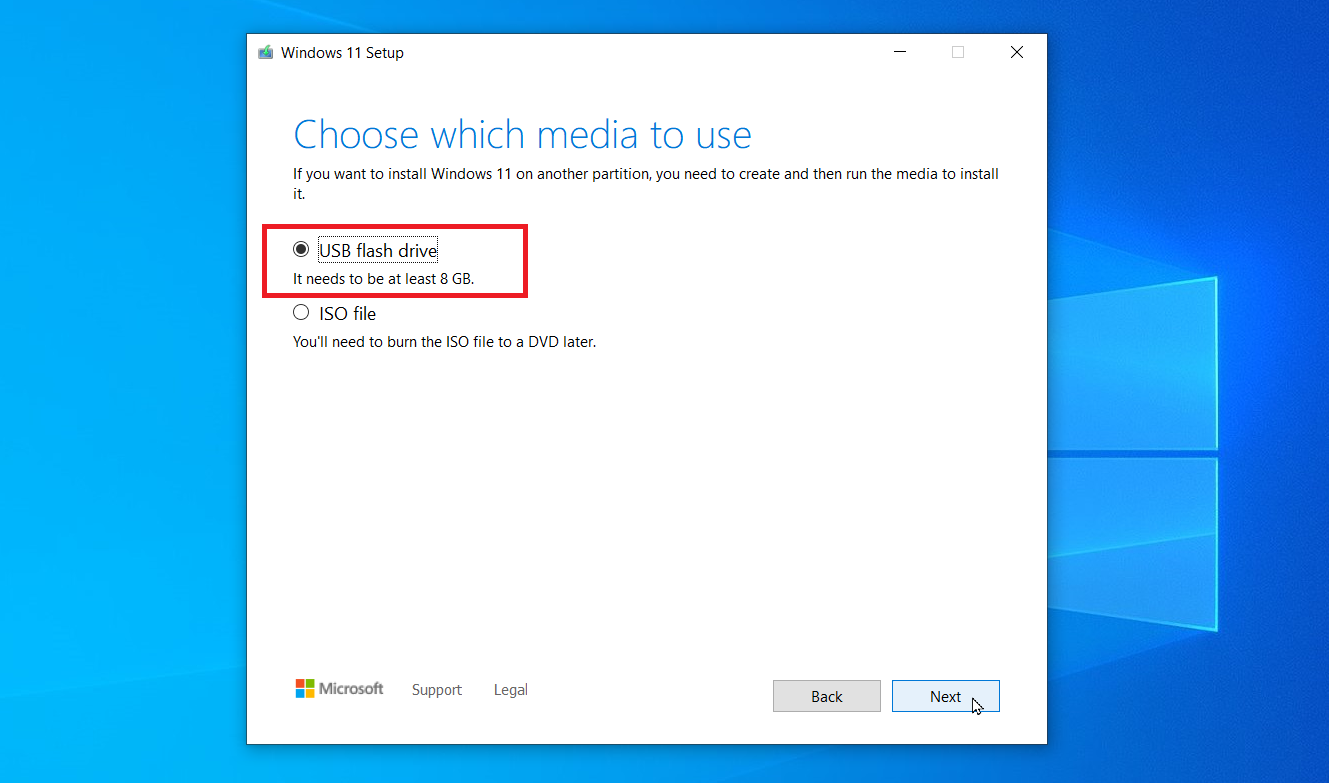
就地升级:挂载 ISO,运行 setup.exe,选择保留个人文件与应用,直接完成系统升级;
全新安装:制作启动 U 盘,格式化磁盘进行纯净重装,全新安装前务必备份全部重要资料,避免数据丢失。
性能表现:低内存设备优化,8GB 内存提升有限
微软官方介绍,Windows11 26H2 针对小内存设备做内存调度优化,改善内存占用,提升系统响应速度。但第三方实测显示,8GB 内存电脑的实际性能改善并不明显,大内存设备体验提升会更加突出,普通 8GB 笔记本用户升级前可以结合自身使用情况权衡,不必盲目第一时间更新。
随着分阶段推送彻底结束,Windows11 26H2 正式面向全部合格设备开放。普通用户优先使用 Windows 更新自动升级即可;收不到推送的用户,可以采用 KB5121794 启用包手动更新;需要重装系统则下载官方 ISO 镜像。鉴于 8GB 内存机型性能提升有限,大家可以根据自己电脑硬件配置,选择合适时机完成更新。

 有用
有用













