



简鹿办公教你如何判断转换工具是否支持无损封装?


 Win下载
Win下载
 Mac下载
Mac下载
明明选择了无损转换,转换后的视频画质却变差了,或者文件体积依然庞大。这背后的根本原因在于,许多工具标榜的无损实际上只是主观视觉无损,它们在后台依然进行了重新编码。
真正的无损转换,在技术上被称为无损封装或流复制。这种操作仅改变视频的容器格式(例如将 MKV 换成 MP4),完全不触碰内部的音视频编码流,从而实现比特级一致的零画质损失和秒级转换速度。
面对市面上琳琅满目的视频处理工具,我们该如何判断它们是否真正支持无损封装呢?可以通过以下几个核心维度进行鉴别:
一、 寻找核心功能标识与术语
真正支持无损封装的工具,在界面设计上会有明确的区分。在图形界面工具中,你需要寻找“重装封装”、“流复制”或“仅更改封装”等字眼。
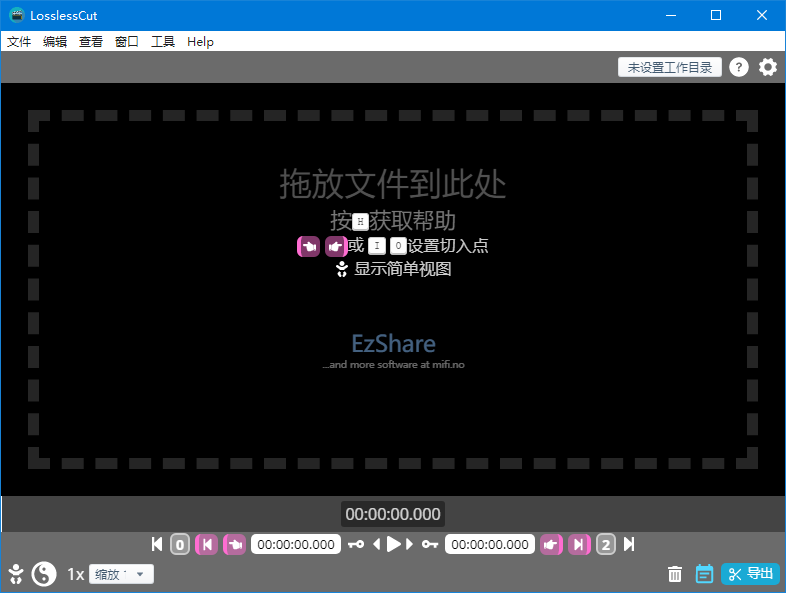
例如,专业的 Shutter Encoder 提供了专门的 Rewrap 模式;Avidemux 则要求在左上角的视频转出和音频输出均手动选择为“复制”。而像 LosslessCut 这类工具,其底层逻辑就是纯粹的封装转换,因此天然支持无损操作。
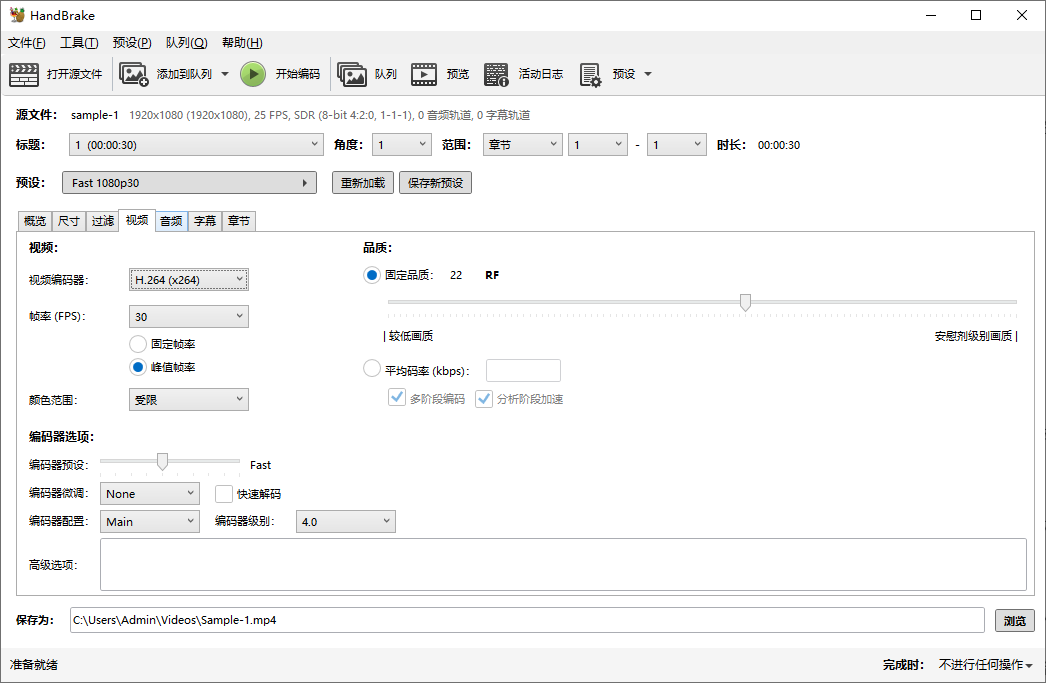
相反,如果一款工具(如 HandBrake)只有 CRF(恒定质量因子)或码率等压缩参数,而没有流复制选项,那么它就无法实现真正的无损。
二、 观察转换速度与文件大小
无损封装的本质是复制数据而非重新计算,因此它具备极高的效率。如果你将一个 1GB 的视频进行转换,在几秒钟内就完成了,且输出文件的大小与源文件几乎完全一致(仅相差几 KB 到几十 KB 的容器元数据差异),那么这大概率是一次成功的无损封装。
反之,如果转换过程需要等待进度条,且伴随着电脑风扇狂转、CPU 占用率飙升,或者输出文件的体积发生了明显变化,这就意味着工具进行了重新编码,并非真正的无损。
三、 检查底层命令或参数透明度
对于使用 FFmpeg 及其衍生工具的用户,判断无损封装最直接的方法是查看底层命令。真正的无损封装命令中必须包含 -c copy(或 -c:v copy -c:a copy)参数。
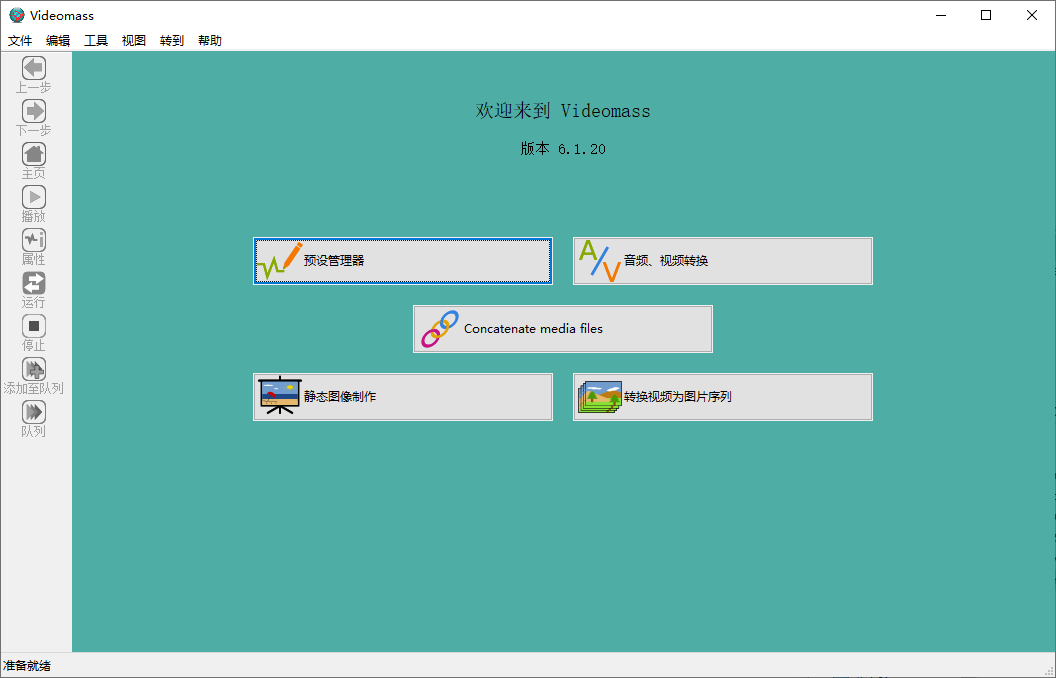
一些优秀的图形界面工具(如 FFBox 或 LosslessCut)提供了“查看 FFmpeg 命令”的功能,让用户能够清晰地看到后台实际执行的代码。如果命令中出现了 -crf、-b:v 或特定的编码器名称(如 libx264、libx265),则说明发生了重编码。
四、 认清工具的局限性
需要注意的是,无损封装有一个硬性前提:源视频的编码格式必须与目标容器兼容。
例如,H.264 视频流可以直接无损封装进 MP4 或 MKV,但如果源文件包含 DTS 音频,而目标 MP4 容器不支持该音频格式,转换就会失败。此时,真正的无损工具会提示你单独处理音频轨道,而不是强行对整个视频进行重编码。
综上所述,判断一款工具是否支持无损封装,不能仅听信商家的营销话术。通过识别专业术语、观察转换效率、核对底层命令以及理解容器兼容性,你就能轻松避开伪无损的陷阱,确保视频数据得到最完美的保留。

 有用
有用













