



快速上手VOB视频格式到OGV格式的转换操作


 Win下载
Win下载
 Mac下载
Mac下载
VOB作为DVD时代的主流视频封装格式,承载了大量优质的影视内容。OGV作为开放媒体联盟推动的开源视频格式,以其完全免费、无专利限制和优秀的网络适应性而备受开源社区青睐。本文将详细介绍如何将VOB格式高效转换为OGV格式。
一、格式特性与技术对比
OGV格式的核心优势:
完全开源免费:采用OGG容器和Theora视频编码,无任何专利授权费用
网络友好设计:支持流式传输和随机访问,适合网络播放和渐进式下载
跨平台兼容:在Linux、BSD等开源系统中得到原生支持
开放标准:由Xiph.Org基金会维护,符合开放互联网标准
低资源消耗:解码要求相对较低,适合老旧设备播放
VOB格式的特点与转换必要性:
商业编码标准:采用MPEG-2编码和专有容器结构
高质量源文件:通常包含DVD级别的优质画质和音质
格式局限性:在现代网络应用和开放平台中兼容性有限
专利限制:涉及多项音视频专利,在特定应用场景中可能存在授权问题
二、详细转换步骤
第一步:启动转换工具
打开“简鹿视频格式转换器”,选择主界面的【视频格式转换】功能。建议提前检查软件版本,确保支持OGV格式输出。
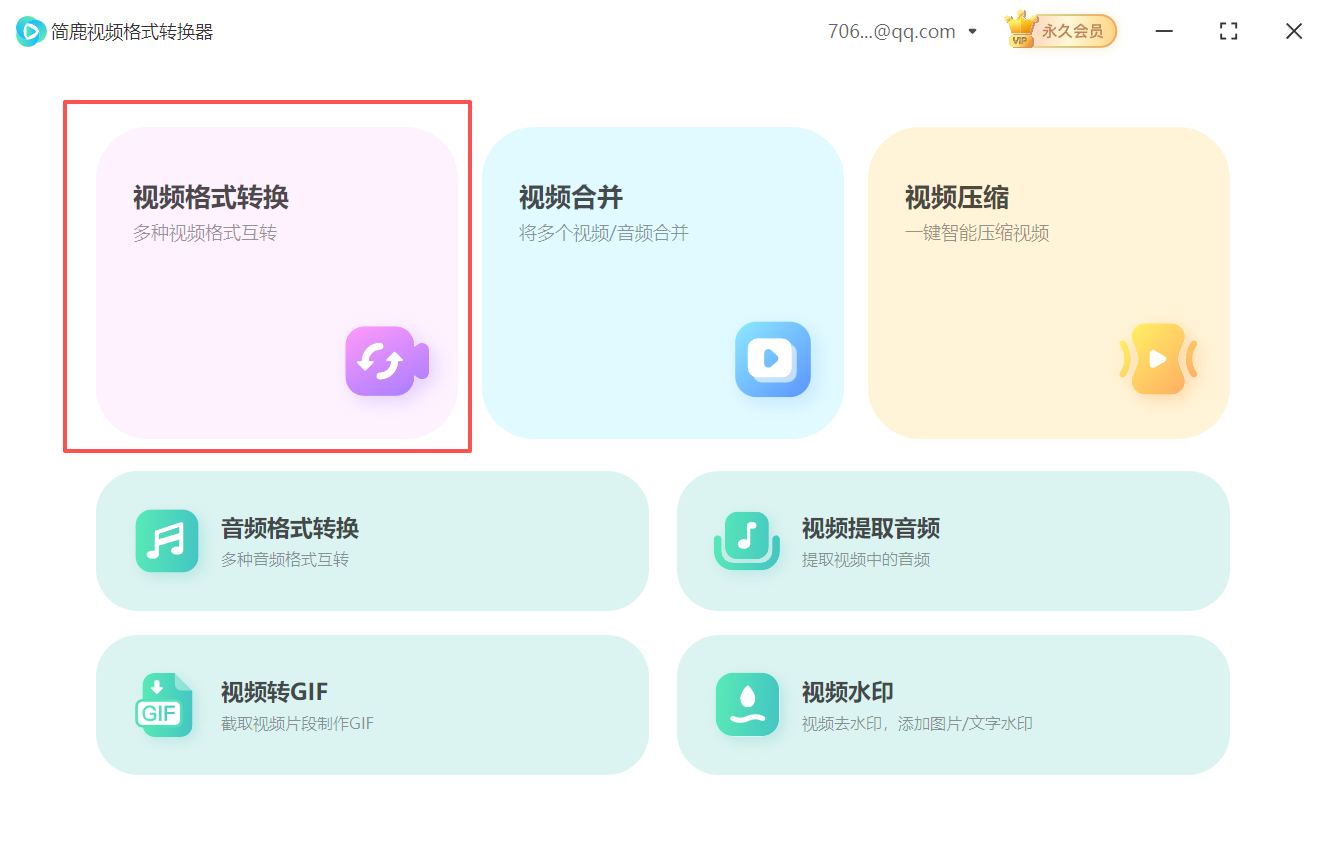
第二步:导入VOB源文件
点击【添加文件】按钮导入VOB文件到软件中。
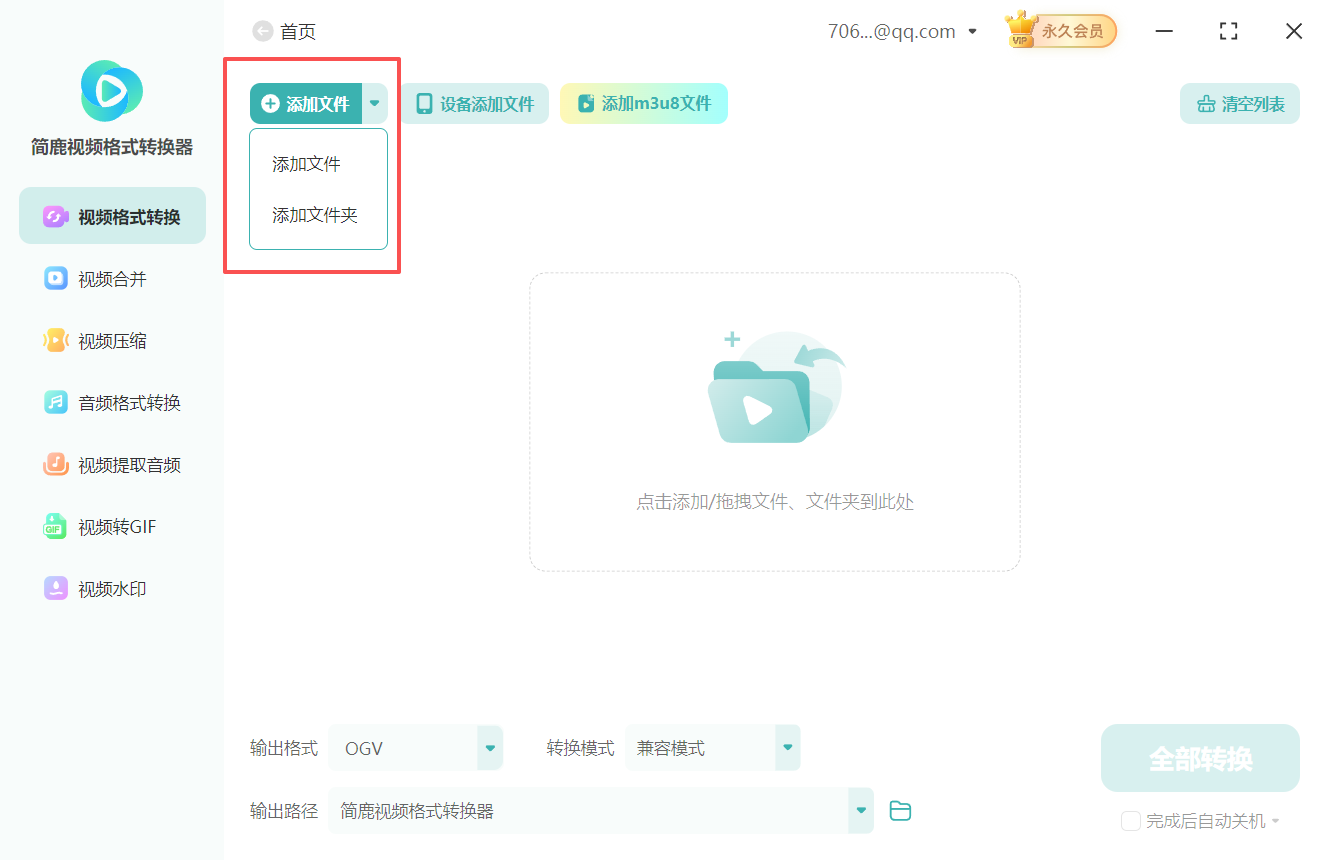
第三步:选择OGV作为输出格式
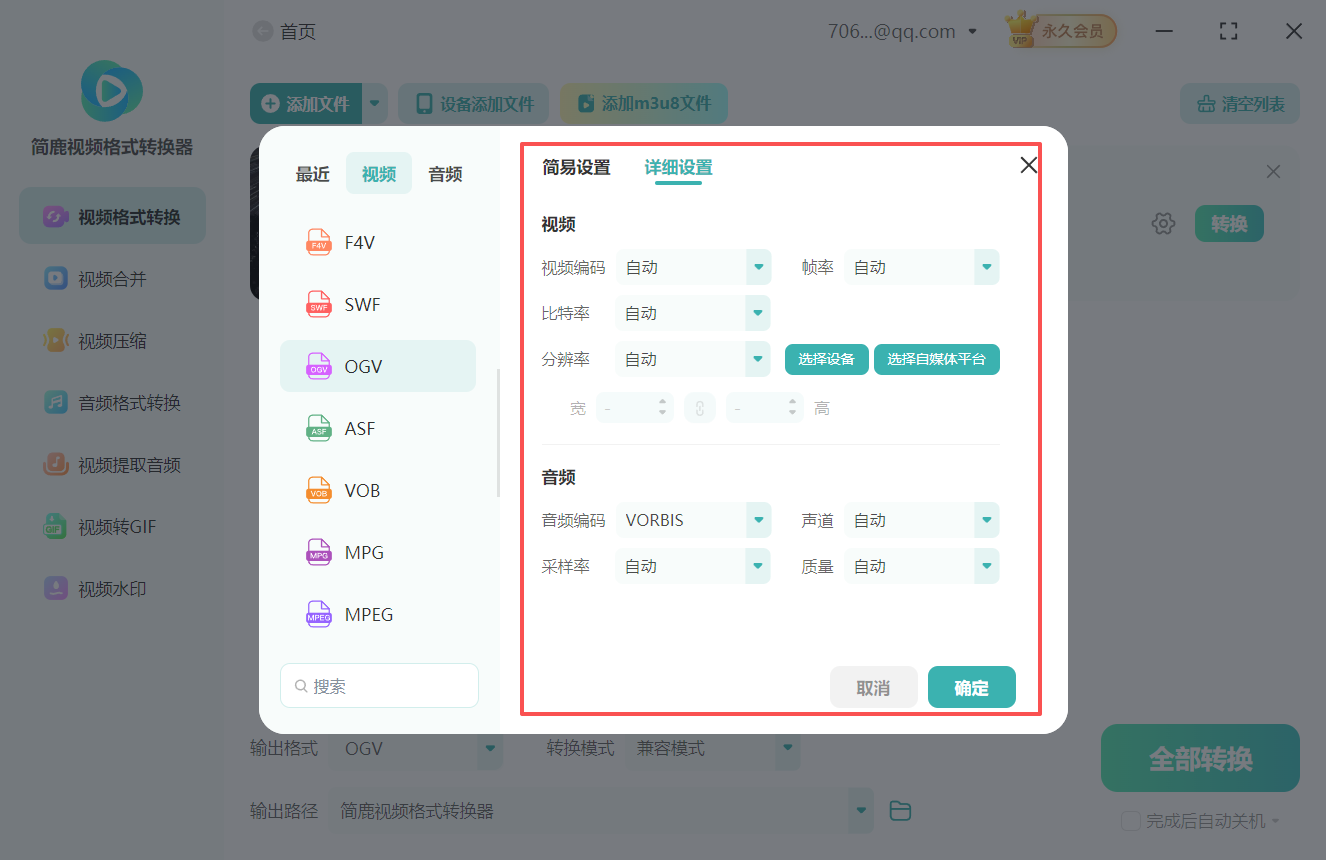
在输出格式列表中选择【OGV】格式作为最终转换目标。

第四步:配置视频参数
点击【详细设置】进入配置界面。可以配置采样率、比特率、编码等参数。
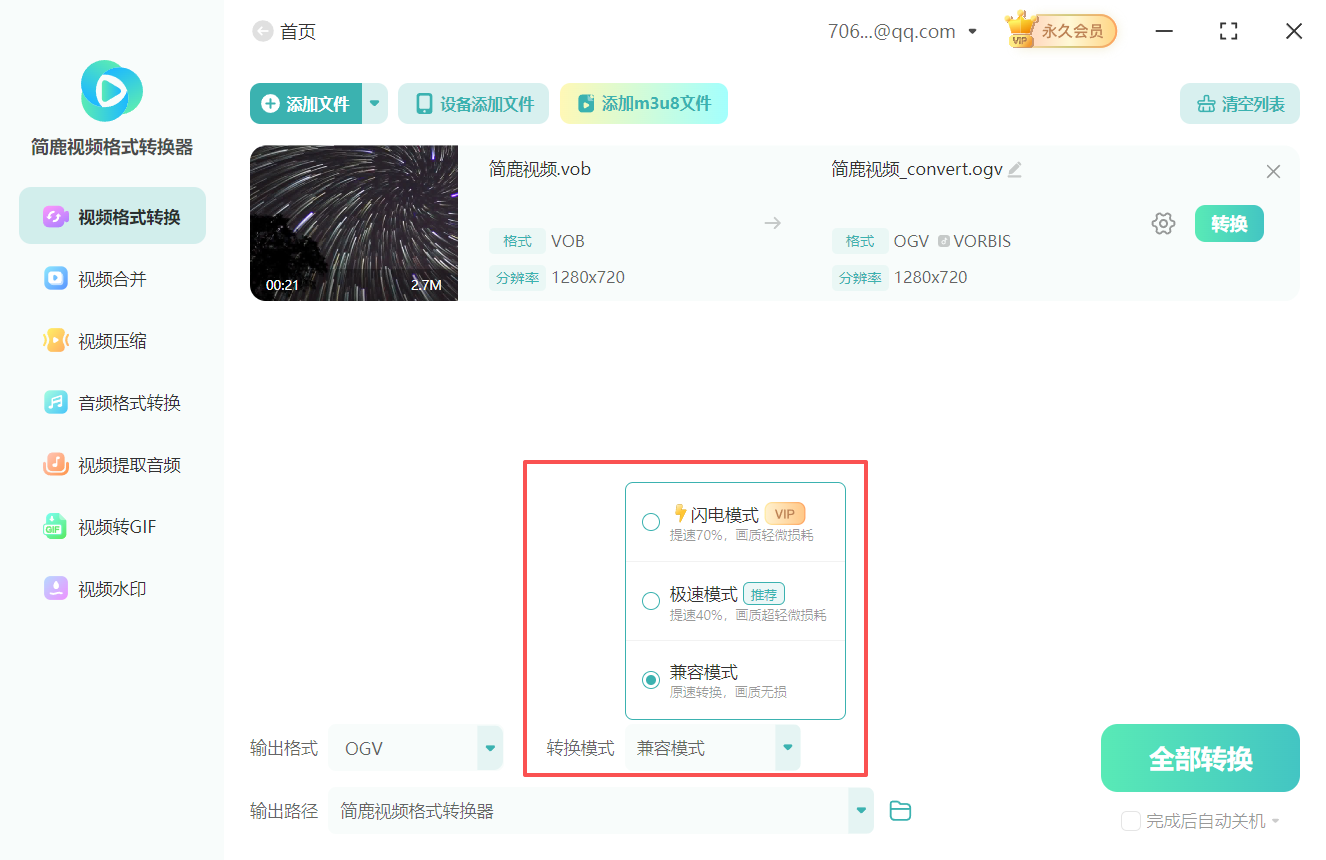
第五步:选择转换模式
推荐使用【兼容模式】,确保生成的OGV文件在各类开源播放器和浏览器中兼容性最佳。
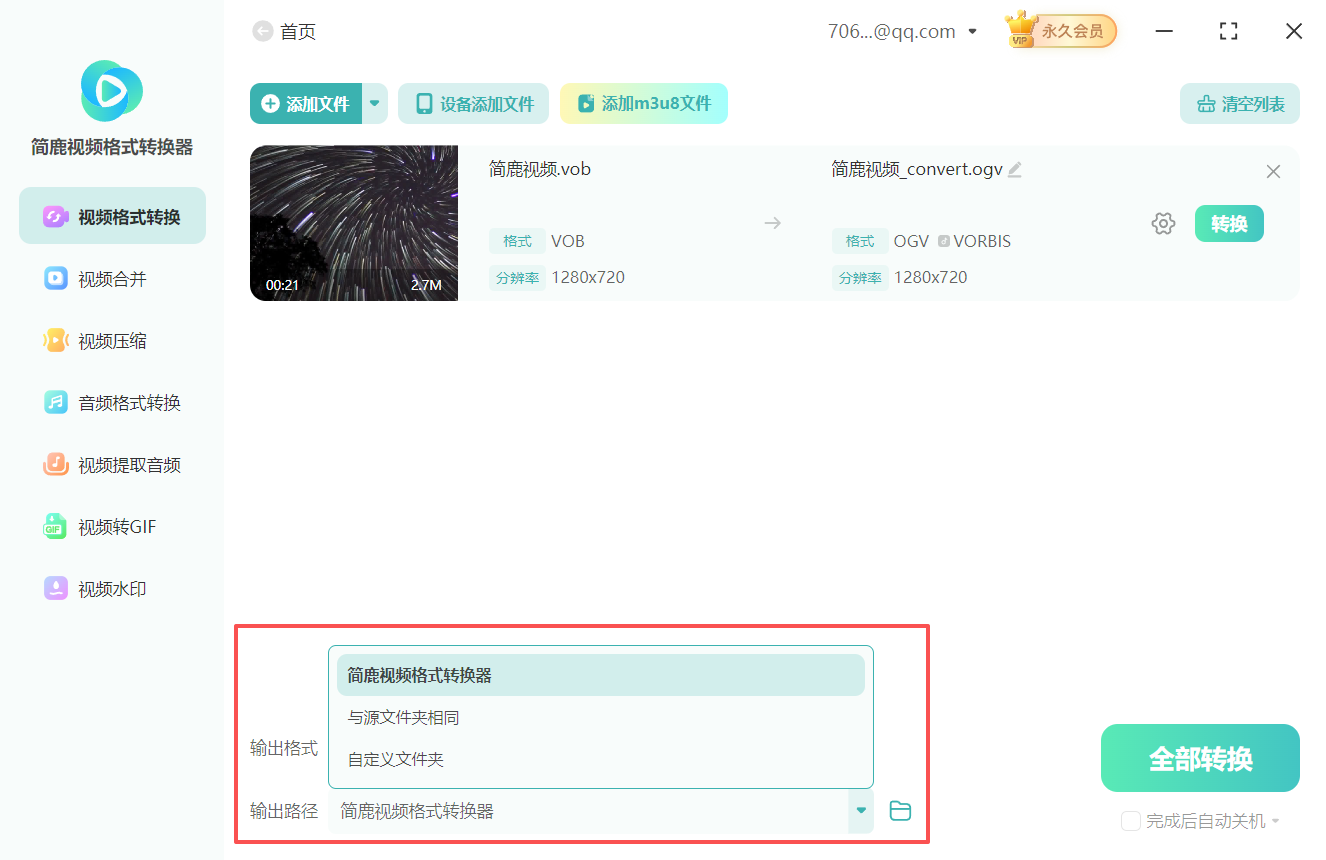
第六步:设置输出路径
指定存储位置,建议使用英文路径和文件名,避免特殊字符以确保最大兼容性。
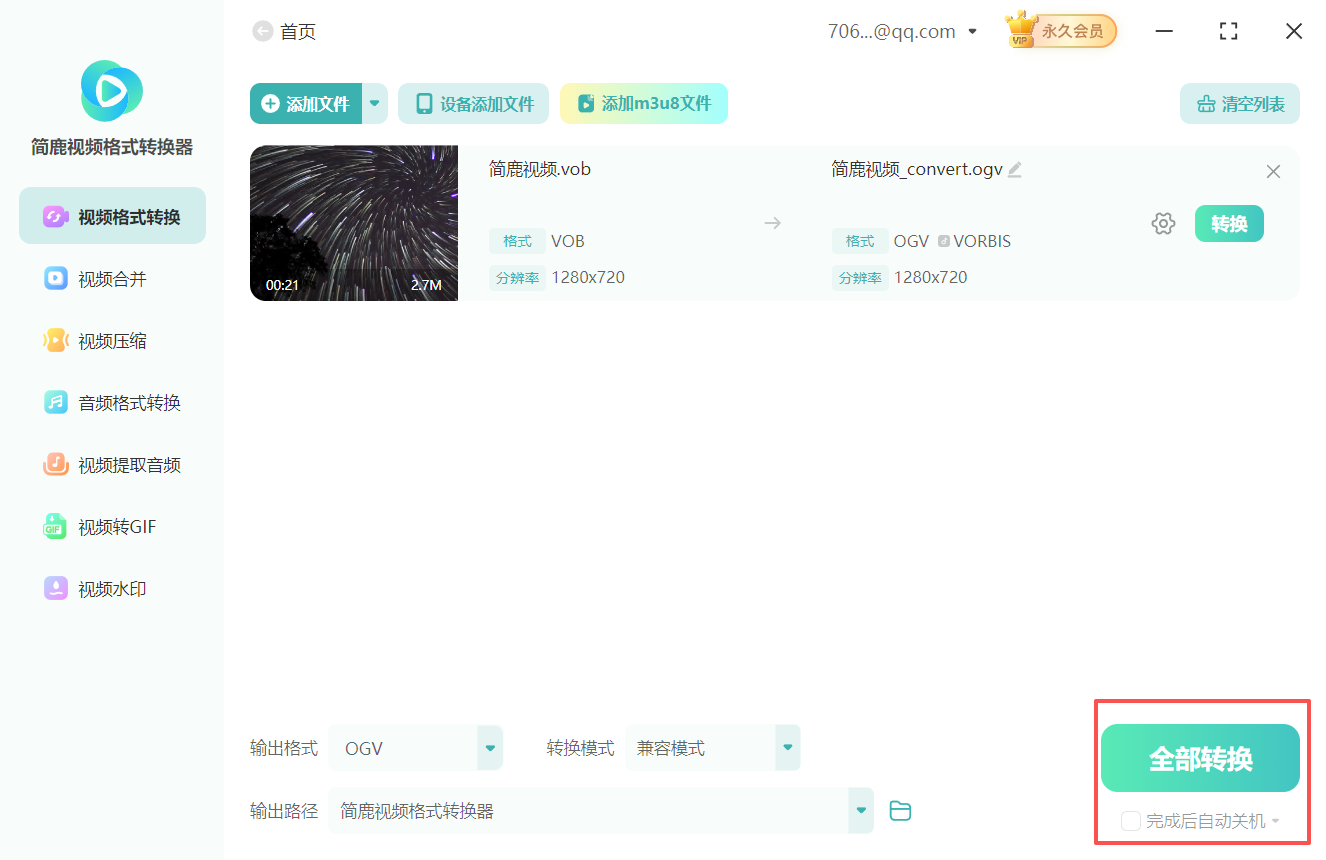
第七步:执行转换
点击【开始转换】后,软件将进行重新编码。由于Theora编码的计算需求,转换时间可能较长,请耐心等待。
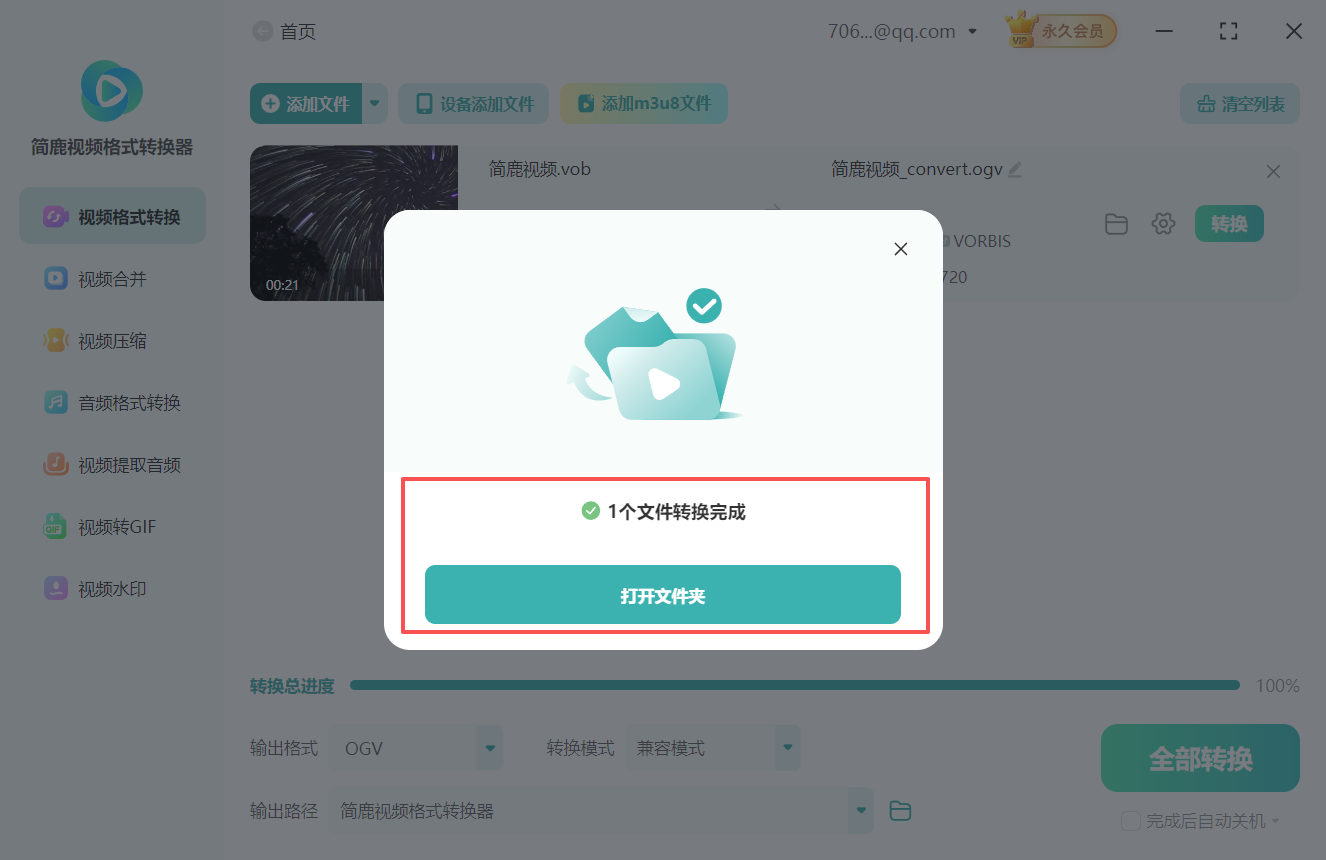
第八步:验证与测试
转换完成后。软件出现相应提示,点击“打开文件夹”按钮即可查看转换后的gov视频各位文件了。
三、常见问题解决
问题:转换后文件体积异常大
解决方案:降低视频质量设置,或调整Theora编码的比特率参数
问题:在某些播放器中无法播放
解决方案:确保使用最新版的开源播放器,检查文件头信息完整性
问题:转换速度过慢
解决方案:减少分辨率,关闭不必要的后处理滤镜,或升级计算机硬件
问题:字幕显示问题
解决方案:将字幕单独导出为SRT文件,或使用支持OGG字幕的播放器
VOB视频格式到OGV格式的转换操作到这里就讲解完毕了。操作特别简单,只需几步就能完成。有需要的小伙伴可以在简鹿视频官网下载软件进行操作。

 有用
有用













