



视频压缩避坑指南:如何用简鹿高效压缩MP4并解决兼容问题


 Win下载
Win下载
 Mac下载
Mac下载
MP4 视频文件过大通常由高分辨率、高帧率或高码率导致。通过科学压缩,可以在保障视觉体验的前提下,大幅减小文件体积,从而节省存储空间并提升上传下载速度。使用简鹿视频格式转换器,用户只需通过“导入视频、选择压缩模式、一键执行”三个步骤,即可在 Windows 或 macOS 系统上快速完成 MP4 视频的压缩。
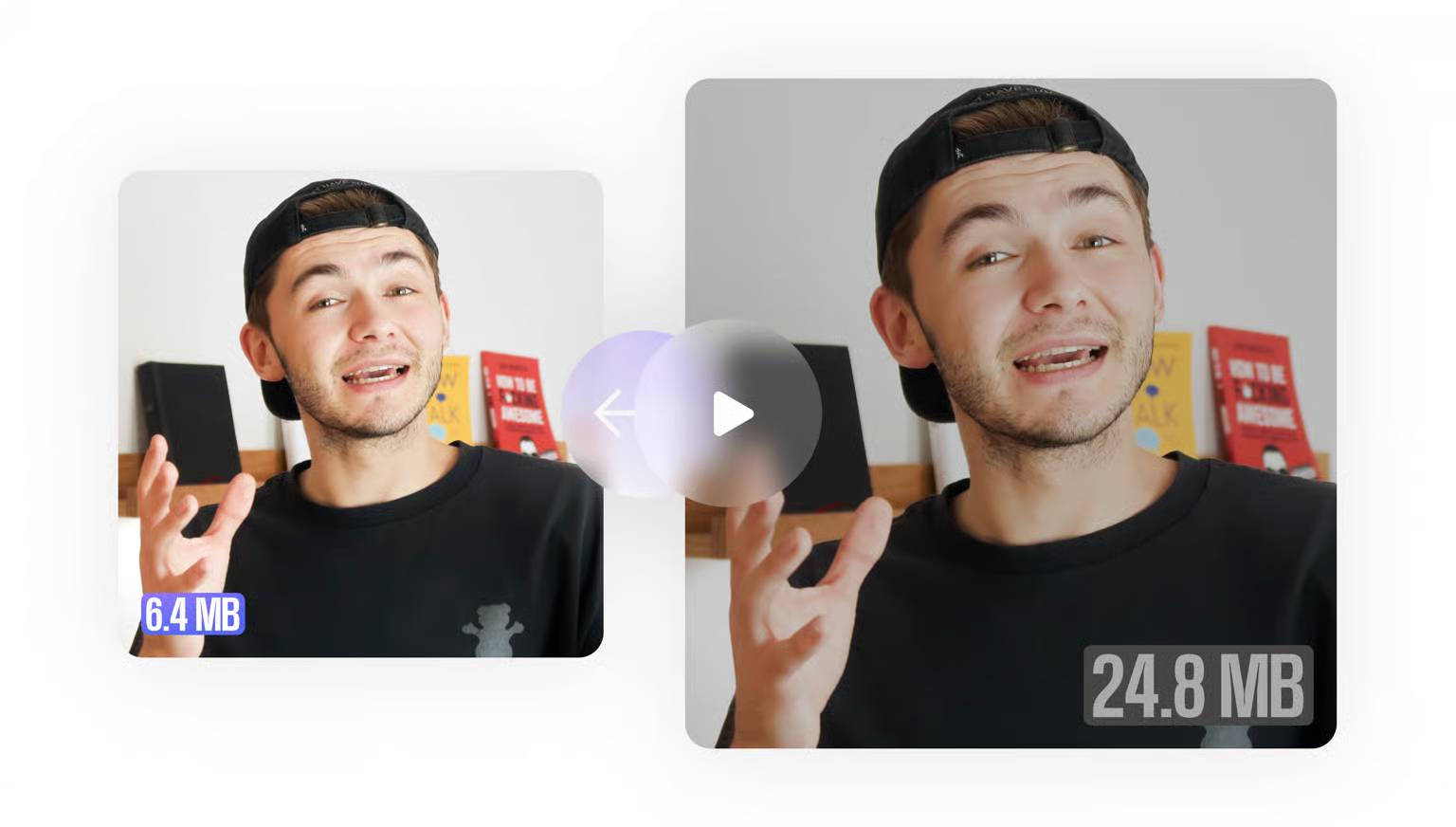
该软件提供画质优先、清晰度优先、速度优先三种智能模式,完美平衡了“高画质”与“小体积”的矛盾,是日常办公与自媒体分享的得力助手。
一、 为什么你的 MP4 视频这么大?
要压缩视频,首先需要了解决定视频大小的三个核心要素:
分辨率:即画面的尺寸(如1080P、4K)。分辨率越高,包含的像素点越多,文件自然越大。
帧率:即每秒播放的画面数量(如30fps、60fps)。帧率越高,视频越流畅,但数据量也成倍增加。
码率(比特率):即每秒钟传输的数据量。码率越高,画质越细腻,但也是导致文件“发胖”的最主要元凶。
二、 视频压缩的常见误区与避坑指南
结合网络上高频的问答,在压缩 MP4 时需特别注意以下几点:
误区:压缩率越高越好。
真相:过度压缩(如压缩率超过 50%)会导致画面出现模糊、色块、马赛克甚至音画不同步。压缩的核心在于合身而非瘦成闪电。
误区:一上来就降低分辨率。
真相:将 1080P 直接降至 720P 会导致肉眼可见的画质下降。正确的压缩顺序应当是:优先调低码率 → 其次降低帧率(如 60 帧降至 30 帧) → 最后才考虑降低分辨率。
三、 简鹿视频格式转换器三步搞定 MP4 智能压缩
对于不熟悉复杂参数(如具体码率数值)的普通用户,使用简鹿视频格式转换器是最高效的解决方案。它内置了智能压缩引擎,能够自动计算最佳压缩比。
第一步:启动软件并添加视频
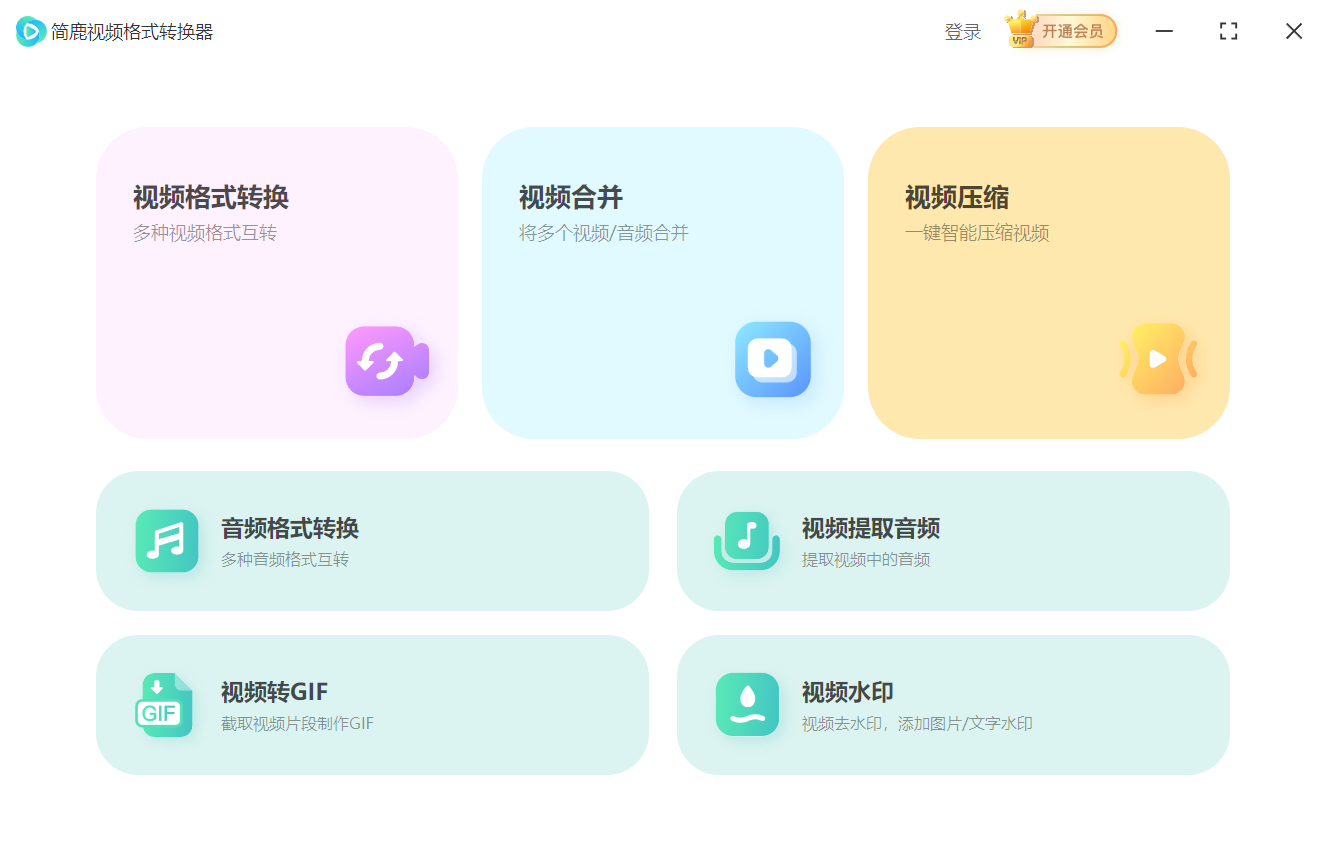
在电脑上打开简鹿视频格式转换器,在主界面点击【视频压缩】。通过点击“添加文件”或直接拖拽的方式,将需要压缩的 MP4(或其他格式)视频导入软件中。支持批量导入多个文件。
第二步:选择合适的压缩模式
在文件列表下方,软件提供了三种针对不同场景的压缩模式:
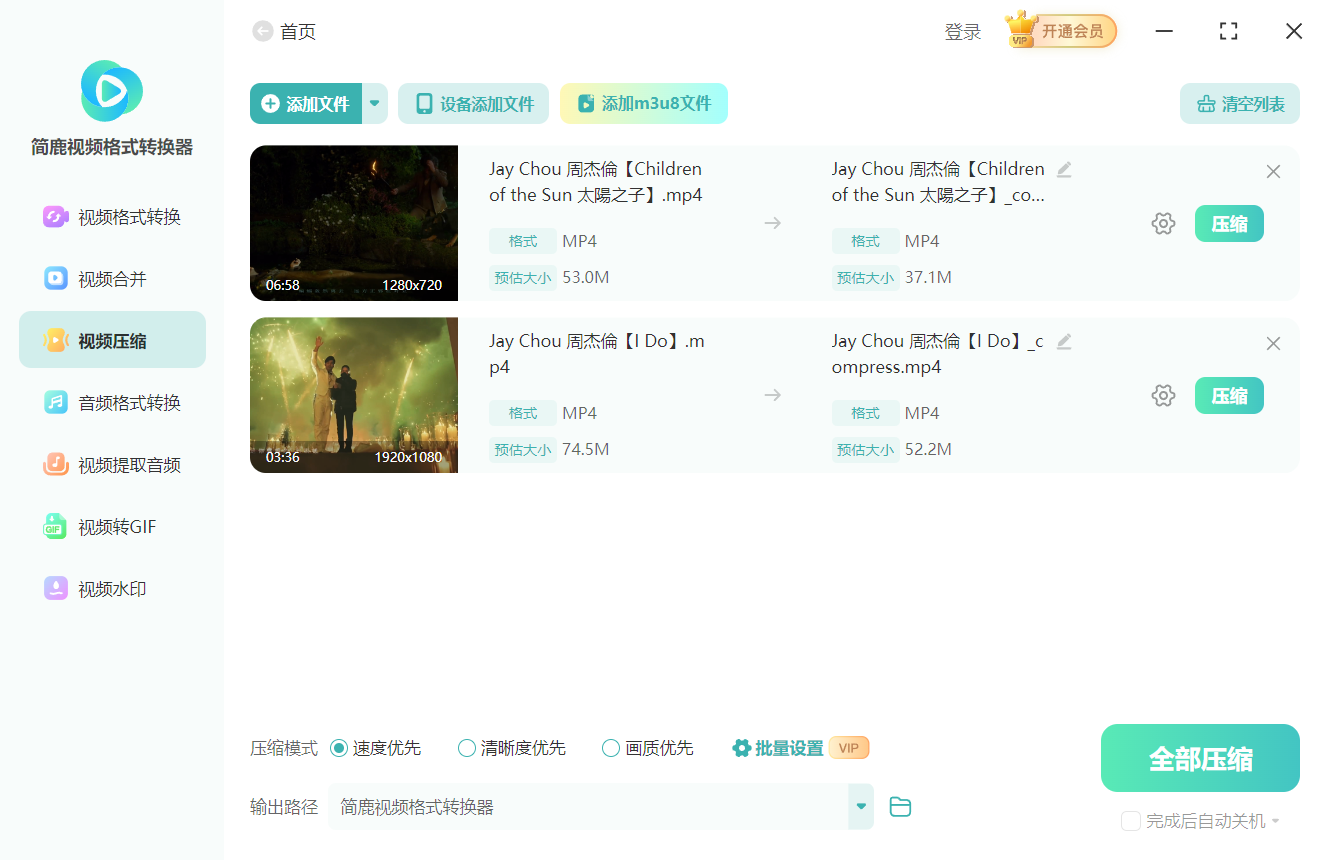
画质优先:几乎不影响原画质,文件减小幅度较小,适合对画质要求极高的素材。
清晰度优先:这是最推荐的平衡模式。能在有效减小文件尺寸的同时,保证肉眼观看时画质无明显下降,非常适合发朋友圈或微信传输。
速度优先:大幅削减文件大小,适合对画质要求不高、仅用于快速分享或占位备份的视频。
第三步:一键执行压缩
设置好输出路径后,点击【开始压缩】按钮。软件将利用高性能引擎进行极速处理。完成后,打开输出文件夹即可获取体积小巧、画质优良的新视频。
四、 常见问题解答(FAQ)
Q1:除了压缩,简鹿还能解决视频文件过大的问题吗?
A:可以。如果你的视频是 H.265(HEVC)编码,某些老旧设备可能无法播放或解码极慢。你可以使用简鹿的【视频格式转换】功能,将其转换为兼容性更强的 H.264 编码的 MP4 格式,这同样能在保持画质的前提下优化文件体积。
Q2:压缩后的视频还能再次压缩吗?
A:不建议。视频压缩属于有损操作,对已经压缩过的视频进行二次压缩,会导致画质呈断崖式下跌,出现严重的马赛克和模糊。
Q3:简鹿视频压缩支持手机端吗?
A:简鹿视频格式转换器目前提供 Windows 和 macOS 电脑客户端。如果你是在手机上拍摄的视频需要压缩,建议先传输至电脑端进行处理,以获得更稳定的性能和更精准的画质控制。

 有用
有用













