



手把手教你用简鹿视频格式转换器将MKV视频转为GIF动图


 Win下载
Win下载
 Mac下载
Mac下载
聊天、制作教程或分享精彩瞬间时,GIF动图因其小巧、自动播放的特性而备受欢迎。如果你手头有一段MKV格式的视频,想要截取其中一段制作成GIF,其实非常简单。本文将详细介绍如何使用“简鹿视频格式转换器”这款软件,轻松完成MKV视频到GIF的转换。
第一步:启动软件并选择功能
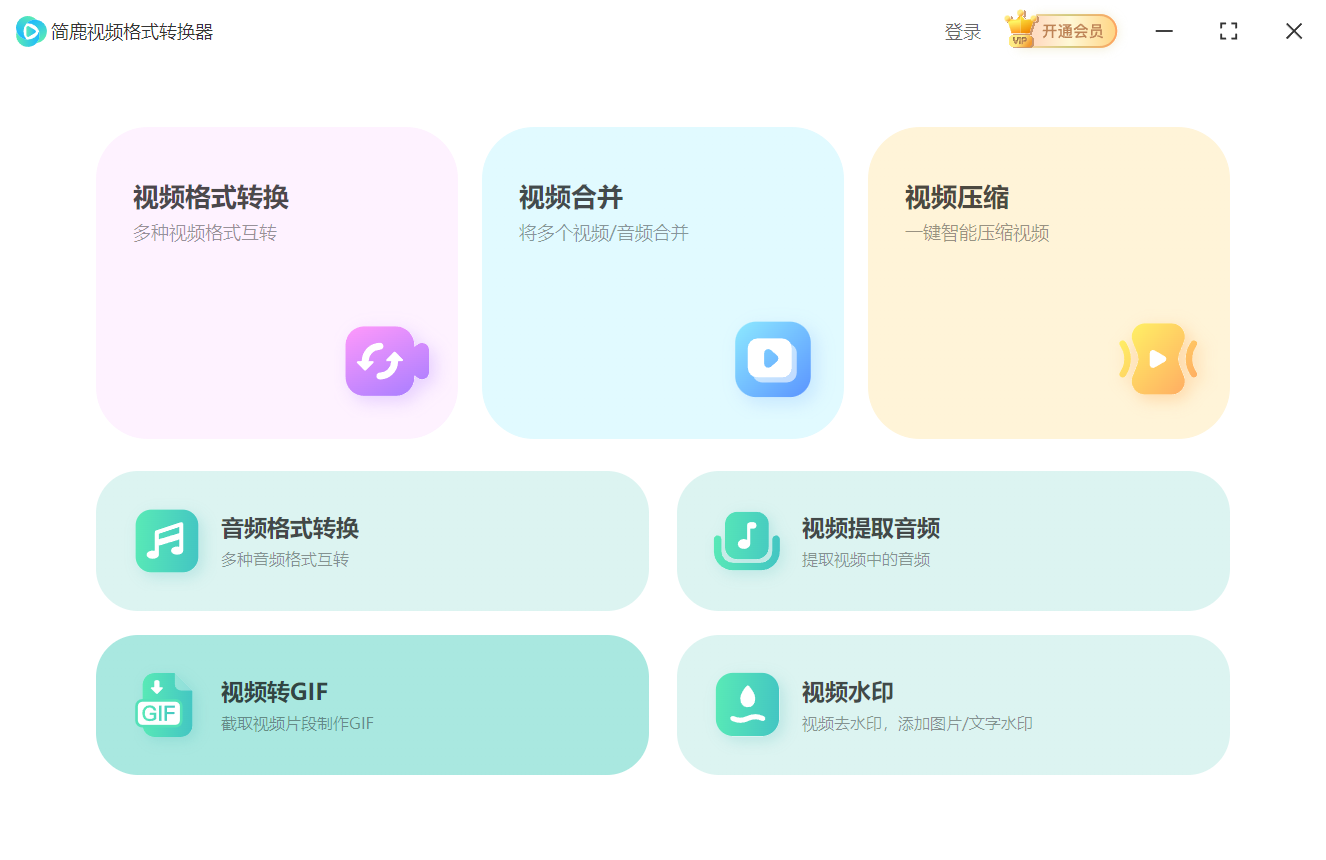
首先,确保你已经下载并安装了“简鹿视频格式转换器”。打开软件后,你会看到一个清晰的主界面。在众多功能选项中,找到并点击“视频转GIF”功能。
第二步:导入你的MKV视频文件
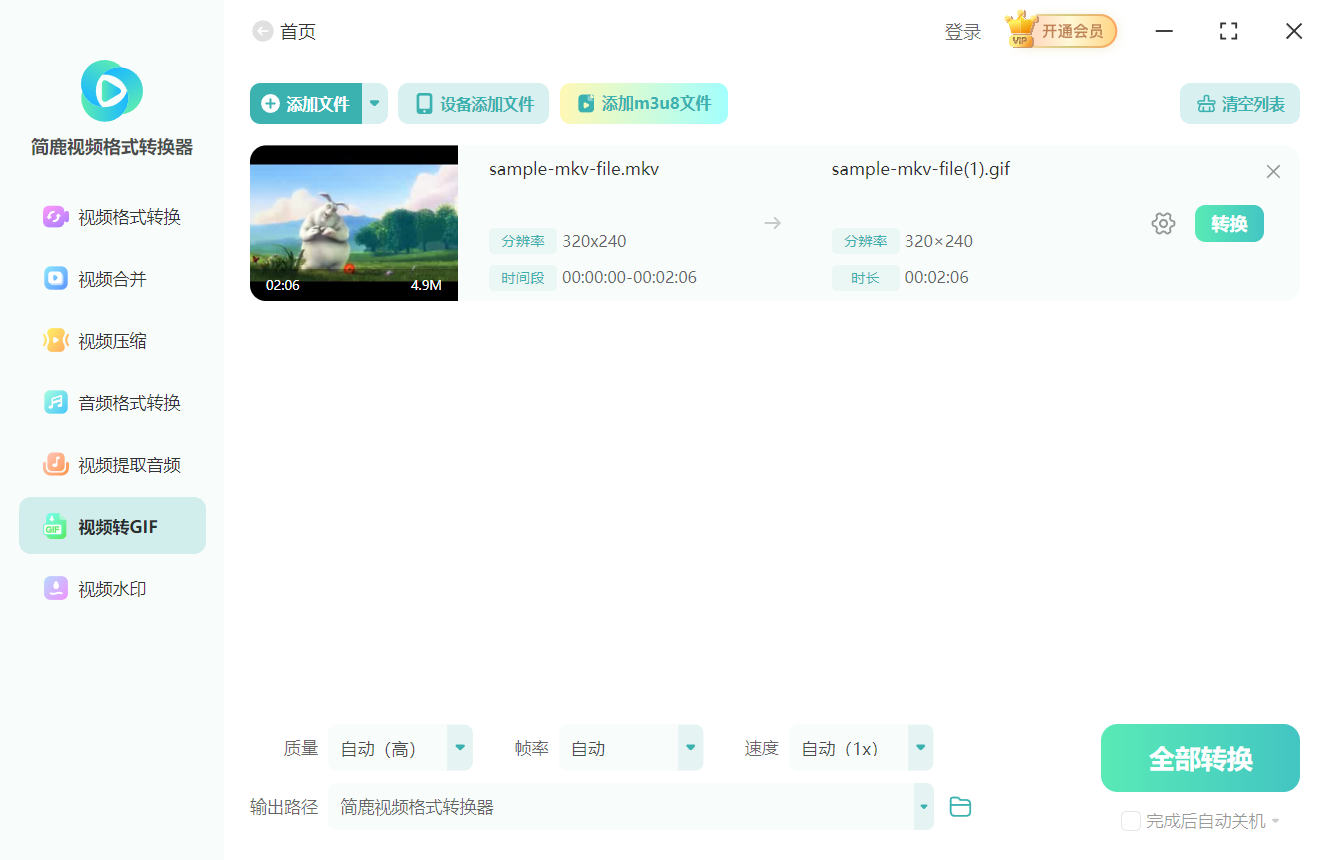
进入“视频转GIF”界面后,下一步就是导入你想要处理的视频。点击界面上的“添加文件”按钮,在弹出的文件选择窗口中,找到并选中你的MKV格式视频文件,然后点击“打开”将其导入到软件中。成功导入后,你的视频文件会显示在软件的文件列表区域。
第三步:进入GIF输出设置
视频文件添加到列表后,不要急着直接转换。为了截取我们想要的片段并调整GIF的参数,需要进行一些设置。在文件列表中,找到你刚刚添加的MKV视频,其右侧会有一个“齿轮”形状的图标。点击这个图标,即可进入详细的GIF输出设置选项。
第四步:精准截取视频片段
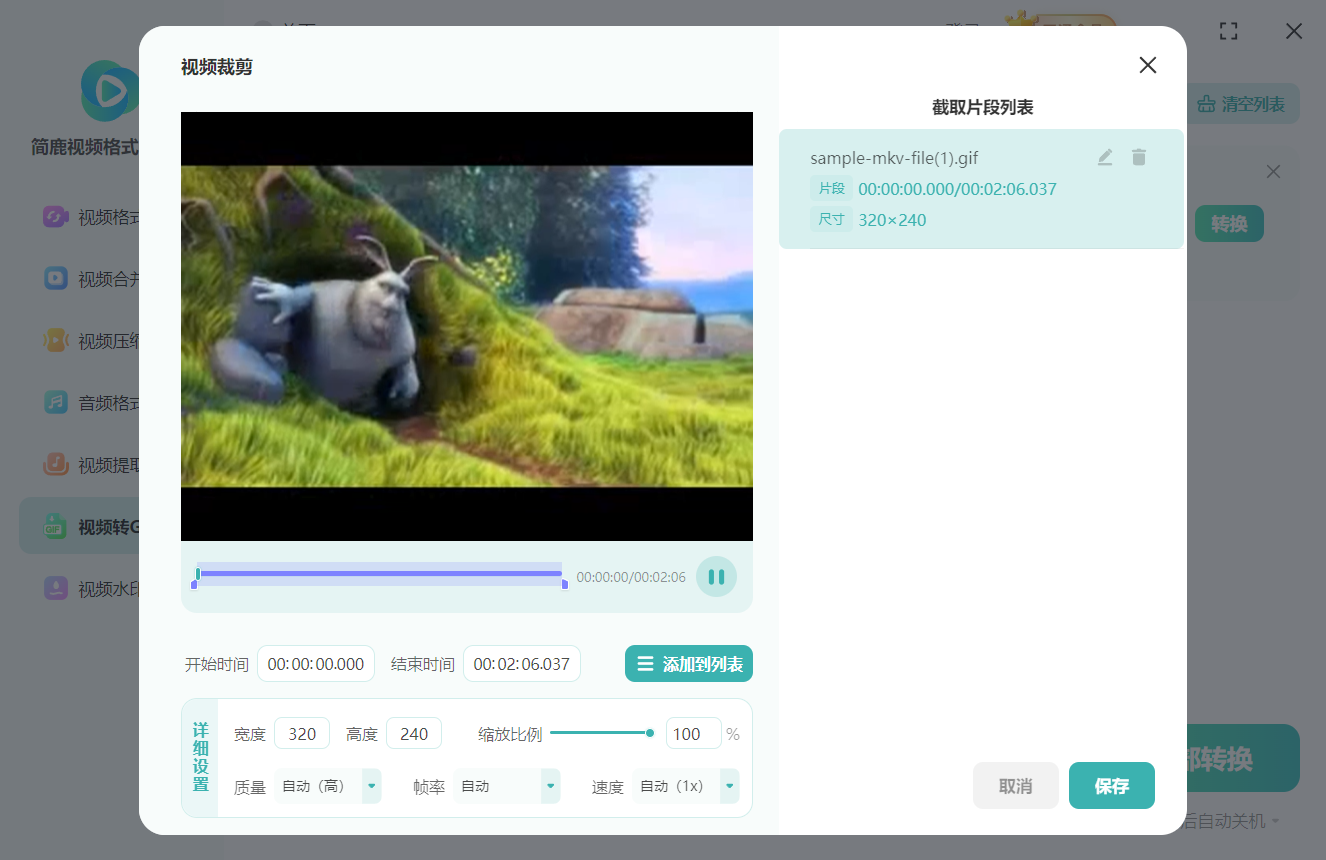
在GIF输出设置窗口中,最关键的一步就是设置截取的时间范围。你会看到“开始时间”和“结束时间”的输入框。你可以通过拖动预览窗口的时间轴,或者直接输入精确到秒的时间码,来定义你想要转换成GIF的视频片段的起始点和结束点。例如,如果你想截取视频从第10秒到第15秒的内容,就将开始时间设为00:00:10,结束时间设为00:00:15。
第五步:调整GIF详细参数
除了截取片段,你还可以在“详细设置”中对GIF的最终效果进行微调。这里通常包含以下选项:
宽度和高度:你可以自定义GIF的输出尺寸,例如设置为640x360,以适应不同平台的显示需求。
缩放比例:如果你不想手动输入尺寸,也可以通过调整缩放比例来等比缩小或放大画面。
帧率:帧率(fps)决定了GIF播放的流畅度。通常10-15fps足以满足大部分需求,更高的帧率会让画面更流畅,但文件体积也会相应增大。
根据你的实际需求,调整这些参数,以达到画质和文件大小的最佳平衡。
第六步:添加片段并保存设置
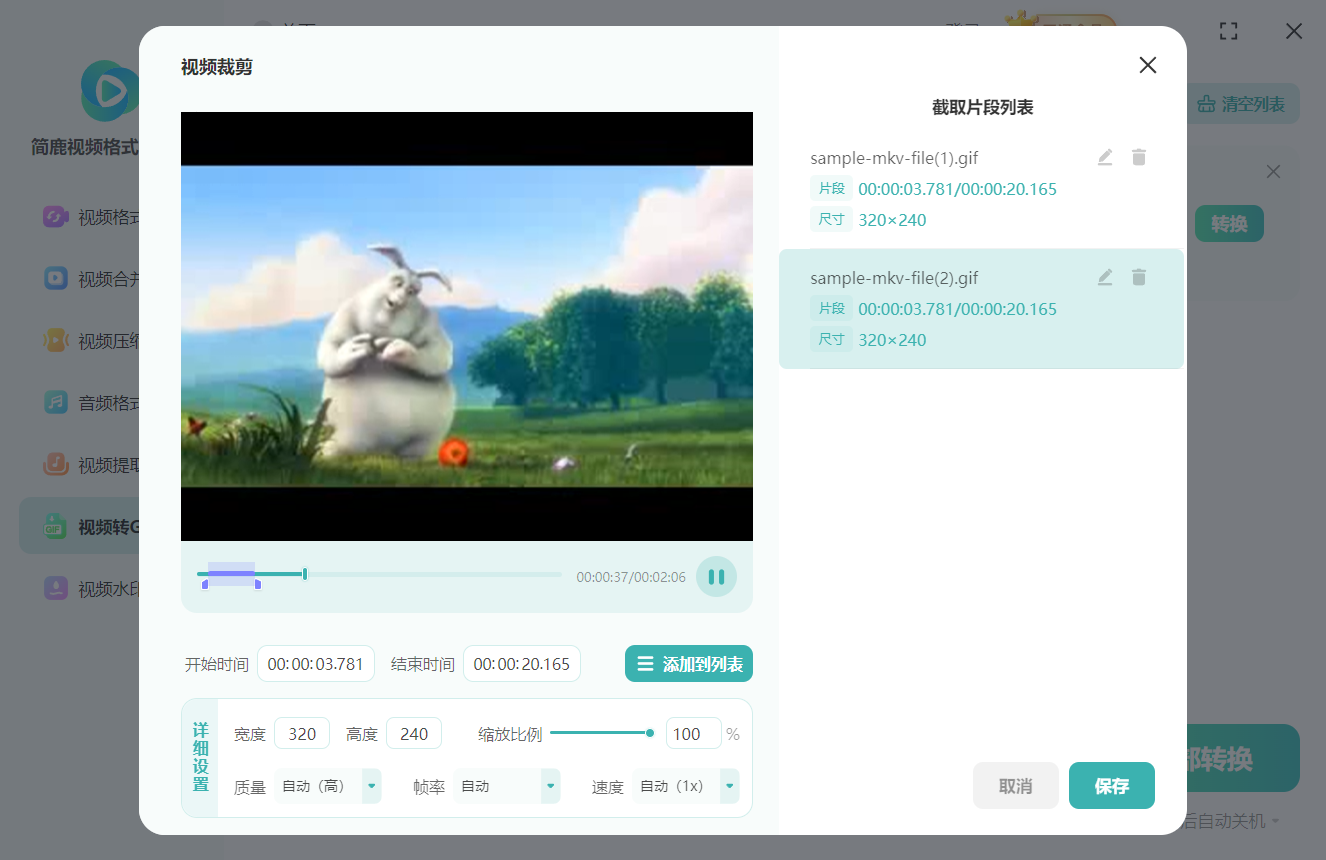
完成时间截取和参数设置后,点击设置窗口中的“添加到列表”按钮。这个功能非常实用,它意味着你可以为同一个MKV视频设置多个不同的GIF片段。
例如,你可以截取视频中的三个不同精彩瞬间,分别设置好时间和参数,然后逐一“添加到列表”。这样,你就可以一次性批量生成多个GIF动图,大大提高了效率。
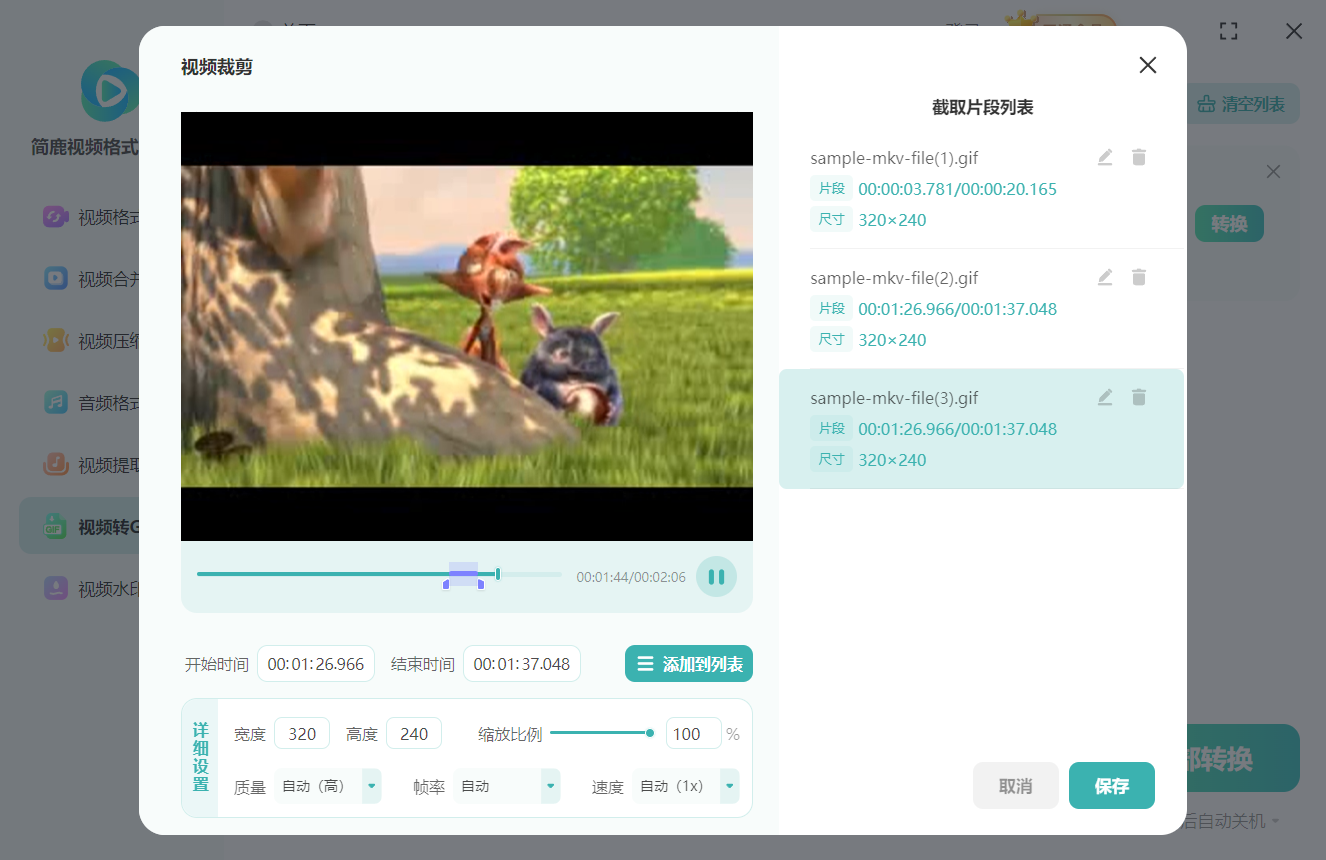
当你把所有想要转换的片段都添加完毕后,点击设置窗口的“保存”按钮,返回主界面。
第七步:开始转换
回到主界面后,你会发现列表中已经显示了你所有待转换的GIF任务。确认无误后,点击界面右下角的“全部转换”按钮。软件会开始处理你的MKV视频,并根据你的设置逐一生成GIF文件。转换速度取决于视频的长度、复杂度以及你电脑的性能。
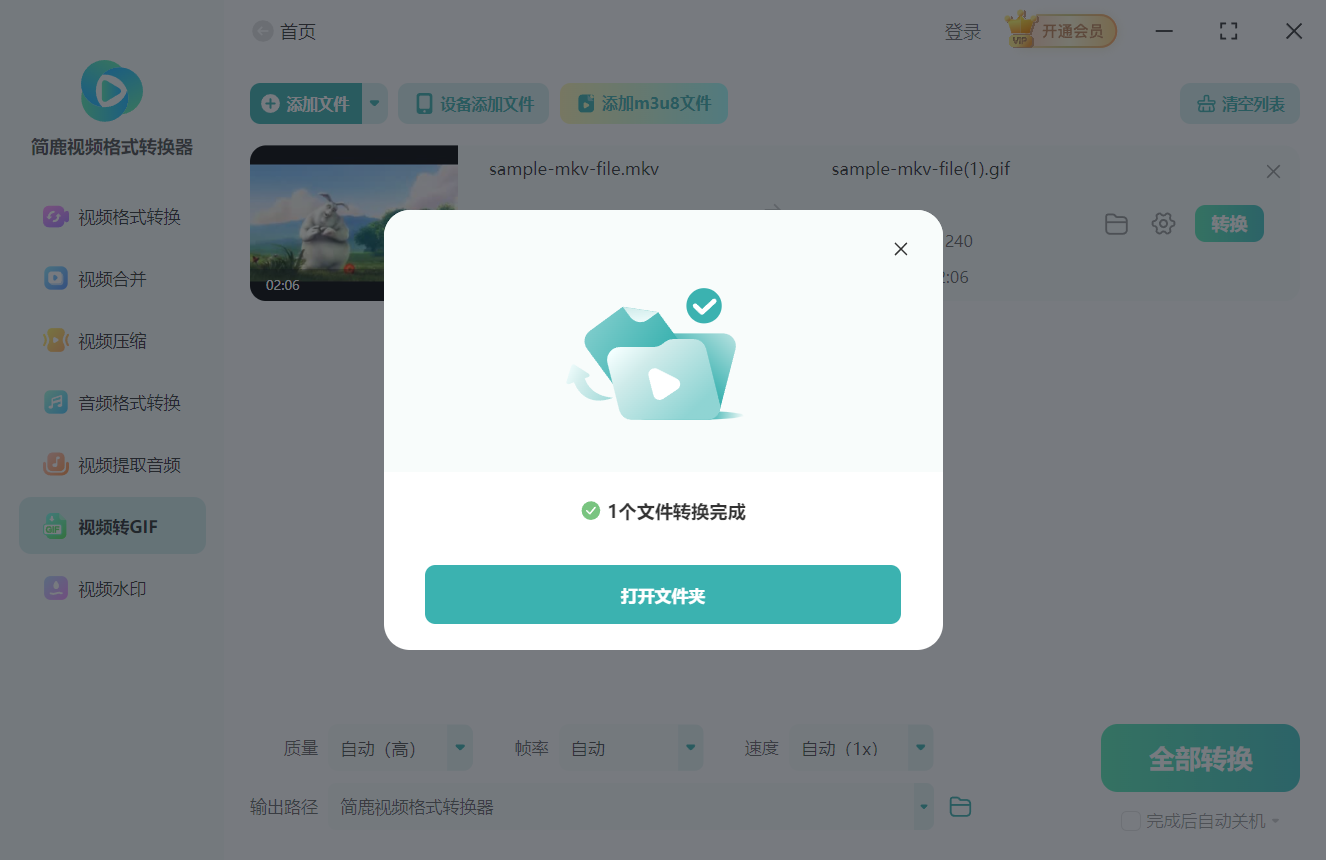
转换完成后,软件通常会弹出提示,或者你可以直接在之前设置的输出文件夹中找到生成的GIF动图。现在,你就可以将这些有趣的GIF分享给朋友,或用在你的博客、社交媒体上了。
通过以上七个简单的步骤,即使是电脑新手,也能轻松掌握如何使用简鹿视频格式转换器,将MKV视频中的任意片段转化为高质量的GIF动图。

 有用
有用













