



想从MP4中提取MP3音频?简鹿视频格式转换器批量转换视频为音频


 Win下载
Win下载
 Mac下载
Mac下载
工作或内容创作中,我们常常需要从视频文件(如 MP4)中提取背景音乐、语音讲解或音效,保存为独立的音频文件(如 MP3)。手动操作不仅繁琐,若需处理多个视频,更是耗时费力。这时,一款高效、简洁且支持批量处理的工具就显得尤为重要。
简鹿视频格式转换器 正是这样一款专为音视频转换设计的实用软件。它不仅操作简单,还支持 Windows 和 macOS 双平台,能一键从 MP4 视频中提取 MP3 音频,甚至可批量处理数十个文件,并提供高质量音频输出选项。下面,我们就手把手教您如何使用它快速完成音频提取。
从 MP4 提取 MP3 音频详细操作步骤
第一步:下载并安装软件
访问简鹿官网根据您的操作系统下载对应的版本,安装完成后,启动软件。
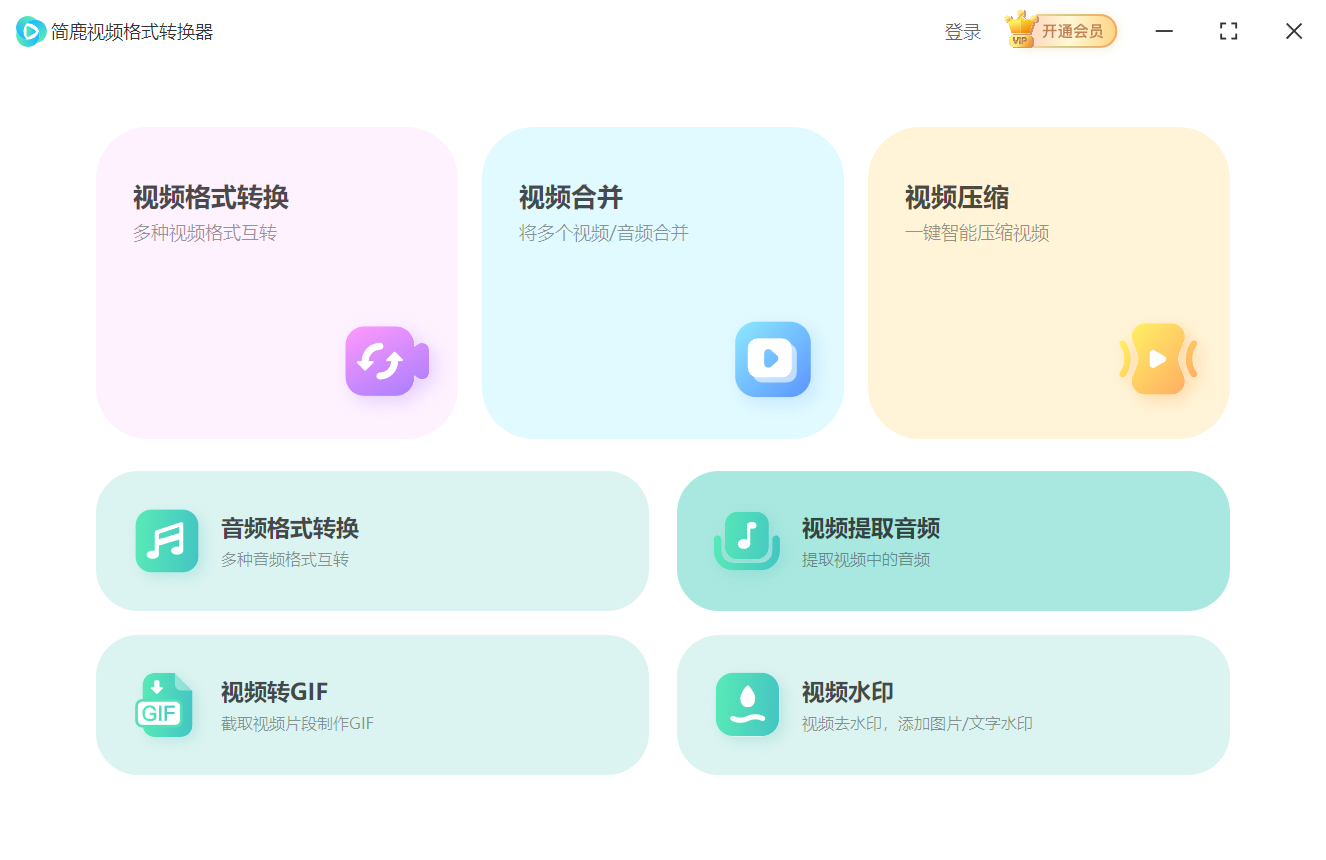
第二步:进入“视频提取音频”功能
打开简鹿视频格式转换器后,在主界面中找到并点击 “视频提取音频” 。该功能专为从视频中分离音频而设计,界面清晰直观。
第三步:添加 MP4 视频文件
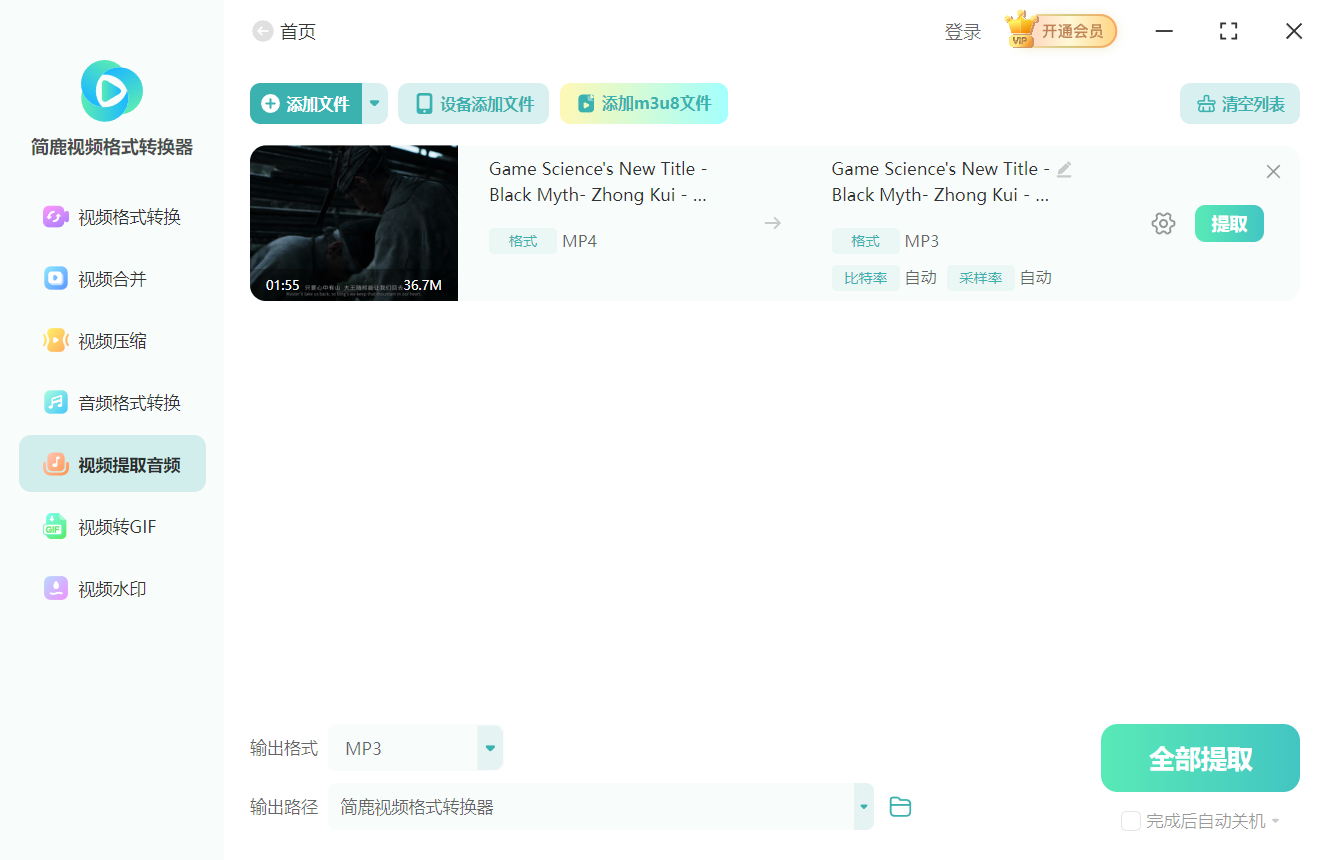
点击界面上的 “添加文件” 按钮,从本地文件夹中选择一个或多个 MP4 视频文件。
第四步:选择输出音频格式
在软件底部的 “输出格式” 选项中,从下拉菜单里选择 MP3。
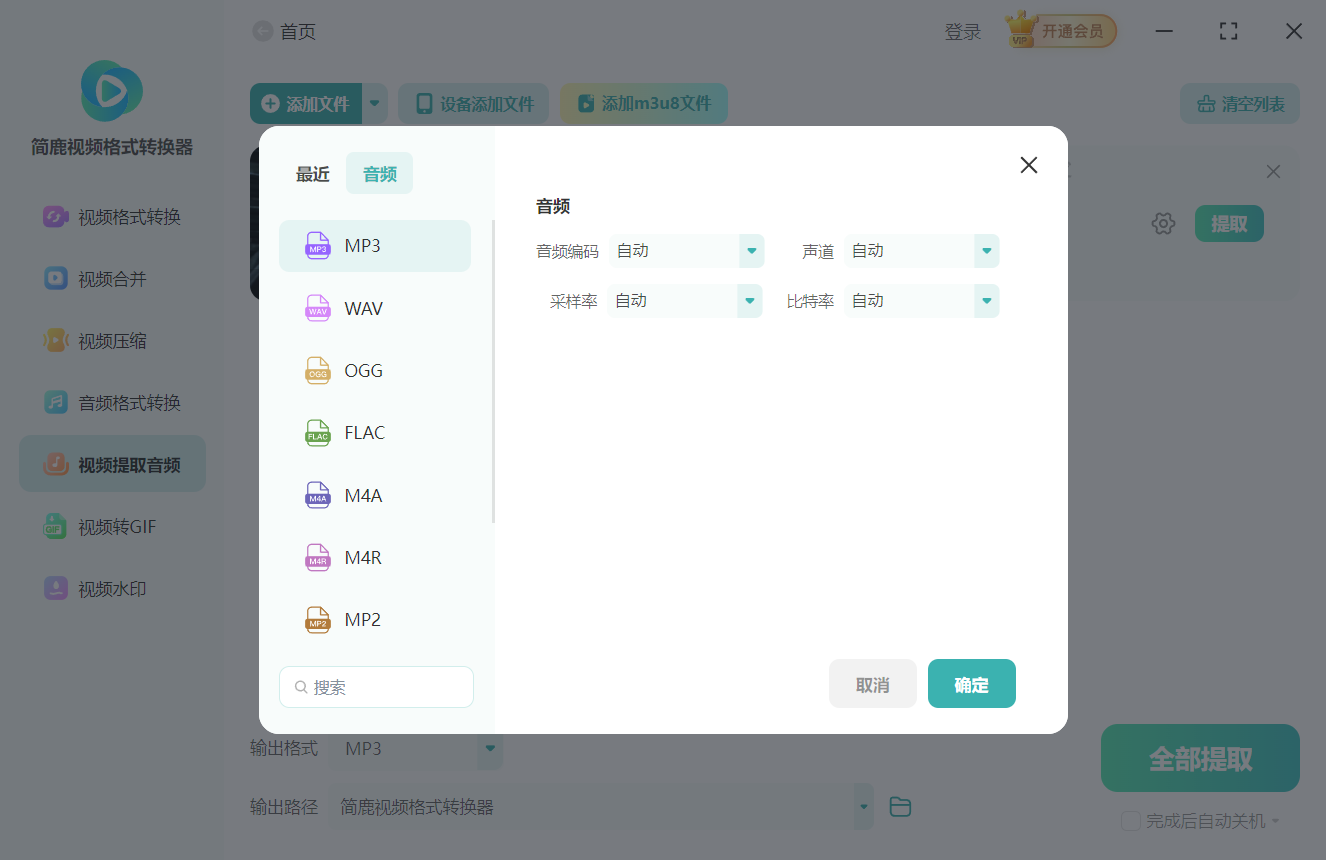
如果您对音质要求较高(如用于音乐收藏或专业剪辑),也可以选择:
WAV:无损音质,文件较大
FLAC:无损压缩,兼顾音质与体积
对于普通用途(如听讲座、提取背景音乐),MP3 已完全够用且兼容性最佳。
第五步:开始批量提取
确认设置无误后,点击右下角的 “全部提取” 按钮。软件将自动逐个处理所选视频,提取其中的音频轨道并保存为指定格式。
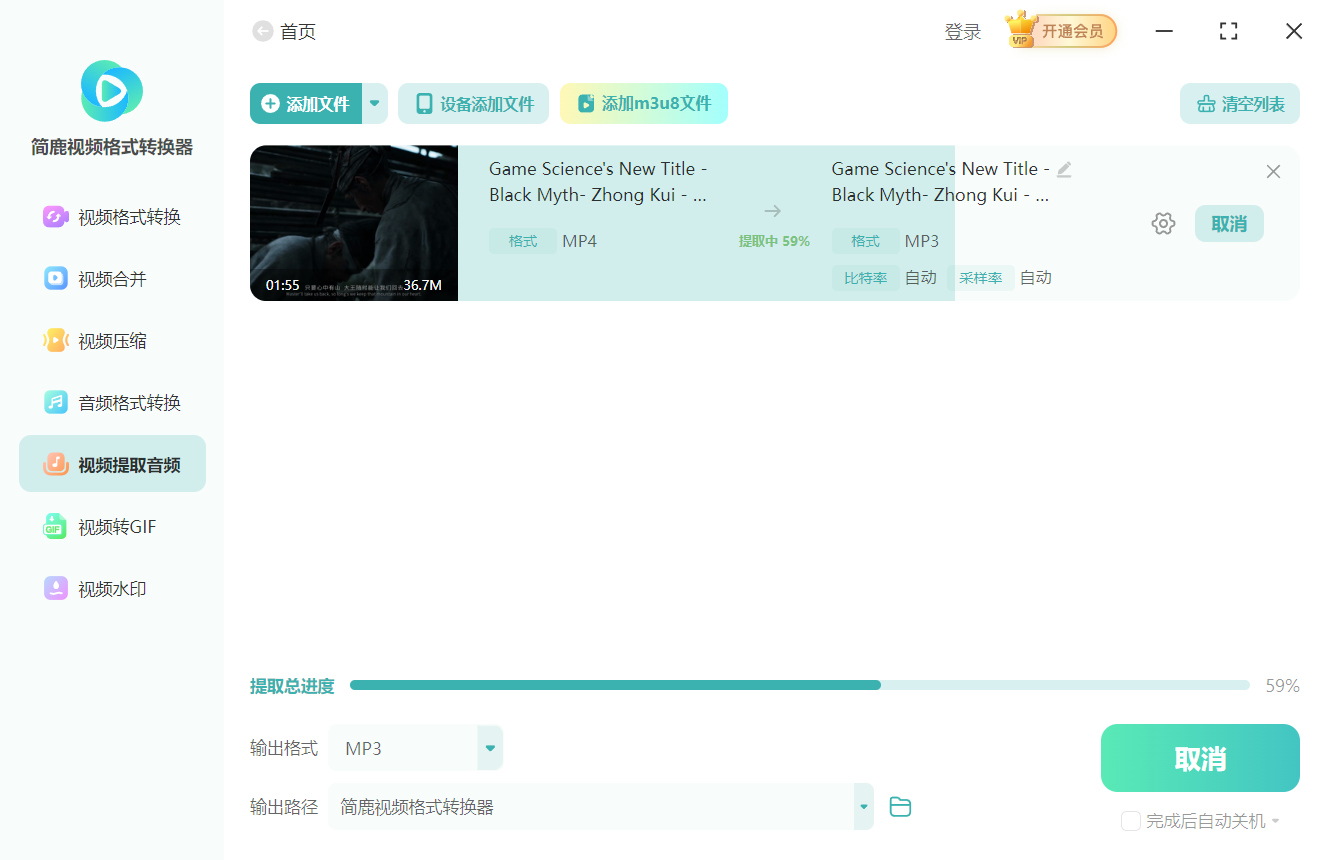
如果您正在处理大量文件,且希望电脑在完成后自动休息,可在“全部提取”按钮下方 勾选“完成后自动关机”。任务结束,电脑自动关机,节能又省心!
从 MP4 视频中提取 MP3 音频,再也不需要复杂的命令行工具或在线转换网站(后者还存在隐私和文件大小限制风险)。简鹿视频格式转换器以极简的操作流程、可靠的批量处理能力和跨平台支持,成为高效提取音频的理想选择。

 有用
有用













