



如何在 macOS 上将 MOV 转为 MP4?Mac 上这两个方法一键转 MP4


 Win下载
Win下载
 Mac下载
Mac下载
MOV 是苹果设备录制视频时的默认格式,虽然画质出色,但在跨平台分享或上传部分网站时,往往会遇到兼容性限制。相比之下,MP4 格式凭借其卓越的跨平台兼容性,成为了视频存储与分享的首选。
对于 Mac 用户而言,将 MOV 转换为 MP4 是一项常见需求。以下为您介绍两种高效且实用的转换方法,分别满足边剪辑边转换和纯粹格式转换的不同场景。
方法一:使用 CapCut(剪映)转换 MOV 视频
如果您不仅需要转换格式,还希望对视频进行简单的剪辑处理,CapCut 是一个非常便捷的选择。它允许您在导出时直接完成格式转换。
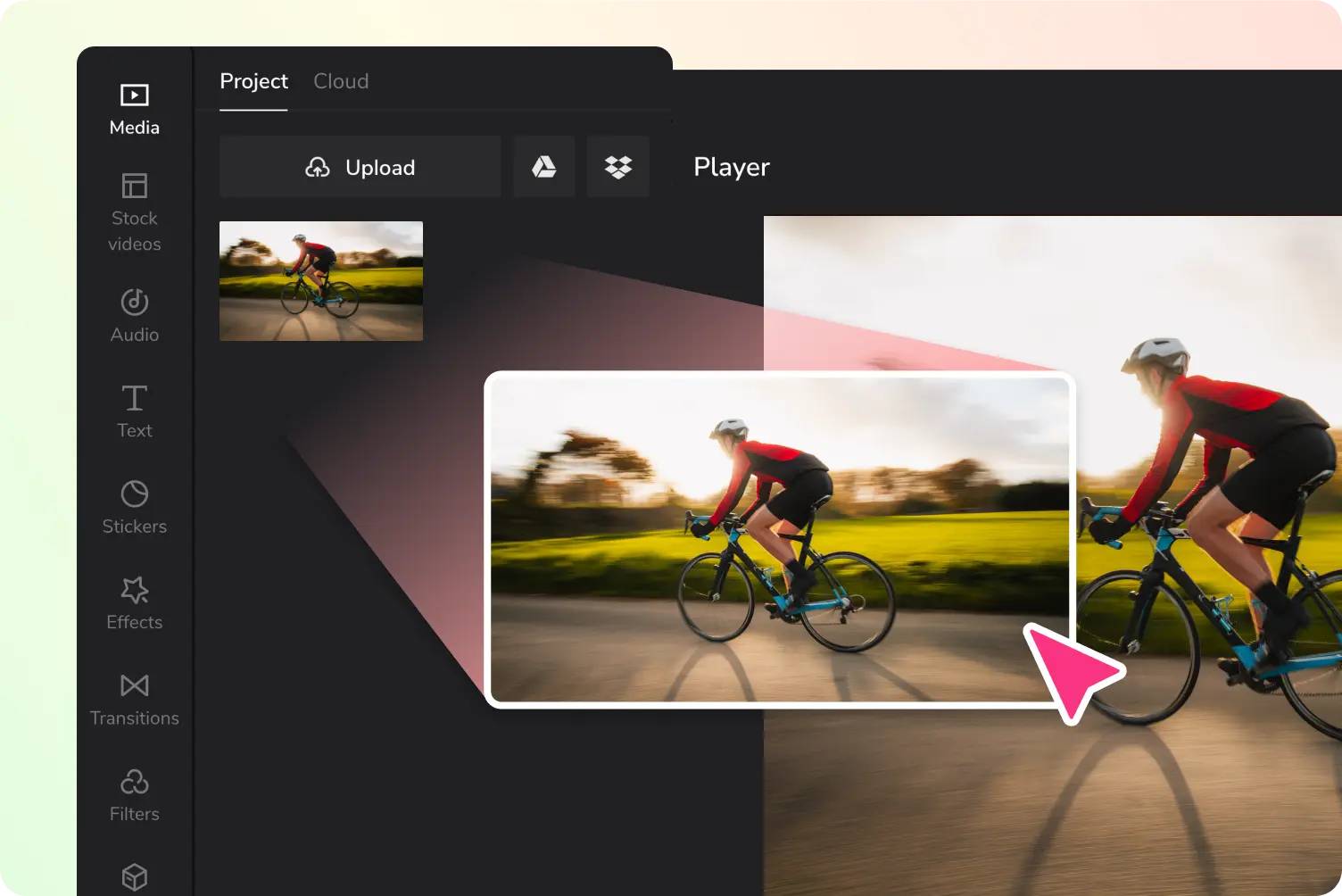
1、在 macOS 设备上下载并安装 CapCut 桌面版应用。打开软件并创建新项目,将您的 MOV 视频文件导入到时间线中。
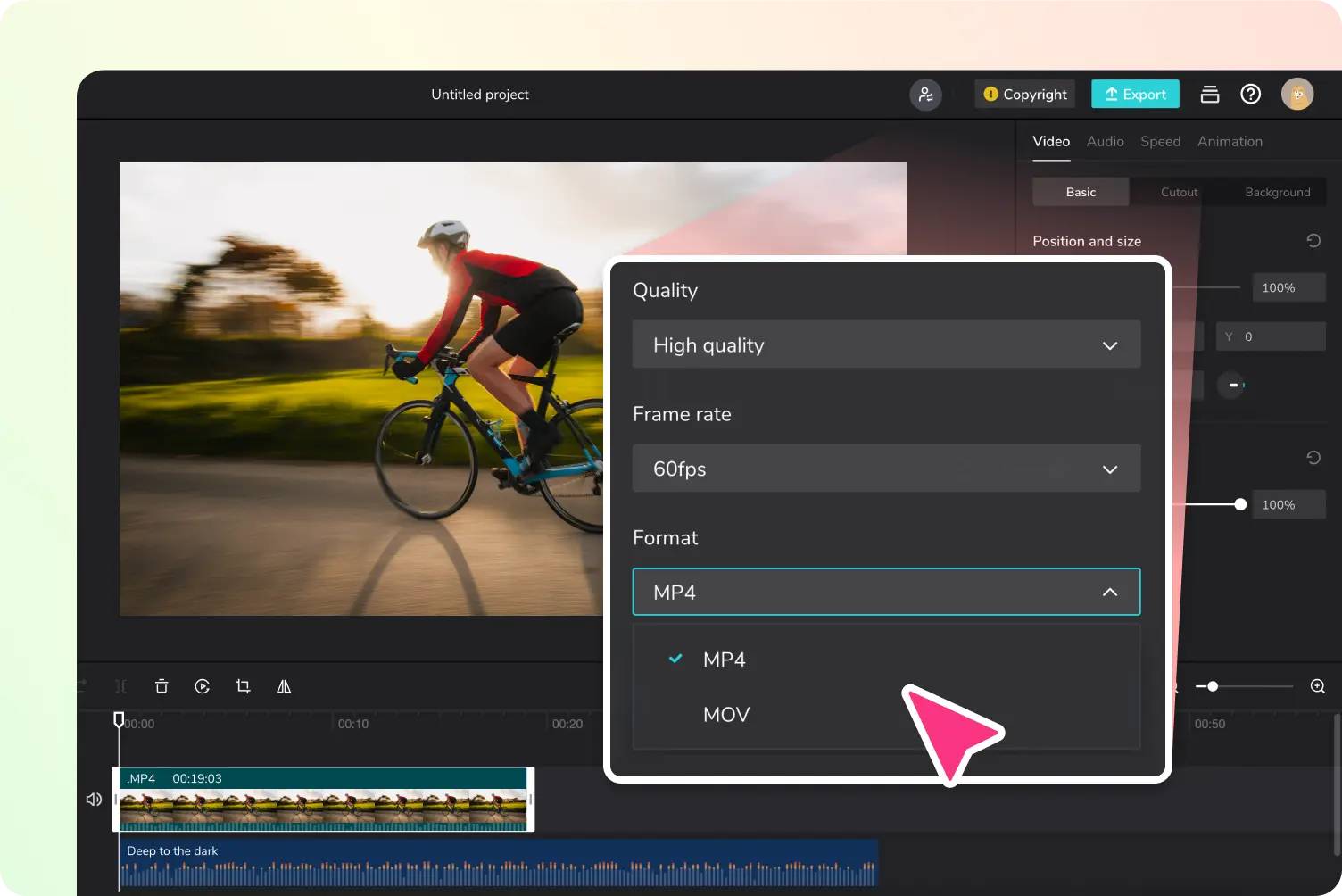
2、完成编辑(或无需编辑)后,点击右上角的“导出”按钮。在弹出的导出设置窗口中,将视频格式选择为“MP4”。
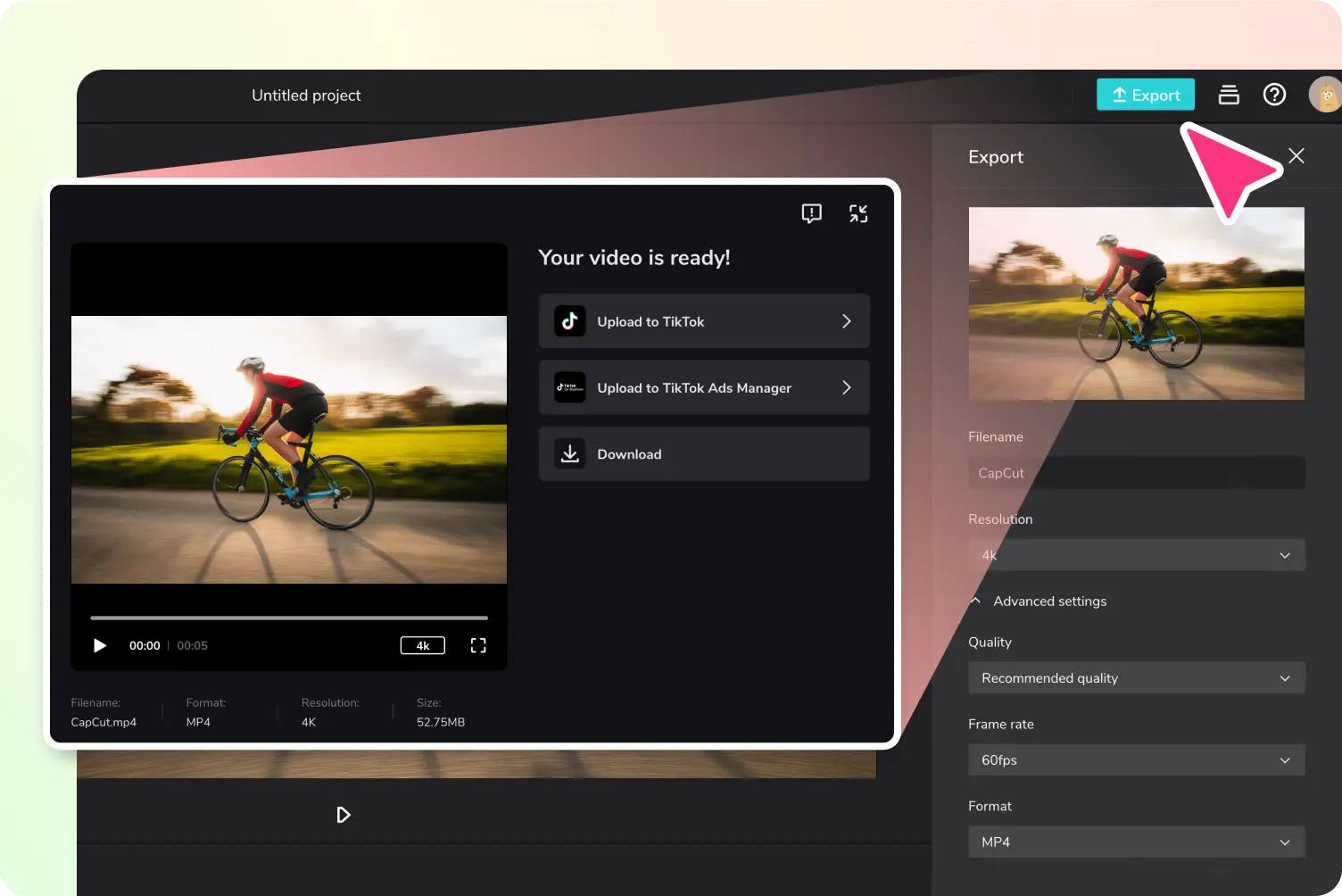
3、确认分辨率、帧率等参数无误后,点击导出按钮,软件便会开始转换过程并生成标准的 MP4 文件。
方法二:使用简鹿视频格式转换器转换 MOV 为 MP4
如果您手头有大量 MOV 视频,且不需要任何剪辑操作,只想快速、批量地将它们转换为 MP4,那么简鹿视频格式转换器是更为直接的利器。
1、打开简鹿视频格式转换器,在主界面选择“视频格式转换”功能。

2、点击“添加文件”按钮,从电脑中选中需要转换的 MOV 视频文件(支持批量多选导入)。在输出格式设置区域,从下拉菜单中选择“MP4”格式。
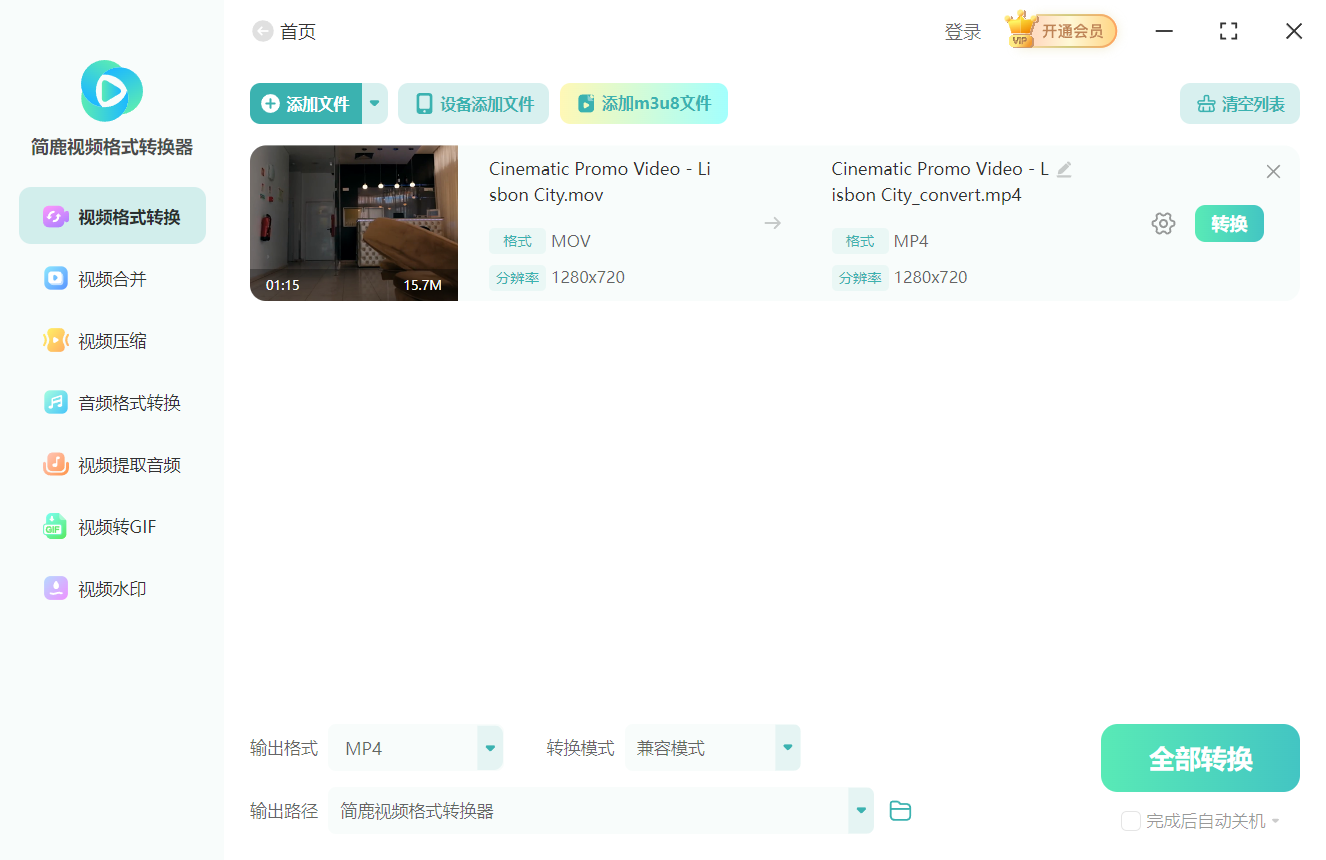
3、确认设置无误后,点击“全部转换”按钮。软件将快速处理,转换完成后即可在指定文件夹中查看生成的 MP4 视频。
这两种方法各有侧重:CapCut 适合有后期剪辑需求的用户,提供“视频编辑后转换输出”的一站式体验;而简鹿视频格式转换器则专注于“直接转换视频格式输出”,在批量处理和操作极简性上表现更优。无论您选择哪种方法,都能轻松、无损地将 MOV 视频转换为 MP4,彻底解决跨平台播放与分享的烦恼。
更好的是,这两款工具都支持 Windows 和 macOS 系统,不过简鹿视频格式转换器提供了更丰富的音视频以及水印功能,在转换方面更占优势。

 有用
有用













