



想保留 FLAC 音频格式原声细节!FLAC 无损转 MP3 最简单方法


 Win下载
Win下载
 Mac下载
Mac下载
FLAC 作为无损音频格式,音质纯净、细节保留完整,深受音乐爱好者喜爱。但缺点也很明显:很多车载播放器、老旧音乐设备、手机自带播放器不支持 FLAC 直接播放。
而 MP3 格式兼容性极强、体积小巧,320kbps 高码率 MP3 听感和无损 FLAC 差距极小,是日常随身聆听、车载播放的首选格式。
下面简鹿办公就给大家带来详细教程,教你用Apowersoft 视频转换王一键批量把 FLAC 无损音频转换成 320kbps 高品质 MP3,同时补充另外两种替代转换方法,按需选用即可。
Apowersoft 视频转换王批量转换 FLAC 转 MP3 步骤
步骤 1:打开软件,批量添加 FLAC 音频文件
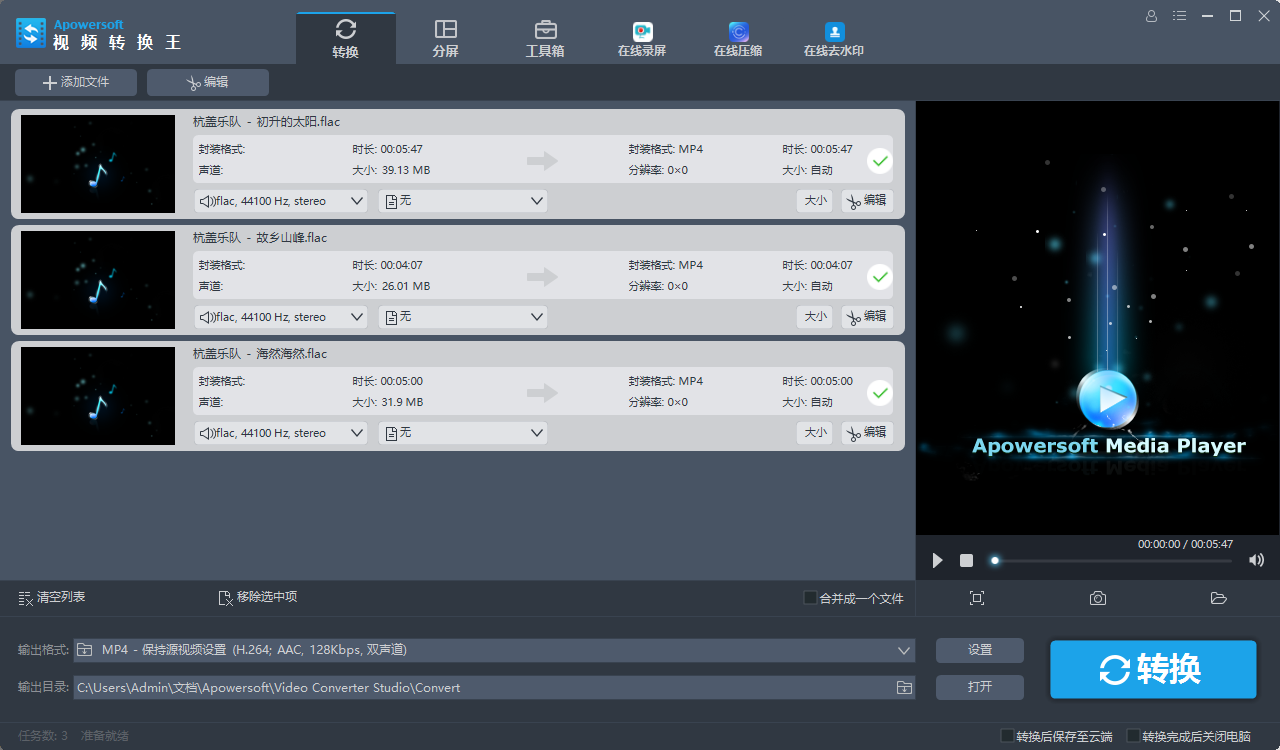
启动 Apowersoft 视频转换王,点击界面上的添加文件按钮,在弹出的文件夹窗口中,选中需要转换的所有 FLAC 音频文件,支持多选批量导入;也可以直接把整个文件夹里的 FLAC 文件拖拽到软件界面,一次性全部添加,省去逐个导入的麻烦。
步骤 2:选择输出格式为 MP3 并设置 320kbps 高品质
找到软件下方的输出格式选项,点击展开格式列表。切换到音频分类,在里面找到并选择MP3格式。在 MP3 品质选项中,务必选择320kbps最高码率模式。
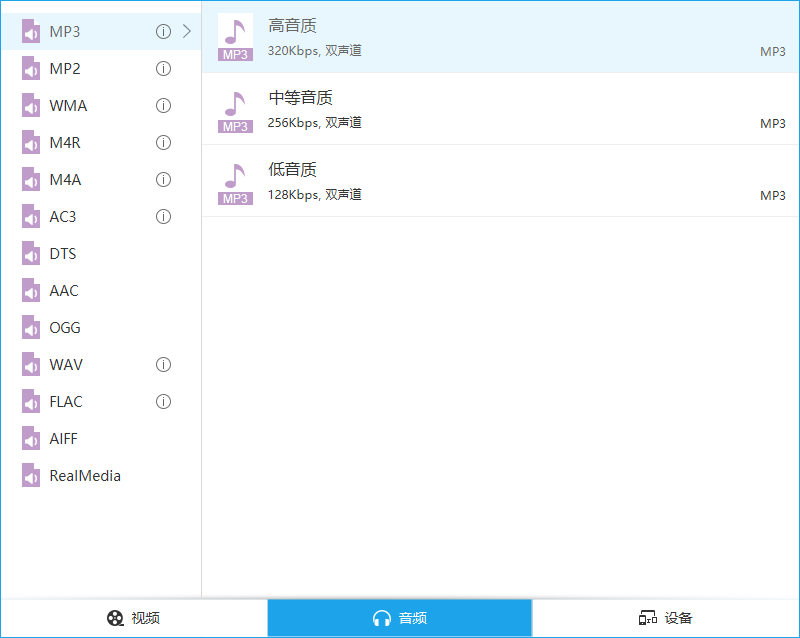
选择 320kbps 的好处:最大限度保留 FLAC 原本的音质细节,减少压缩损耗,人声、伴奏层次感更好,听感接近无损,不会出现发闷、失真的情况。
步骤 3:设置音频输出保存目录
在输出格式旁边找到输出目录设置项,可以默认软件自带保存路径,也可以点击文件夹图标,自定义设置到电脑指定文件夹,方便后续统一查找整理转换后的 MP3 文件。
步骤 4:一键开始批量转换
确认所有 FLAC 文件已导入、MP3 格式和 320kbps 码率设置无误、保存路径已选好后,直接点击软件右下角转换按钮。
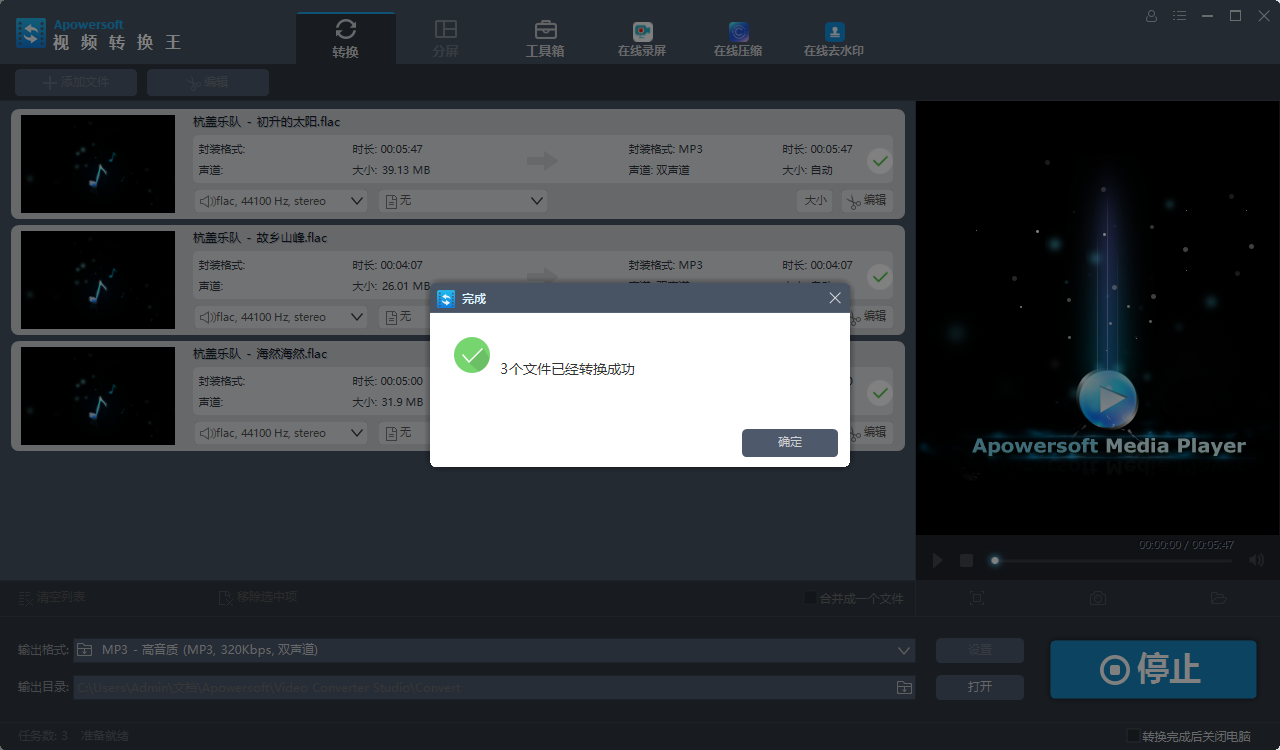
软件会自动批量排队处理所有音频文件,无需手动逐个操作,等待进度走完,就能得到一批高品质 MP3 音乐。
其他两种 FLAC 转 MP3 实用替代方法
方法一:在线音频转换服务
如果不想安装任何电脑软件,只是偶尔转换几首 FLAC,可以使用在线音频转换工具。
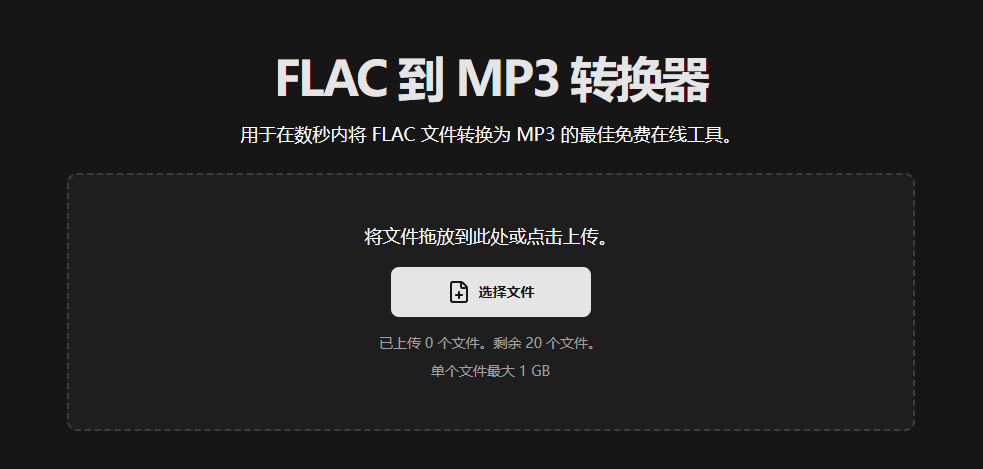
无需安装、打开网页就能用,手机电脑都能操作;缺点就是受网络速度影响,部分网站有文件大小限制,大批量转换不太方便,适合偶尔少量使用。
操作简单:上传 FLAC 文件 → 选择输出 MP3 320kbps → 开始转换 → 下载保存即可。
方法二:简鹿 MP3 音频格式转换器
专门的音频格式转换工具,专注音频处理,界面简洁,有免费和付费的可供选择。例如简鹿视频格式转换器中自带的音频格式转换功能,它也支持 Windows 和 Mac 系统。
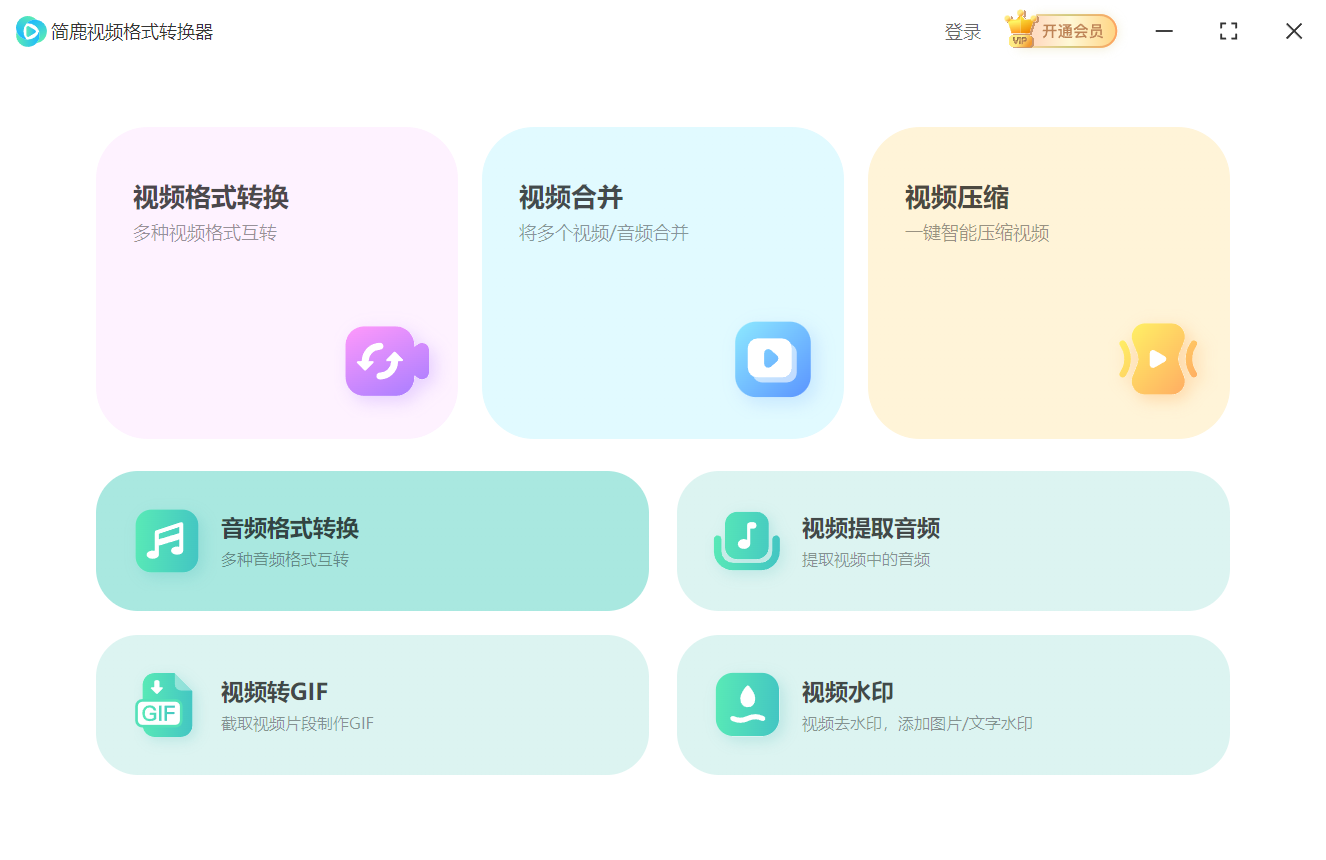
支持批量导入 FLAC、WAV、APE 等无损格式,一键转换成标准 MP3,同样可以自定义码率、采样率,适合专门用来管理本地音乐库,批量格式转换非常省心,对电脑新手十分友好。
想要批量把 FLAC 转成高品质 MP3,Apowersoft 视频转换王是稳妥又好用的选择,偶尔少量转换可以用在线工具;经常整理音乐库、只做音频转换,推荐简鹿视频格式转换器,三种方式任选,都能轻松解决 FLAC 格式不兼容的问题。

 有用
有用













