



电脑C盘变红了怎么办?用这招轻松释放几GB甚至更多磁盘空间


 Win下载
Win下载
 Mac下载
Mac下载
你是否曾打开电脑,突然发现系统盘(C盘)图标已经“变红”?别慌!这通常意味着你的C盘存储空间已严重不足 —— Windows 系统在磁盘使用率超过90%时会将驱动器图标显示为红色,提醒用户及时清理。
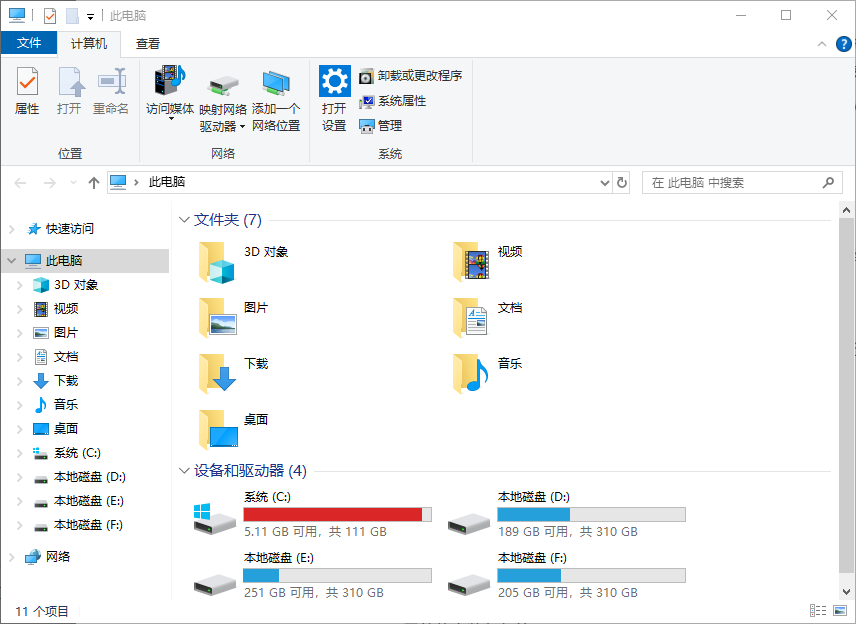
C盘爆满不仅会让电脑运行变慢、程序卡顿,还可能导致系统更新失败、软件无法安装,甚至蓝屏死机。但别急着重装系统!只需一个简单操作,就能快速释放几GB、十几GB甚至更多的宝贵空间。
今天就教你一招高效、安全又省心的清理方法,适合所有 Windows 用户!
虽然 Windows 自带了“磁盘清理”功能,但它往往无法深入清理系统缓存、旧版 Windows 更新文件、应用残留等“隐藏垃圾”。而360安全卫士极速版则专为轻量、高效、无广告设计,是普通用户清理C盘的理想选择。
为什么推荐“极速版”?
相比标准版,极速版体积更小、启动更快,且几乎不含广告和捆绑推广,真正做到“只清理,不打扰”。
操作步骤:三步释放大量空间
第一步:下载并安装 360安全卫士极速版
前往360官网下载“极速版”,安装过程无需勾选额外软件,全程一键默认即可。
第二步:进入“清理加速”功能
打开360安全卫士极速版主界面,点击菜单中的 【清理加速】 按钮,然后再点击【深度清理】。
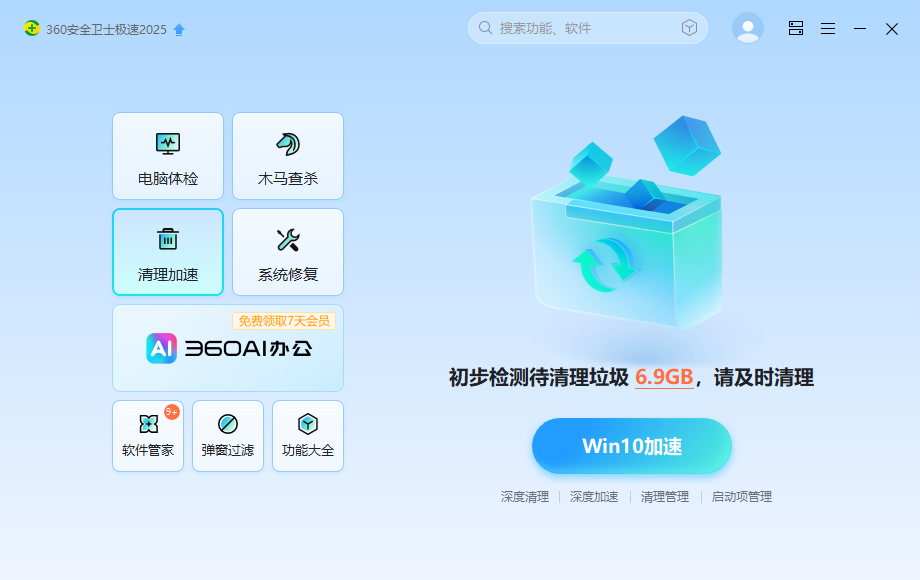
第三步:执行“深度清理”
软件会自动扫描全盘,识别可清理的垃圾文件,包括:
系统临时文件
浏览器缓存
Windows更新残留(如旧版Windows.old文件夹)
应用日志与缓存
无效的安装包与补丁
扫描完成后,勾选你希望清理的项目(建议全选,除非你有特殊保留需求)。
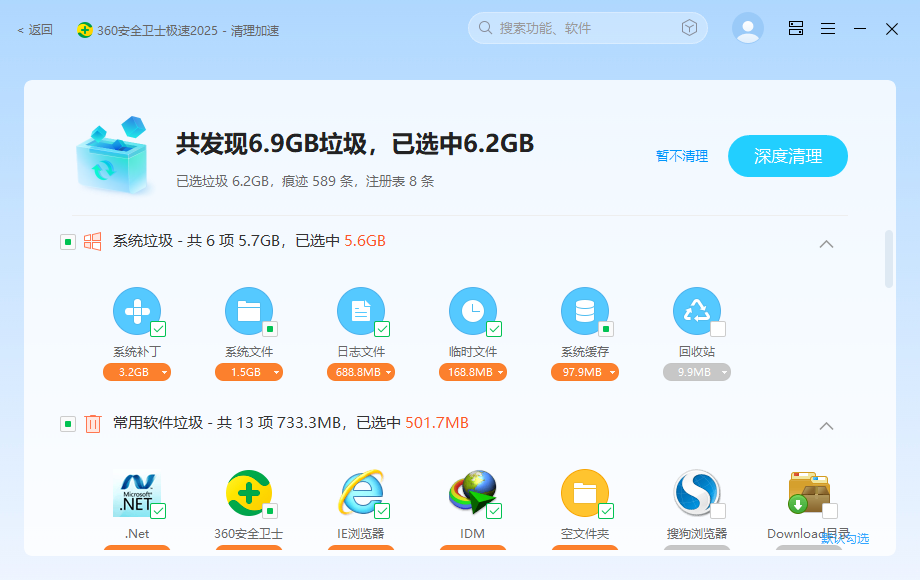
点击底部的 【深度清理】 按钮,等待几秒到几分钟(视垃圾量而定),系统将自动删除无用文件。清理完成后,你会看到一个醒目的提示:“已释放 XX GB 空间”!
其中,最大的“空间杀手”往往是:
Windows更新缓存(单次可占5~10GB)
微信/QQ聊天缓存(长期积累可达数GB)
系统休眠文件与临时文件
这些内容普通用户很难手动定位,但360极速版能智能识别并安全清除。
C盘变红不可怕,关键是要用对方法!通过 360安全卫士极速版 的“深度清理”功能,无需技术基础,三分钟就能为你的电脑“减负”,轻松腾出几GB甚至几十GB的空间。

 有用
有用













