



Any Video Converter 合并多个 MP4 视频超简单教程


 Win下载
Win下载
 Mac下载
Mac下载
很多人以为合并视频需要专业剪辑软件,操作复杂,其实用 Any Video Converter 就能轻松搞定,全程无门槛,新手也能一键上手,不用复杂设置,几分钟就能将多个 MP4 视频合并成一个完整文件。
Any Video Converter 是一款功能丰富且操作简洁的视频工具,不仅支持多种视频格式转换,还内置了实用的视频合并功能,支持批量合并,还能添加过渡效果、调整输出参数,满足日常合并需求的同时,还能让合并后的视频更流畅、更美观,无需额外下载其他软件,一站式搞定视频合并难题。
第一步:打开软件,选择视频合并功能
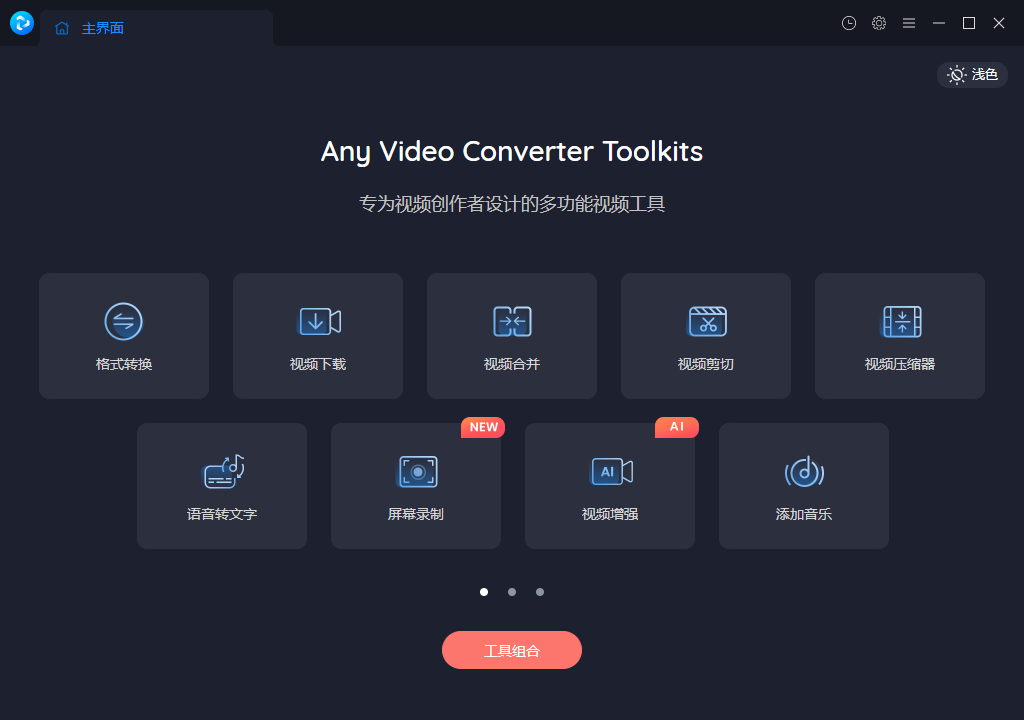
首先在电脑上打开 Any Video Converter 软件,在主界面中找到并点击「视频合并」功能。
第二步:添加需要合并的 MP4 视频文件
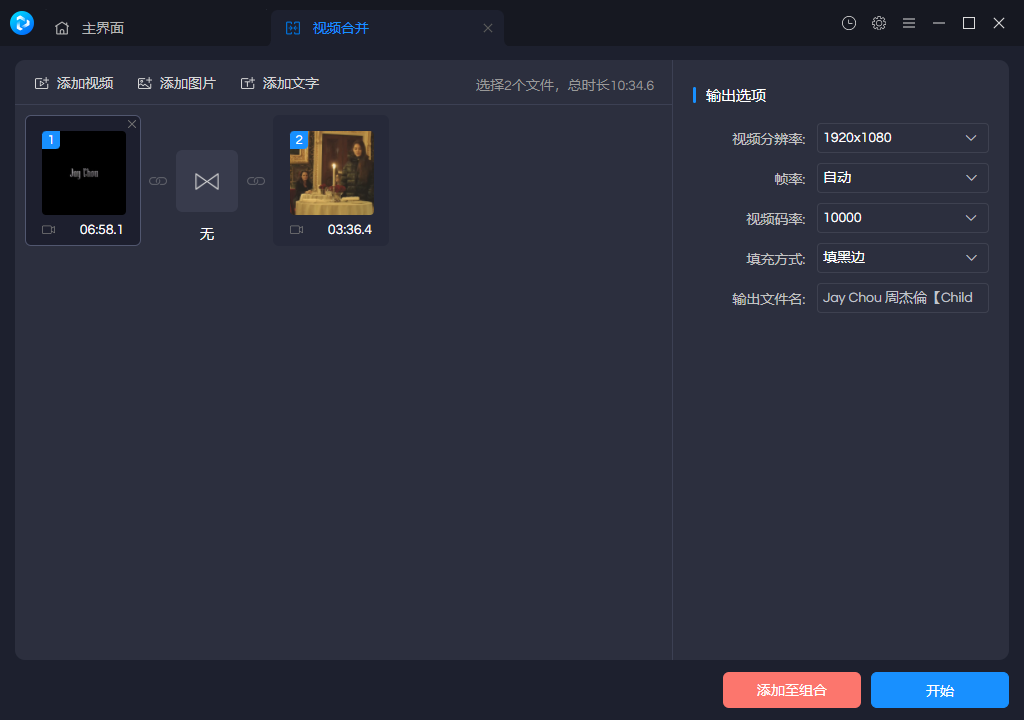
进入视频合并页面后,点击页面中的「添加文件」按钮,找到你想要合并的所有 MP4 视频文件,可单个选中添加,也可按住快捷键批量选中多个文件,选中后点击「打开」,即可将所有 MP 4视频添加到合并列表中。
第三步:调整合并顺序添加过渡效果
视频添加完成后,若对默认的合并顺序不满意,无需删除重新添加,直接在合并列表中,用鼠标拖动视频文件,就能自由调整顺序,拖到你想要的位置即可,操作十分灵活。
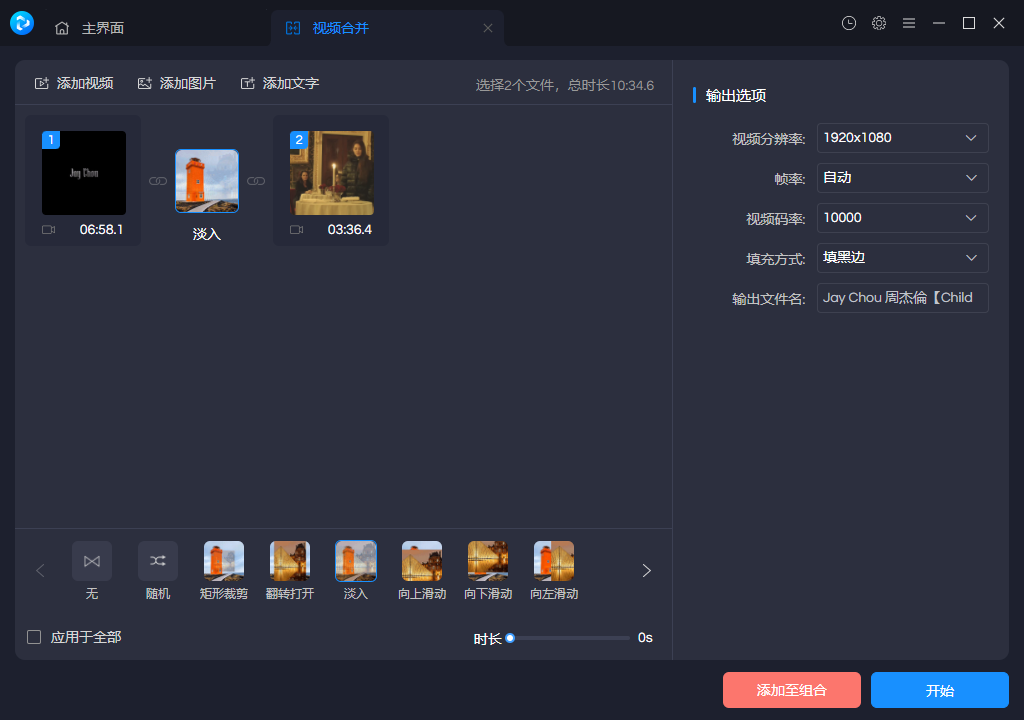
如果想让两个视频之间的衔接更自然,还可以添加软件内置的预设过渡效果。在合并列表中,找到两个视频之间的空白区域,点击对应位置的过渡效果图标,即可从软件提取的预设效果中,选择喜欢的过渡样式(如淡入淡出、叠化等),让合并后的视频没有突兀感,更具观赏性。
第四步:设置输出参数
调整好视频顺序和过渡效果后,看向页面右侧的「输出选项」区域,这里提供了5种常用参数,可根据自身需求调整,也可保持默认设置,完全不影响合并效果。具体参数如下:
1. 视频分辨率:可根据原视频分辨率选择,保持默认即可保证画质,若需适配手机、平板等设备,可手动调整分辨率;
2. 帧率:默认设置可保证视频流畅播放,无需手动修改,若有特殊需求(如慢放、快放效果),可适当调整;
3. 视频码率:码率越高,视频画质越清晰,但文件体积越大,可根据存储需求灵活调整;
4. 填充方式:用于调整视频画面比例,避免出现黑边,保持默认即可适配大多数场景;
5. 输出文件名:可自定义合并后视频的名称,方便后续查找,建议设置为易懂、好记的名称。
第五步:确认无误,开始合并
所有设置完成后,仔细核对合并顺序、过渡效果和输出参数,确认没有问题后,点击页面右下角的「开始」按钮,软件就会自动启动合并工作。合并速度根据视频数量和单个视频大小而定,视频较少、体积较小的话,几秒就能完成;若批量合并多个大体积视频,耐心等待几分钟即可,合并过程中会显示实时进度条,能清晰看到合并进度。
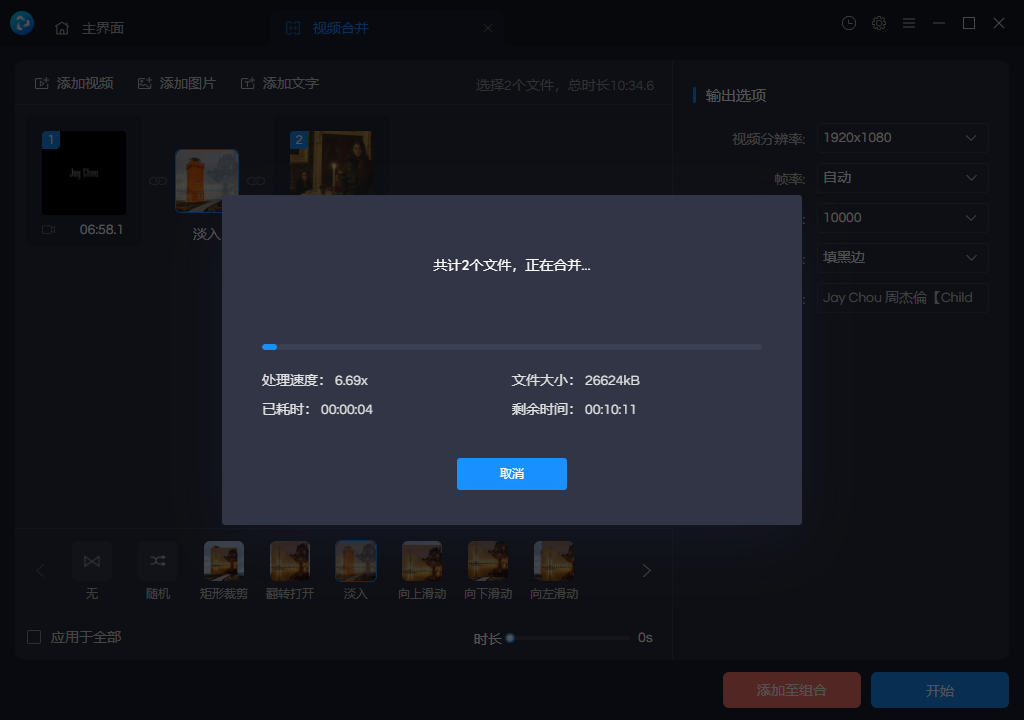
合并完成后,软件会提示“合并成功”,此时你就能找到合并后的完整MP4视频文件,不管是保存到电脑、传到手机,还是直接播放,都能顺畅观看,完美解决多个视频拼接的需求。

 有用
有用













