



MKV 视频文件太大?用简鹿视频格式转换器一键批量压缩高清视频


 Win下载
Win下载
 Mac下载
Mac下载
MKV 是一种广受欢迎的高清视频封装格式,支持多音轨、多字幕和高画质编码,常用于电影、纪录片和蓝光资源。然而,它的高清往往也意味着大体积,一部 1080p 的 MKV 电影动辄 10GB 以上,不仅占用大量存储空间,还不便于分享或在移动设备上播放。
如果你正为庞大的 MKV 文件发愁,不妨试试 简鹿视频格式转换器。这款工具操作简单、功能实用,支持 批量压缩 MKV 视频,在保留可观画质的同时显著减小文件体积,且兼容 Windows 和 macOS 双平台。
三步轻松压缩 MKV 视频操作流程
第一步:打开软件,进入压缩功能
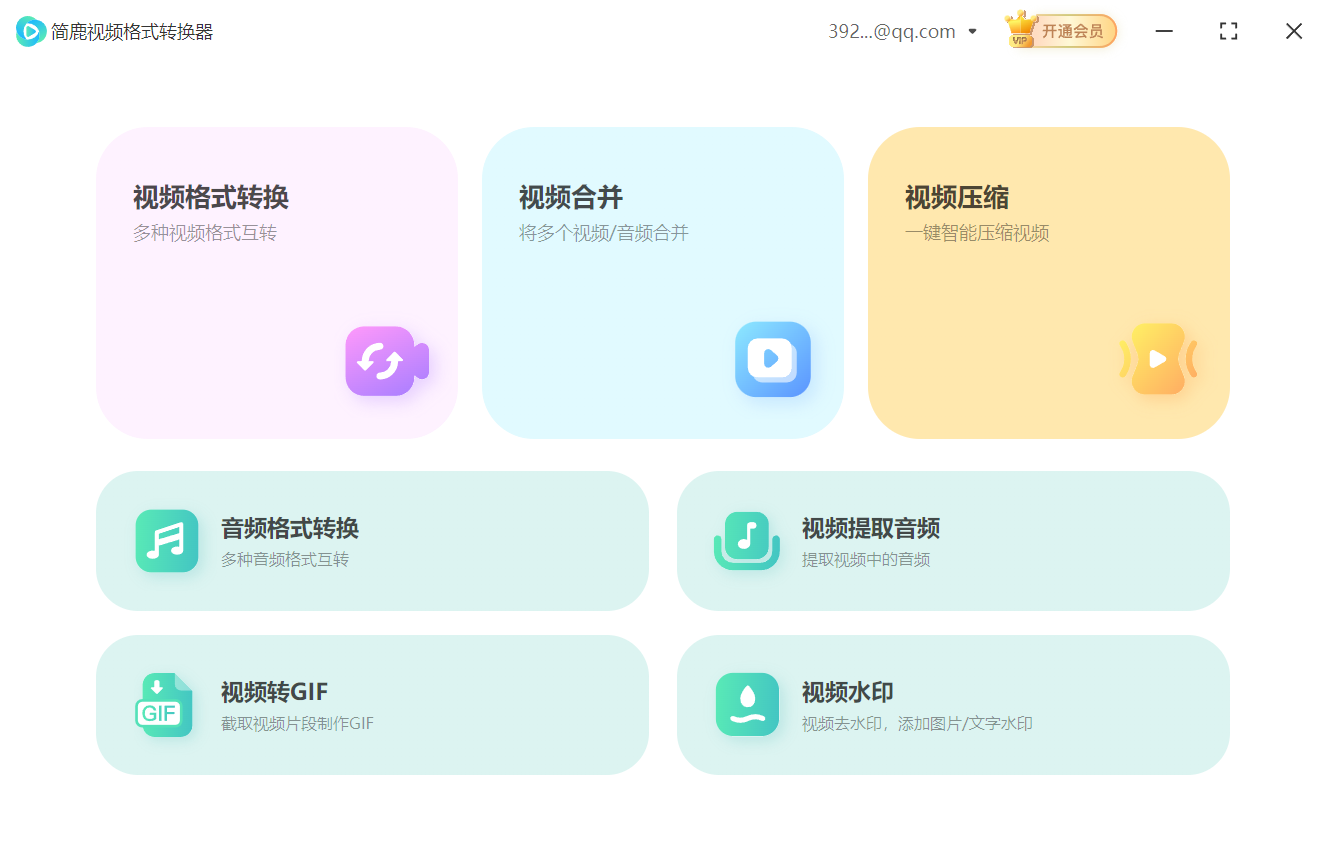
启动 简鹿视频格式转换器,在主界面中点击 “视频压缩” 功能。
第二步:添加你的 MKV 文件
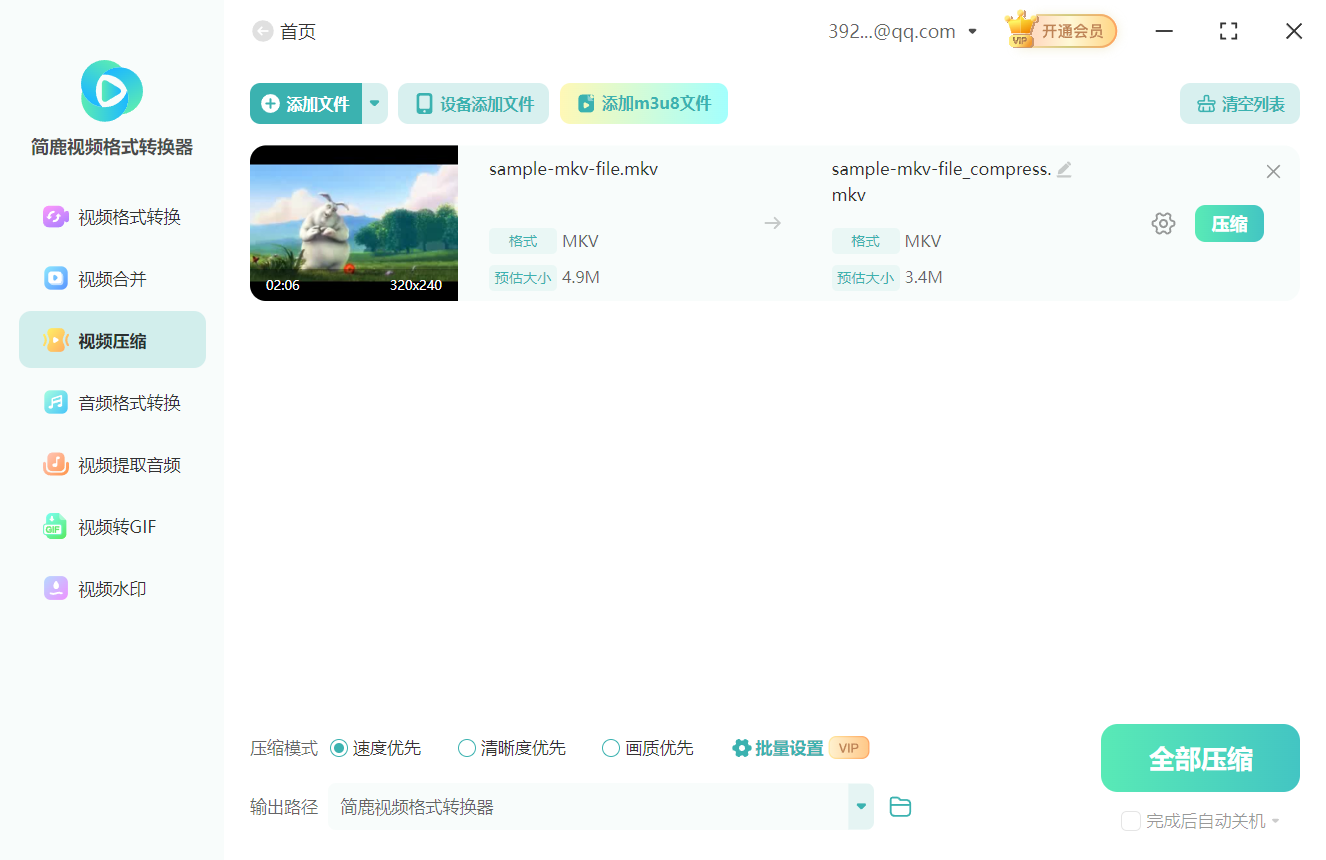
点击 “添加文件” 按钮,选择一个或多个需要压缩的 MKV 视频。软件支持 批量导入,适合处理整季剧集或多个视频素材。
第三步:选择压缩模式 & 开始压缩
简鹿提供了三种智能压缩策略,满足不同需求:
速度优先:压缩最快,适合对画质要求不高的场景(如临时预览);
清晰度优先:在文件大小与视觉效果之间取得良好平衡,推荐日常使用;
画质优先:最大限度保留原始画质,仅适度减小体积,适合高清存档。
设置好压缩模式后,指定 输出路径,点击 “全部压缩” 即可开始处理。
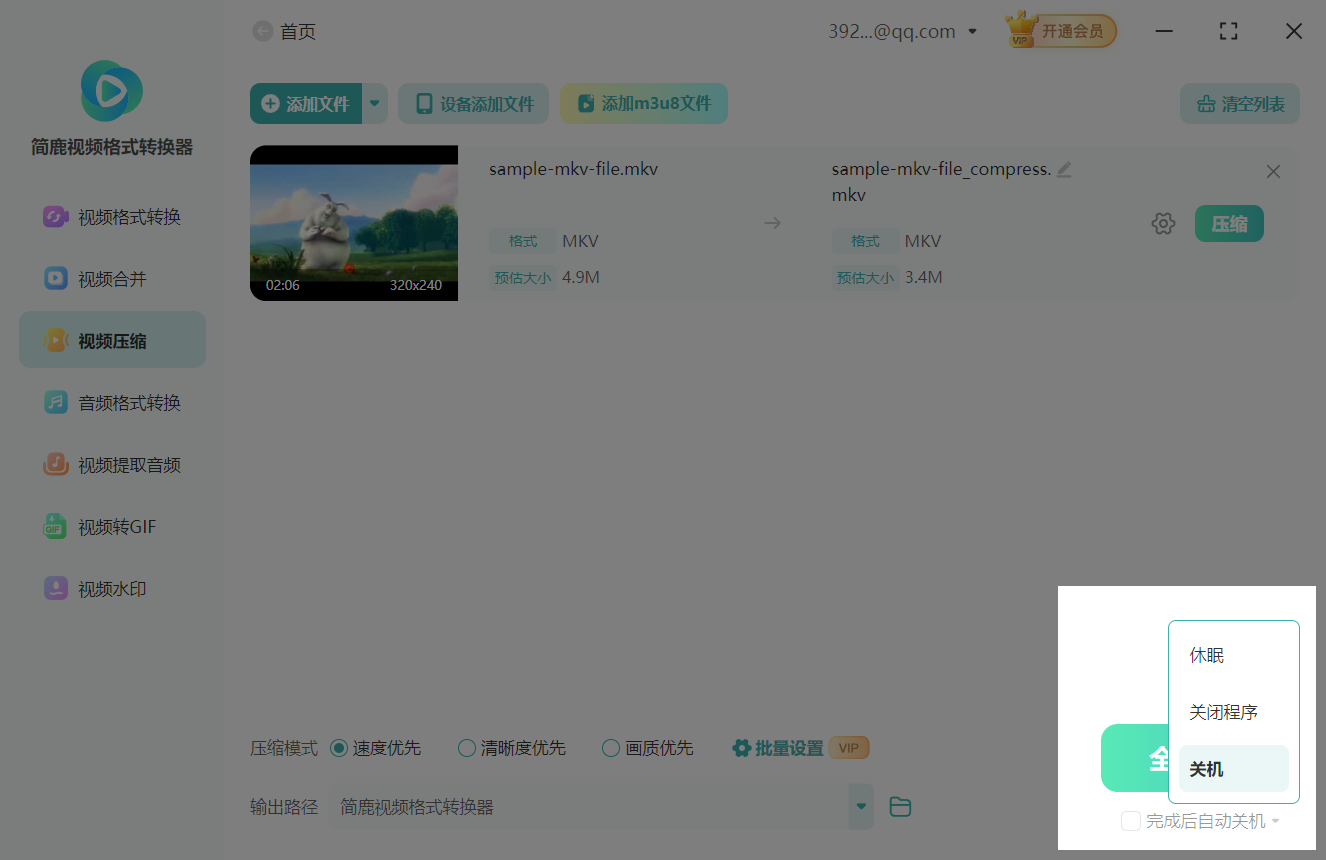
贴心功能:如果你一次性添加了大量视频,可在“全部压缩”按钮下方勾选 “完成后自动关机”。这样,你就可以放心离开电脑,让软件在夜间自动完成任务并关机,省电又省心!
如何进一步减小 MKV 体积?
除了使用压缩工具,你还可以:
将视频分辨率从 4K 降至 1080p(人眼在普通屏幕上难以分辨差异),同时再移除不必要的音轨或字幕流(MKV 常包含多语言轨道);或者使用 H.265(HEVC)编码替代 H.264,同等画质下体积可减少 30%~50%。
不过简鹿视频格式转换器在“画质优先”模式下,通常会智能采用高效编码,在后台自动优化这些参数,让你无需手动设置也能获得理想效果。

 有用
有用













