



电脑版剪映怎么分离视频和音频?一步搞定拆分画面与声音


 Win下载
Win下载
 Mac下载
Mac下载
平时剪辑视频时,我们经常会遇到这些需求:想要保留视频画面,换掉原视频的背景音乐;想要删掉视频里嘈杂的人声,只留下干净画面;或是单独截取视频原声,搭配其他画面二次剪辑。
想要实现这些操作,核心第一步就是把视频画面和自带音频彻底分开。很多新手不知道剪映自带免费分离音频功能,其实电脑端剪映无需插件、不用复杂操作,右键一键就能完成音视频分离,下面给大家带来超详细完整图文教程。
剪映电脑版【分离音频】功能,是剪辑高频实用工具,一键即可将同一条视频轨道拆分为独立视频画面轨道+独立音频声音轨道。分离之后,画面和声音互不干扰,可以单独删除、移动、分割、替换、静音、导出,满足绝大多数视频剪辑需求。
剪映电脑版拆分视频中的音频详细操作步骤
步骤1:打开剪映,导入需要处理的视频素材
打开软件进入剪辑首页,点击页面左侧导航栏中的【导入】按钮,在电脑本地文件夹中,选中需要拆分音视频的视频素材,确认导入即可。支持 MP4、MOV、MKV 等全部主流视频格式,无需提前转格式。
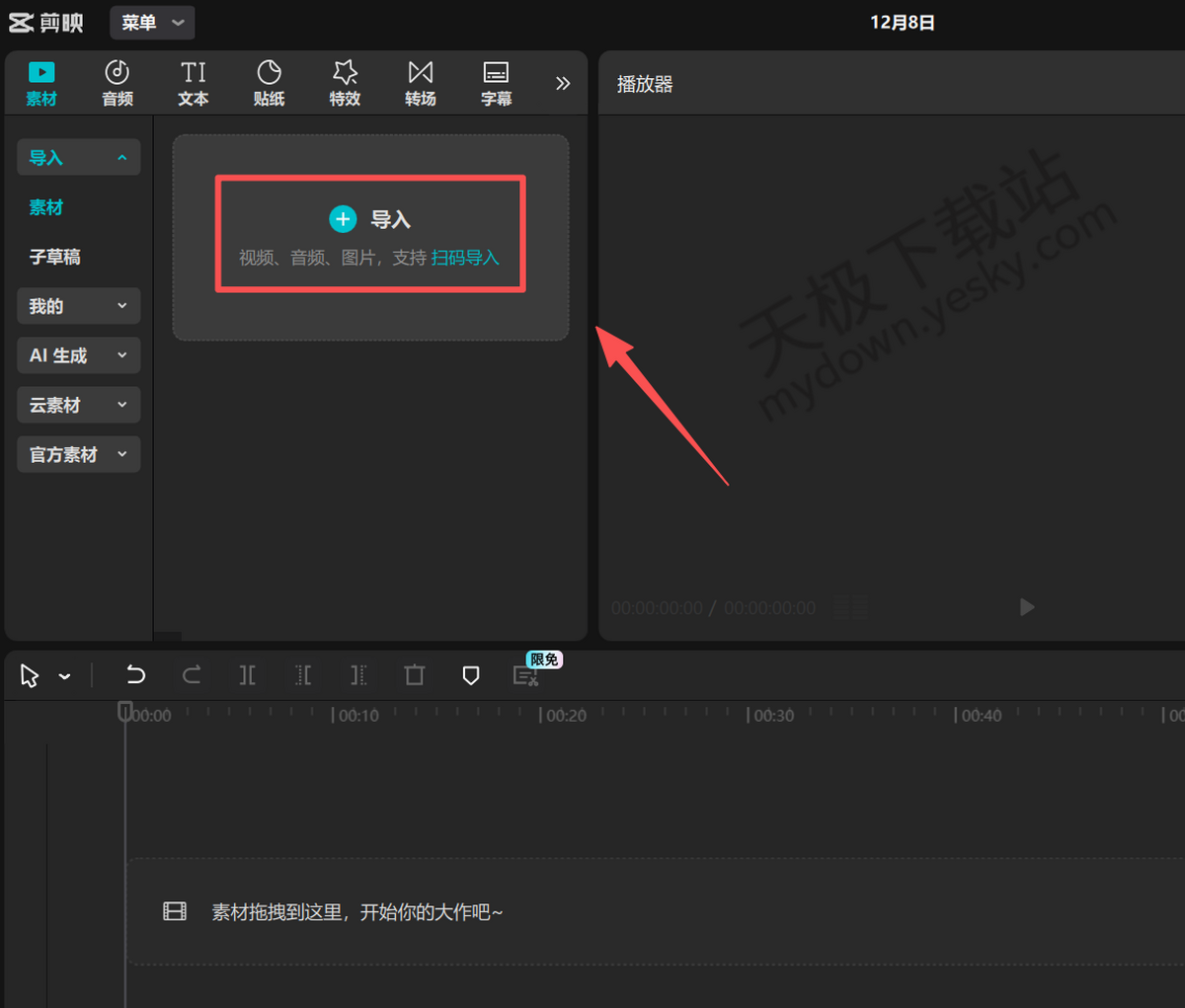
步骤2:将视频素材添加到剪辑轨道
素材导入完成后,会显示在软件素材库中。找到刚刚导入的视频,点击视频右下角的【+】加号按钮,视频就会自动添加到下方的剪辑主轨道当中。
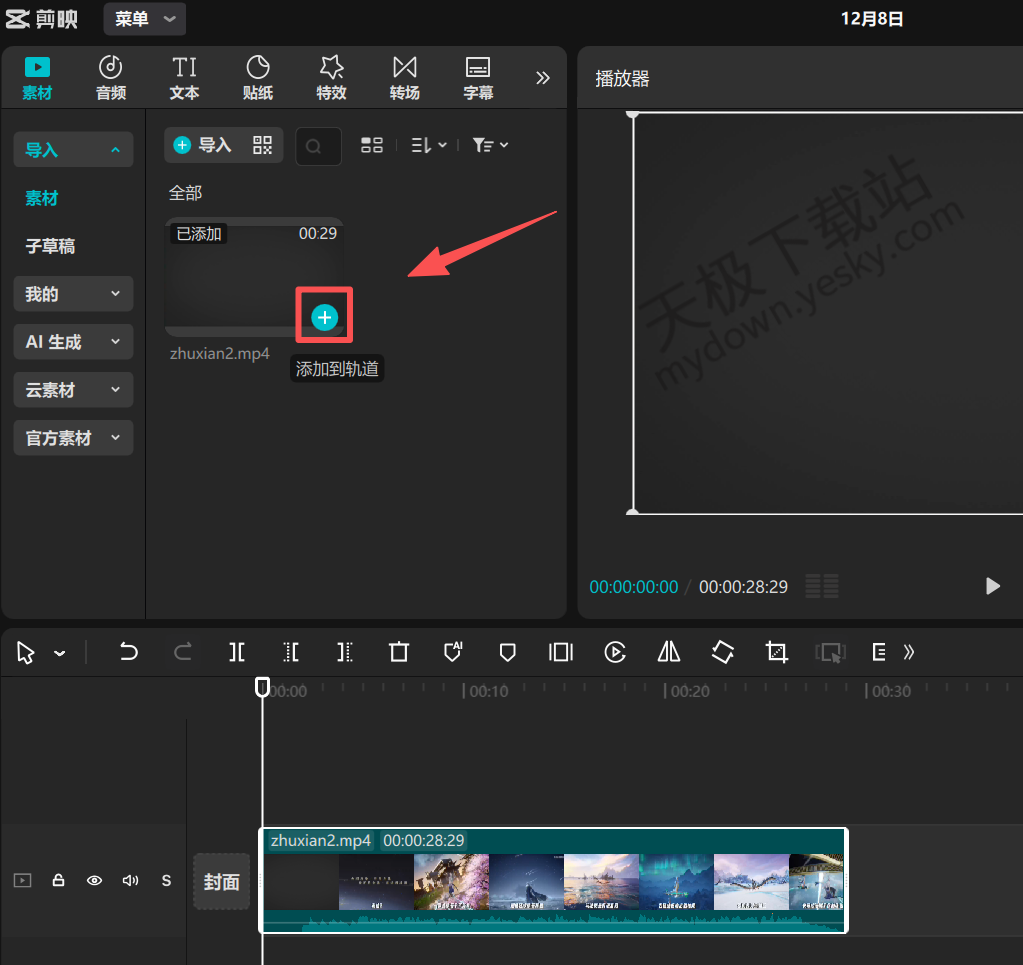
也可以直接鼠标拖拽视频,拉入下方时间轴轨道,两种添加方式都可以,操作十分灵活。
步骤3:右键一键分离音频
选中轨道上已经添加好的完整视频,点击鼠标右键,在弹出的右键菜单栏里,直接点击【分离音频】选项。
全程无需等待,一秒即可完成拆分,没有任何卡顿和延迟。
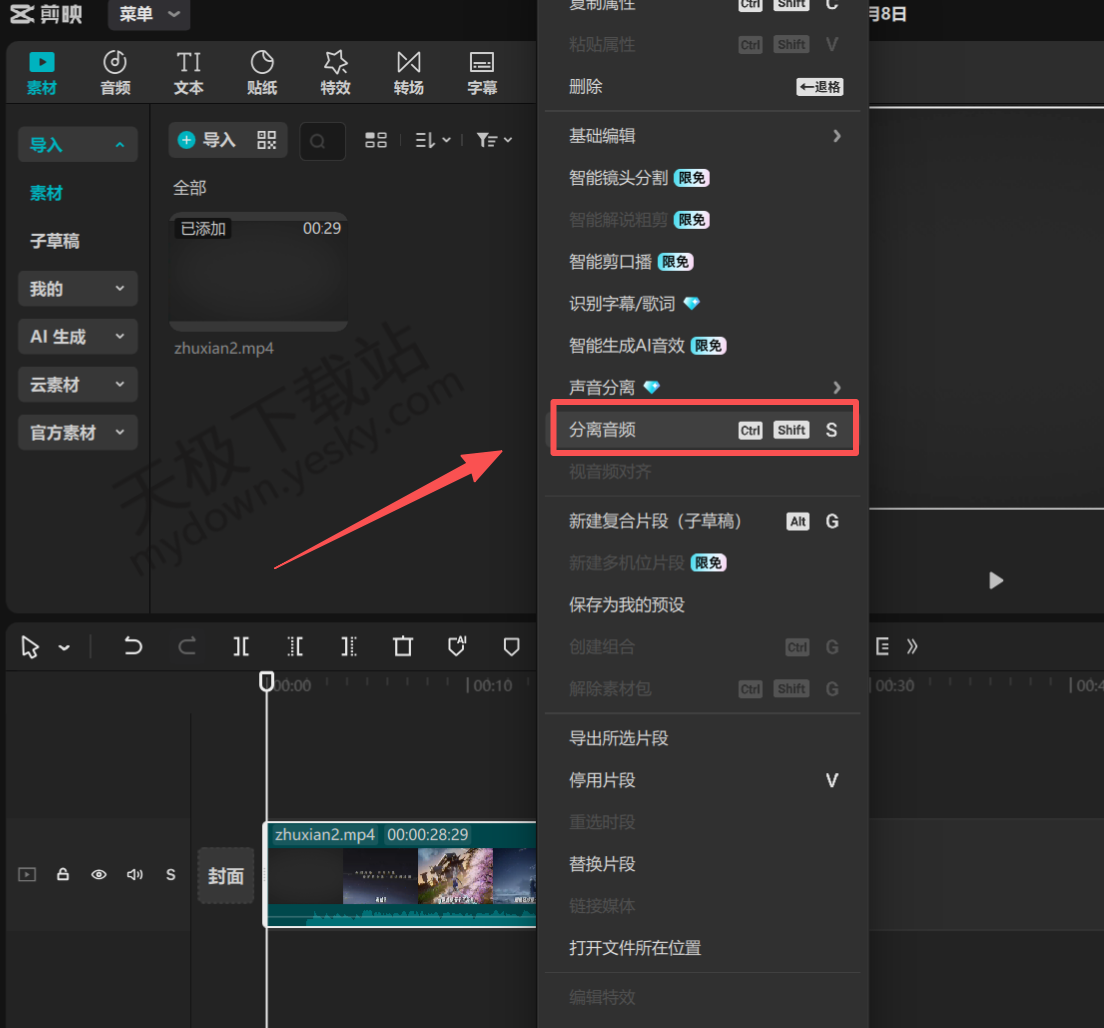
步骤4:查看拆分后的双轨道
操作完成后大家可以清晰看到剪辑轨道变化:原本合二为一的视频素材,直接分成了上下两条独立轨道。
- 上方轨道:纯视频画面轨道,无任何原声
- 下方轨道:纯音频声音轨道,完整保留视频原本所有人声、背景音乐、环境音效
两条轨道完全独立,位置可以随意挪动,时长互不绑定,彻底实现画面和声音分离。
步骤5:自由编辑音视频,按需修改导出

分离完成后,就可以根据自己的剪辑需求自由编辑,常用玩法给大家整理好了:
1. 删除原声:选中下方音频轨道,直接按Delete键删除,给视频更换新BGM;
2. 单独截取音频:分割音频轨道,保留想要的台词、音效片段,单独导出使用;
3. 错开音画位置:拖动音频轨道,调整声音和画面的对齐时间,修正音画不同步问题;
4. 分割剪辑:分别分割视频和音频,单独删减多余画面或者多余声音片段。
新手常见答疑
Q1:分离音频之后,可以恢复合并吗?
可以。选中分开的视频轨道和音频轨道,鼠标右键选择【链接音频】,即可重新将音画绑定为一体。
Q2:手机剪映和电脑剪映操作一样吗?
不一样。手机版剪映是长按视频素材分离音频,电脑版是右键操作,本篇教程仅适配 Windows、Mac 电脑端剪映。
Q3:分离音频会损伤视频画质和原声音质吗?
不会。该功能只是拆分轨道,属于无损剪辑操作,不会压缩画质、不会损坏原声音质,大家可以放心使用。
电脑剪映分离音视频全程只需要导入素材→添加轨道→右键分离三步,零基础小白不用学习复杂剪辑知识,几秒就能搞定。
不管是日常短视频剪辑、影视剧片段剪辑,还是修复音画不同步视频,这个功能都十分实用。以后想要换掉视频原声、提取视频背景音乐,直接用这个方法就足够了。

 有用
有用













