



MKV 文件格到底是什么?怎么在电脑上正常播放?


 Win下载
Win下载
 Mac下载
Mac下载
在高清影视、动漫、4K 视频越来越普及的今天,你一定经常遇到后缀为 .mkv 的视频文件。它画质好、容量大,还能自带多条音轨和字幕,用起来非常方便,但很多人打开时却遇到 无法播放、只有画面没有声音、播放器不支持等问题。

那么 MKV 是什么格式、有什么优势、怎么在电脑上流畅播放,遇到问题也能一次性解决。
一、什么是 MKV 文件格式?
MKV 全称 Matroska Video,是一种开源免费的多媒体容器格式,诞生于 2002 年。它不是某一种编码,而是一个容器,类似 AVI、MOV、MP4;它可以把多条视频、多条音轨、多种字幕、章节信息打包在一个文件里。
支持几乎所有视频编码:H.264、H.265/HEVC、VP8/VP9 等;
支持几乎所有音频编码:MP3、AAC、OGG、AC3、DTS 等;
支持外挂字幕、内嵌字幕、多国语言字幕。
简单说的话就是一个 MKV = 一部电影 + 国语 + 粤语 + 英语 + 多条字幕 + 章节菜单。这也是为什么高清电影、美剧、蓝光压制资源,几乎都用 MKV 格式。
二、MKV 和 MP4 到底选哪个?
很多人分不清 MKV 和 MP4,一句话总结:存高清电影、看本地大片用 MKV,手机播放、发朋友圈、传网站用 MP4 格式就行了。
三、电脑上怎么播放 MKV 文件?
MKV 不是所有播放器都原生支持,Windows 自带的 “电影和电视”“媒体播放器” 经常打不开。
下面 3 种方法,从最简单到最通用,一次搞定。
方法 1:安装 VLC 播放器(强烈推荐)
VLC 是免费开源、全平台支持、全能解码的播放器,MKV 通吃。
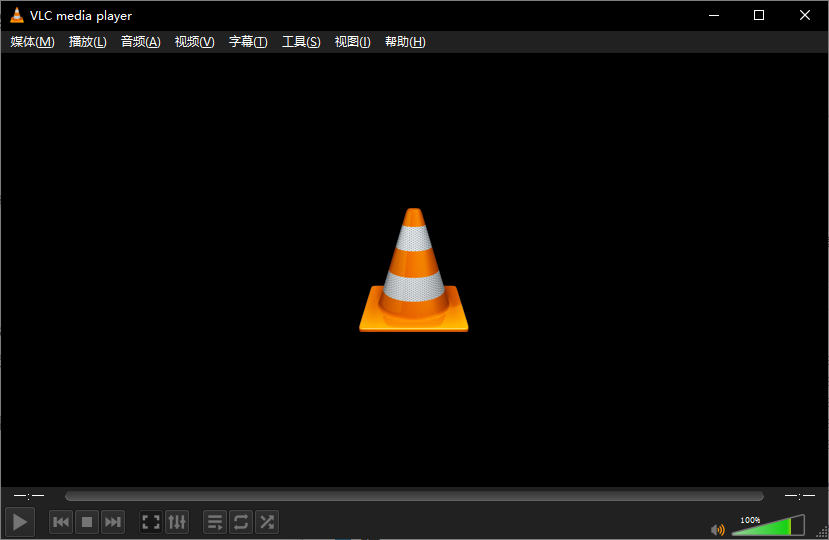
步骤:
下载安装 VLC 媒体播放器;直接把 MKV 文件拖进 VLC 窗口就可以自动播放,可自由切换音轨、字幕、章节。这是播放 MKV 视频的最佳播放器。
方法 2:给现有播放器安装解码器
如果你习惯用系统自带播放器,可以安装解码包。
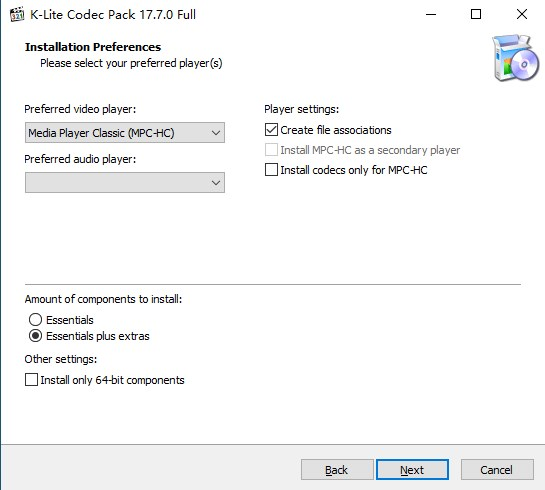
常用:
K-Lite Codec Pack
Combined Community Codec Pack
安装后,系统播放器就能识别并解码 MKV 里的音视频。
方法 3:把 MKV 转换成 MP4/AVI
如果前两种都不想用,可以直接转格式。工具可以用简鹿格式工厂、Wondershare 万兴优转等。
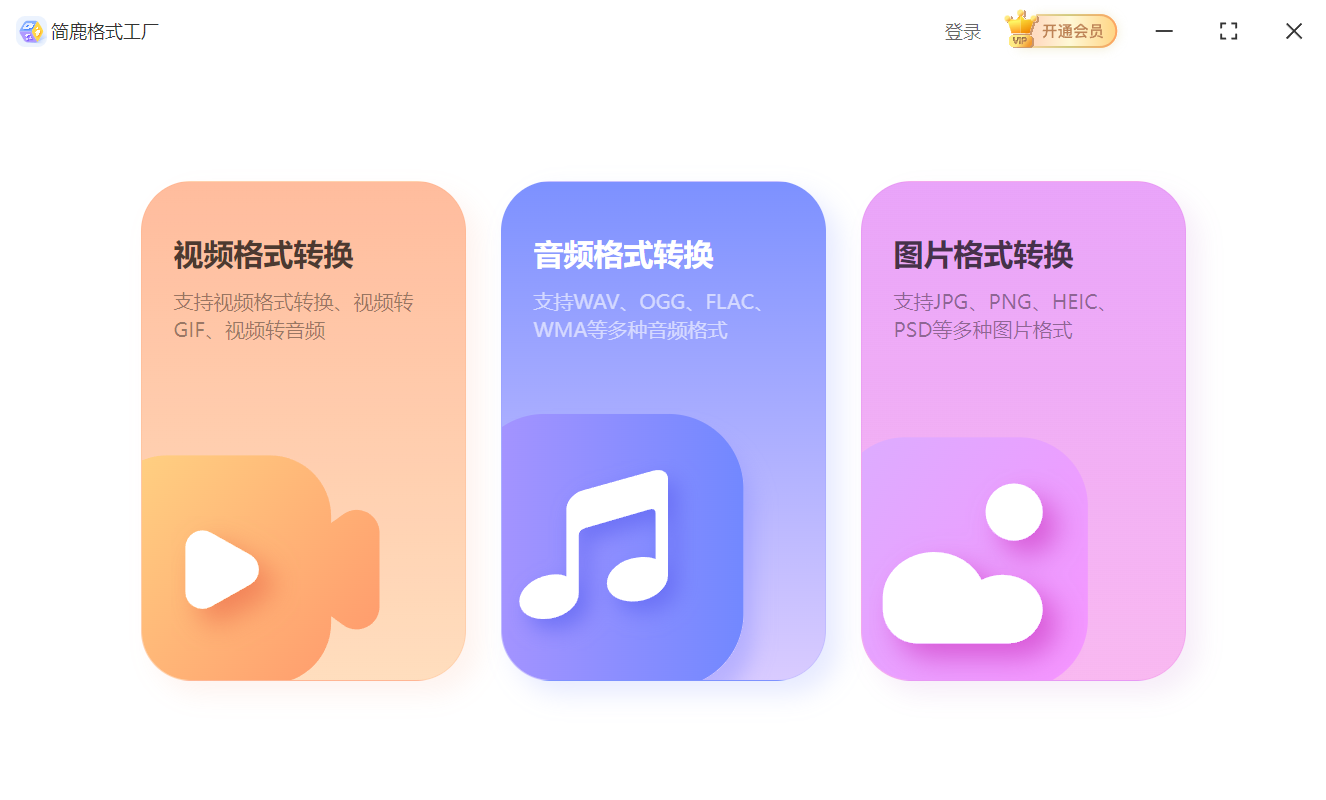
步骤:
添加 MKV 文件;
输出格式选择 MP4;
开始转换,完成后即可正常播放。
四、MKV 常见问题与解决办法
即使能打开,MKV 也经常出一些小问题,这里给你最常用的修复思路。
播放黑屏、只有声音没有画面一般多是缺少解码器,你可以真的安装装 VLC 或 K-Lite 解决。
有画面没有声音
音轨是 DTS/AC3,默认播放器不支持 → 用 VLC,音频轨被禁用 → 在音轨列表切换。
字幕不显示
字幕是内嵌的,需要手动选择 VLC 右键 → 字幕 → 勾选对应字幕轨。
文件损坏无法播放
MKV 有容错机制,用 VLC 依然能播,严重损坏可用视频修复工具修复。
误删 MKV 文件如何恢复
MKV 通常体积大,不会留在回收站。可以用数据恢复软件扫描硬盘、U 盘、内存卡,找回误删的视频。

 有用
有用













