

不用装一堆转码工具,一个 FFmpeg 搞定几乎所有媒体格式


 Win下载
 Mac下载
在音视频软件生态中,有一款几乎看不见却无处不在的开源工具,它就是 FFmpeg。VLC播放器、OBS Studio、HandBrake、yt‑dlp、BBDown等大量知名软件都将它作为底层处理引擎,从本地视频剪辑、格式转码,到网络流媒体推流,FFmpeg承担着音视频解码、编码、滤镜处理的核心工作。
作为完全跨平台开源项目,支持 Windows、macOS、Linux 全操作系统,仅凭命令行即可完成字幕封装、音频提取、分辨率缩放、编码转换等大量媒体处理任务,是创作者、运维人员、技术爱好者必备的实用工具。
FFmpeg 项目起源于 2000 年,项目名称释义为 Fast Forward MPEG,如今能力早已不限于 MPEG 格式,几乎覆盖从古旧冷门到 AV1、H.265 等前沿全部音视频编码与封装格式,整套项目由多个核心库组成:负责编解码的 libavcodec、处理封装格式的 libavformat、滤镜处理 libavfilter,外加面向终端用户的三大命令行程序:ffmpeg 媒体处理、ffprobe 媒体信息检测、ffplay 简易播放器。
作为一款全能的多媒体处理工具,它只有命令行,今天简鹿办公就和大家一起聊聊 FFmpeg 在日常处理音视频中是如何使用的。
普通人最常用 FFmpeg 命令
无需深入复杂参数,掌握几组常用命令,就可以解决大部分日常音视频处理需求。
1、查看媒体文件基础信息
使用 ffprobe 可以读取视频编码、分辨率、码率、轨道信息,也可以直接用 ffmpeg 查看文件基础信息:
ffmpeg -i file.mp4 -hide_banner
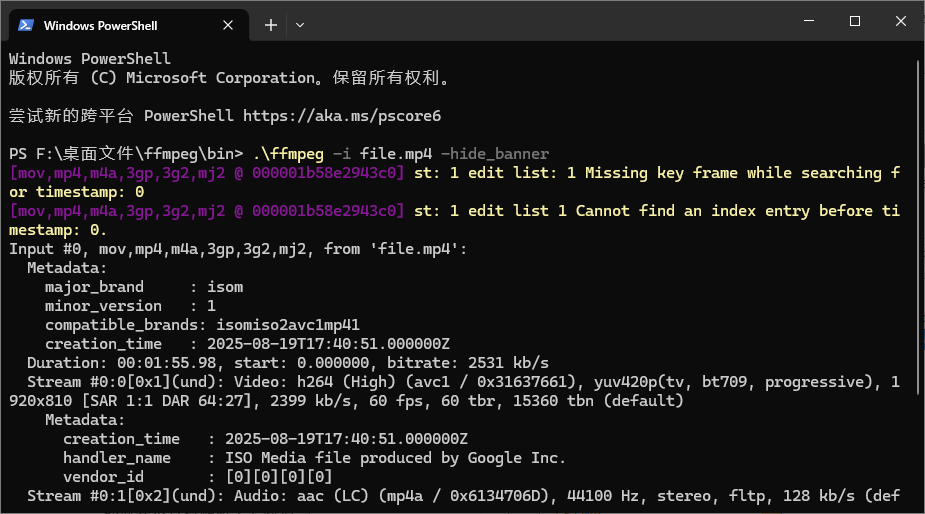
‑hide_banner 用于屏蔽软件版权版本输出,只输出媒体文件相关信息。
2、视频添加字幕:区分软字幕与硬字幕
字幕分为软字幕(内嵌字幕轨道)与硬字幕(烧录画面)两类:
- 软字幕:字幕作为独立轨道封装进视频文件,可以自由开关、切换,视频流无需重新编码,速度快;缺点是部分播放器不支持解析字幕轨道,会出现字幕无法显示问题。
命令示例:
ffmpeg -i video.mp4 -i zimu.srt -c copy output.mp4
- 硬字幕:字幕渲染绘制到视频画面像素中,任何播放器都能显示字幕;缺点是必须重新编码视频,无法关闭字幕,后期不能修改字幕内容。
命令示例:
ffmpeg -i video.mp4 -vf subtitles=zimu.srt output.mp4
需要注意:中文字幕出现乱码,大多是字幕文件非 UTF‑8 编码;硬字幕功能依赖 libass 库,如果提示没有 subtitles 滤镜,需要安装完整编译版本的 FFmpeg。
3、从视频提取音频轨道
‑vn 参数代表禁用视频流,直接剥离画面,导出音频文件,还可以自定义比特率、采样率、声道数:
最简提取,输出 mp3
ffmpeg -i input.mp4 -vn output.mp3
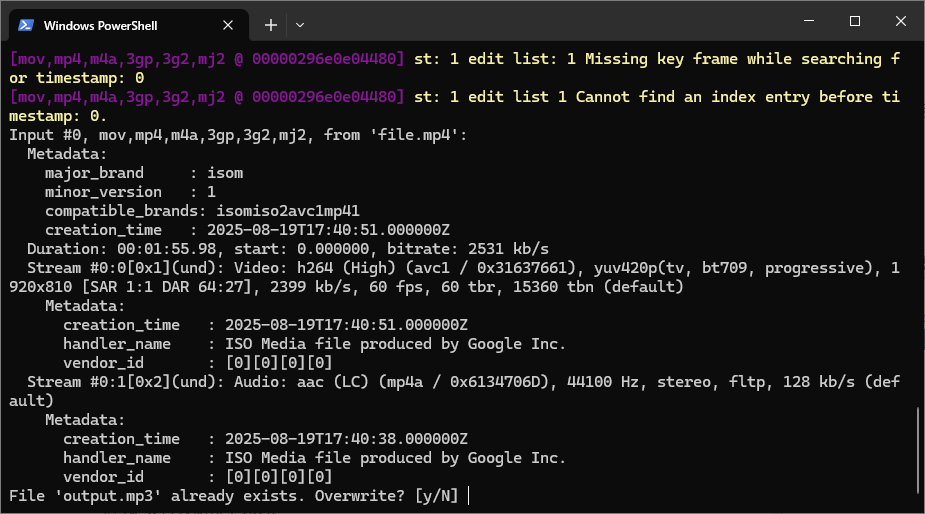
自定义音频比特率192k
ffmpeg -i input.mp4 -vn -ab 192k -f mp3 output.mp3
参数说明:‑ab 音频比特率;‑ar 音频采样率;‑ac 声道数量;‑f 指定输出格式。
4、修改视频分辨率缩放画面
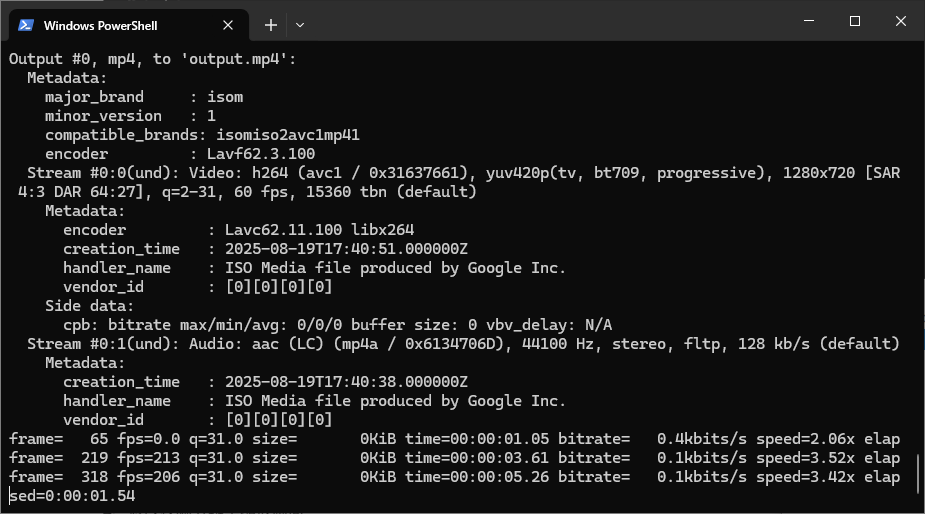
‑s 参数设置输出分辨率,搭配 ‑c:a copy 复制原有音频流,音频不重新编码节省时间:
ffmpeg -i input.mp4 -s 1280x720 -c:a copy output.mp4
5、视频画面旋转
通过视频滤镜`rotate`实现画面旋转,需要重新编码视频:
顺时针旋转90°
ffmpeg -i input.mp4 -vf "rotate=90*PI/180" output.mp4
旋转180度,画面上下颠倒
ffmpeg -i input.mp4 -vf "rotate=PI" output.mp4
6、编码格式转换 H.264 / H.265(HEVC)
把视频转为 H.264:
ffmpeg -i input.mp4 -c:v libx264 output.mp4
转为高压缩 H.265 编码,同等画质文件体积更小:
ffmpeg -i input.mp4 -c:v libx265 output.mp4
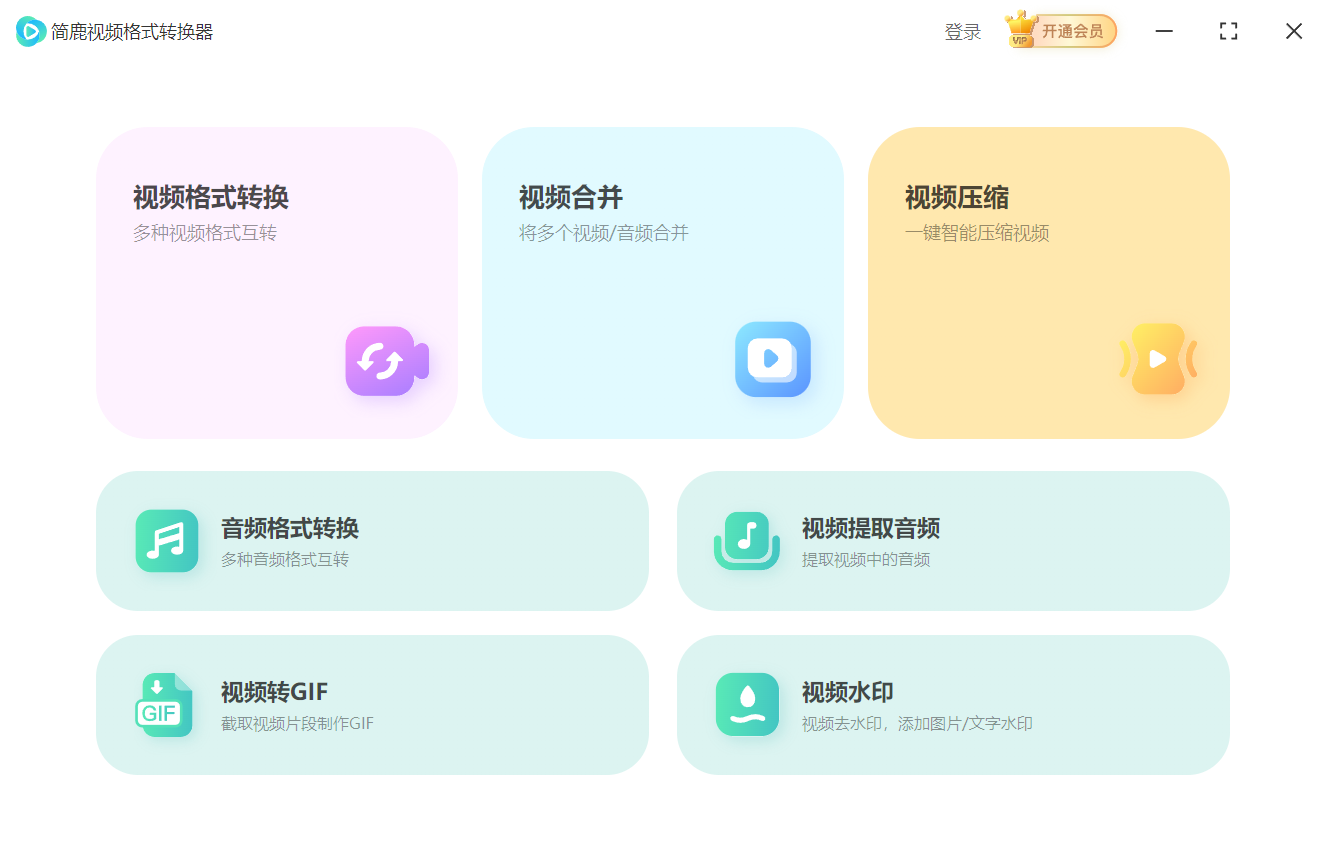
FFmpeg 本身没有图形界面,对新手存在一定门槛;不想记忆命令的用户,可以选择 HandBrake、简鹿视频格式转换器这类基于 FFmpeg 内核的可视化软件,获得同样处理能力。
截至 2026 年,FFmpeg 已发布至 9.0 版本(代号"Lei",2026 年 8 月发布),新增了动画 WebP 原生解码、HE-AAC 960 解码、Vulkan 硬件加速扩展、Dolby Vision 支持等重要功能。如果你使用的是较旧版本,建议定期关注官网更新以获取最新特性和安全修复。

 有用