



ogv格式转m4v格式的转换技巧


 Win下载
Win下载
 Mac下载
Mac下载
OGV格式以完全开源、免专利的优势,在网页视频、开源社区及注重数字自由的场景中备受青睐。而M4V是苹果推出的视频容器格式。在苹果生态中举足轻重。不少小伙伴想知道ogv格式能否转换成m4v格式。今天就来分享OGV转换成m4v格式的转换技巧。
一、为什么要将OGV格式转换到M4V格式
OGV的特点
优势:完全开源免费,无专利限制,适合网页嵌入与开源项目。
局限:苹果设备及部分移动设备原生不支持;压缩效率低于H.264/AAC组合,导致同等画质下文件偏大。
M4V的特点
核心优势:基于MPEG-4容器,常用H.264视频编码和AAC音频编码,是苹果生态的“亲儿子”,在iPhone、iPad、iPod、AppleTV、iTunes中即插即播。
二、转换前的准备
稳定的网络
一台运行正常的电脑
待转换的OGV视频文件
三、详细转换步骤
第一步:启动转换工具
双击桌面“简鹿视频格式转换器”,进入主界面后选择【视频格式转换】功能。

第二步:导入OGV源文件
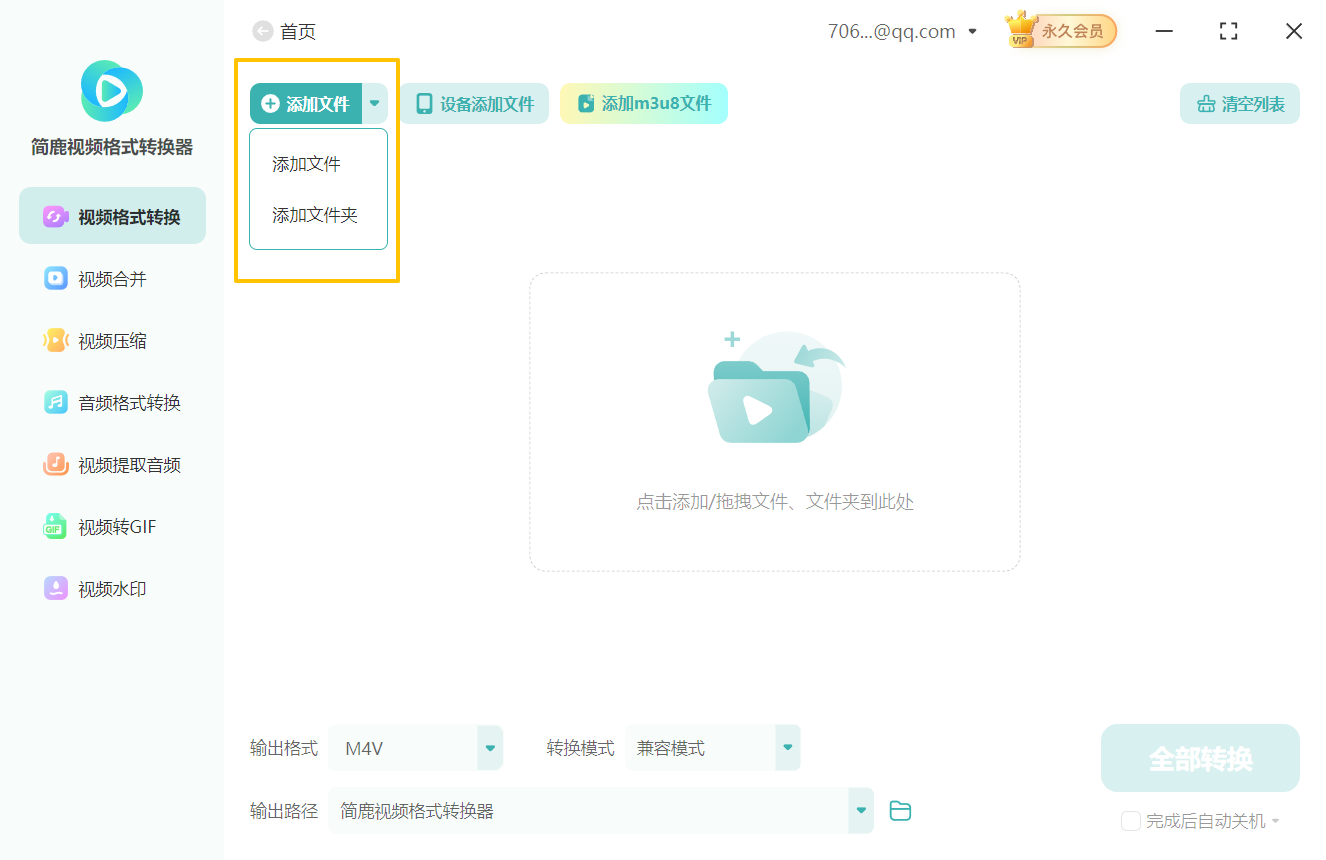
点击中央的【添加文件】按钮,在弹出的资源管理器中选择目标OGV文件,点击【打开】完成导入。
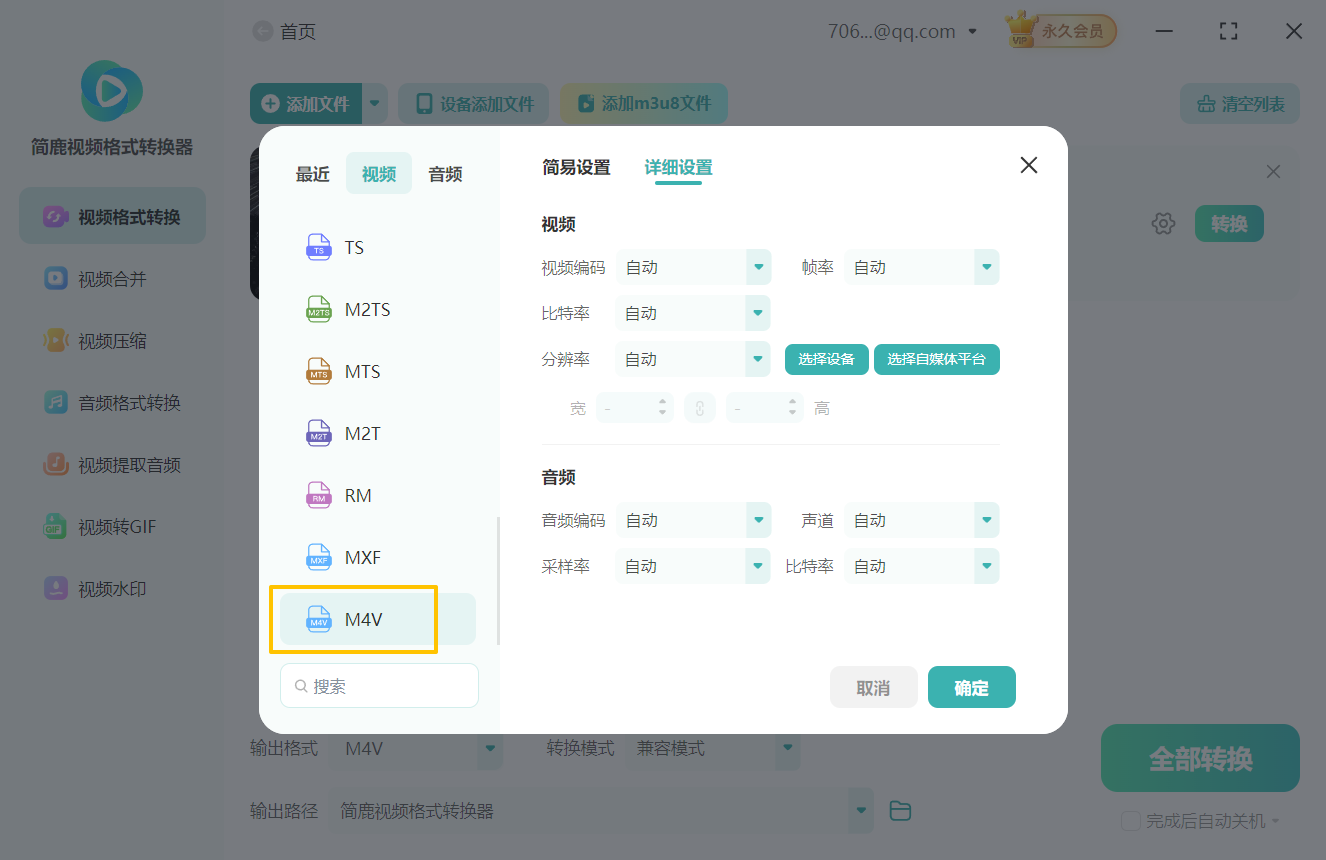
第三步:选择输出格式为M4V
在界面下方【输出设置】的“格式”下拉菜单中,找到并选择M4V。该选项可能在“苹果格式”“移动设备格式”或“MPEG-4格式”分类中。
第四步:调整视频参数
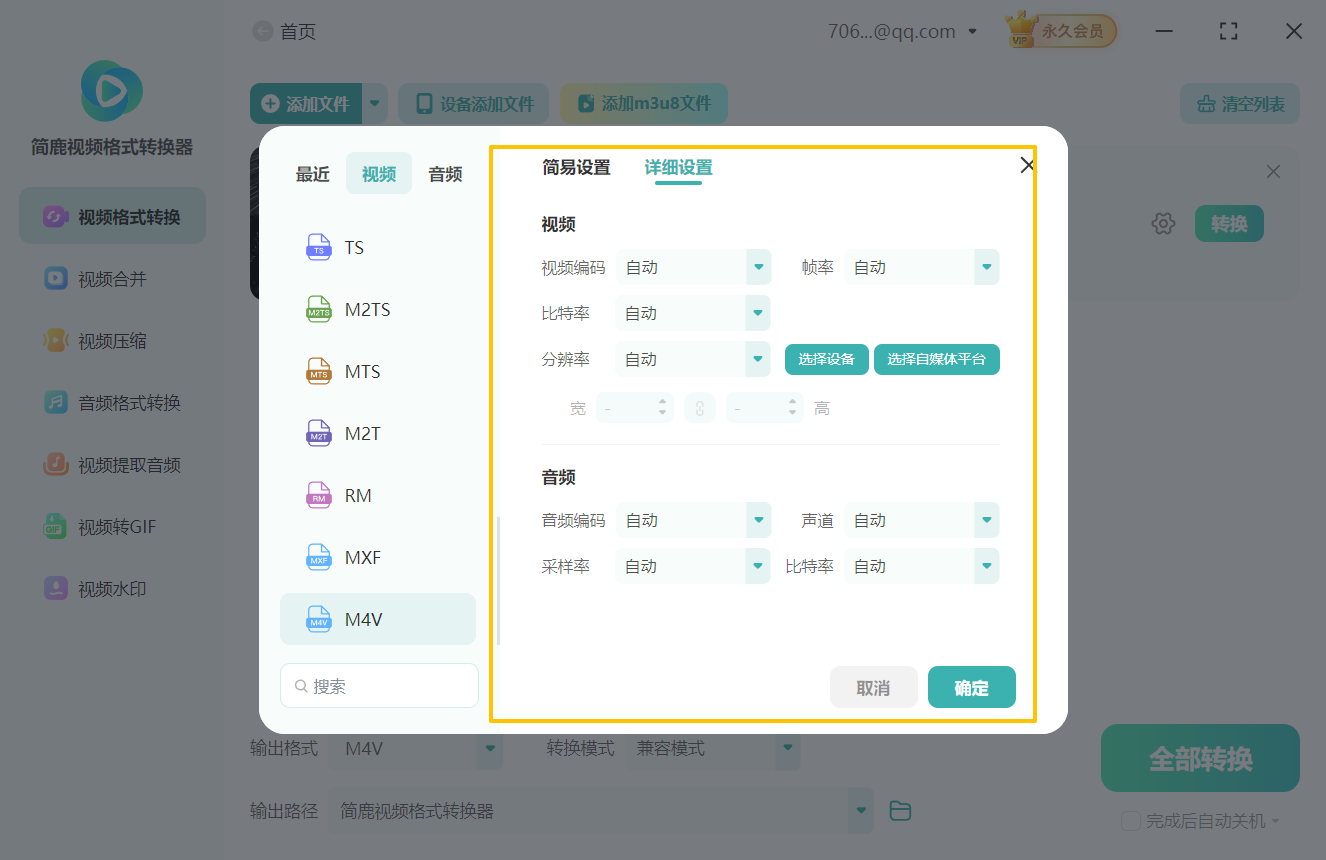
点击【详细设置】进入参数面板,按如下建议调整:
比特率:1080p建议8,000–16,000kbps,720p建议4,000–8,000kbps;数值越高画质越佳,文件越大。
分辨率:保持原始分辨率,或设为1920×1080/1280×720/960×540,确保在目标设备上流畅播放。
帧率:与原视频一致,电影感可选24fps,运动视频可选60fps。
声道:立体声或根据设备支持选择多声道。
第五步:选择转换模式
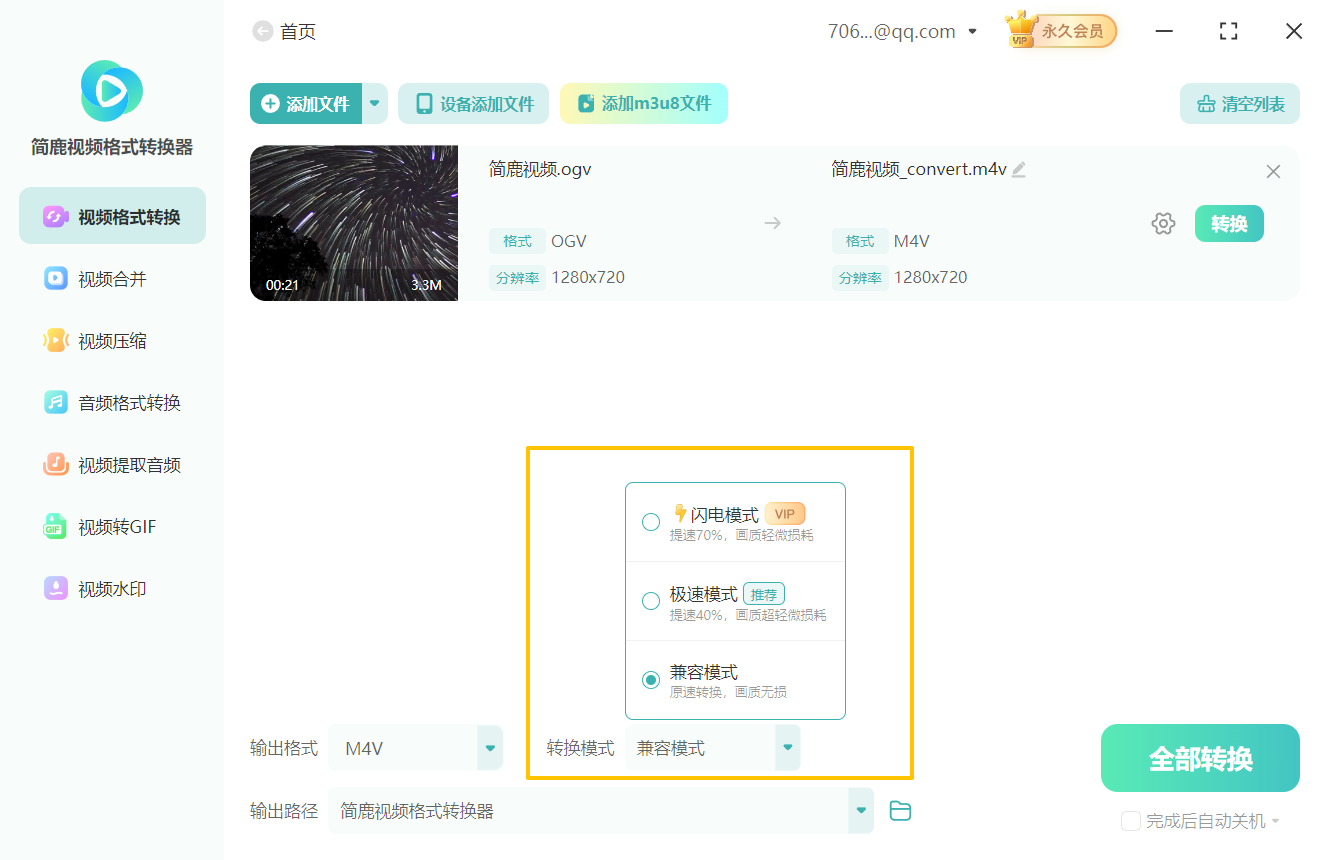
工具通常提供三种模式:根据实际需要进行选择即可。
兼容模式:兼容性最强,推荐用于确保M4V在所有苹果设备及支持M4V的播放器上正常播放。
极速模式:速度快,画质损失小。
闪电模式:最快速度,轻微压缩画质。
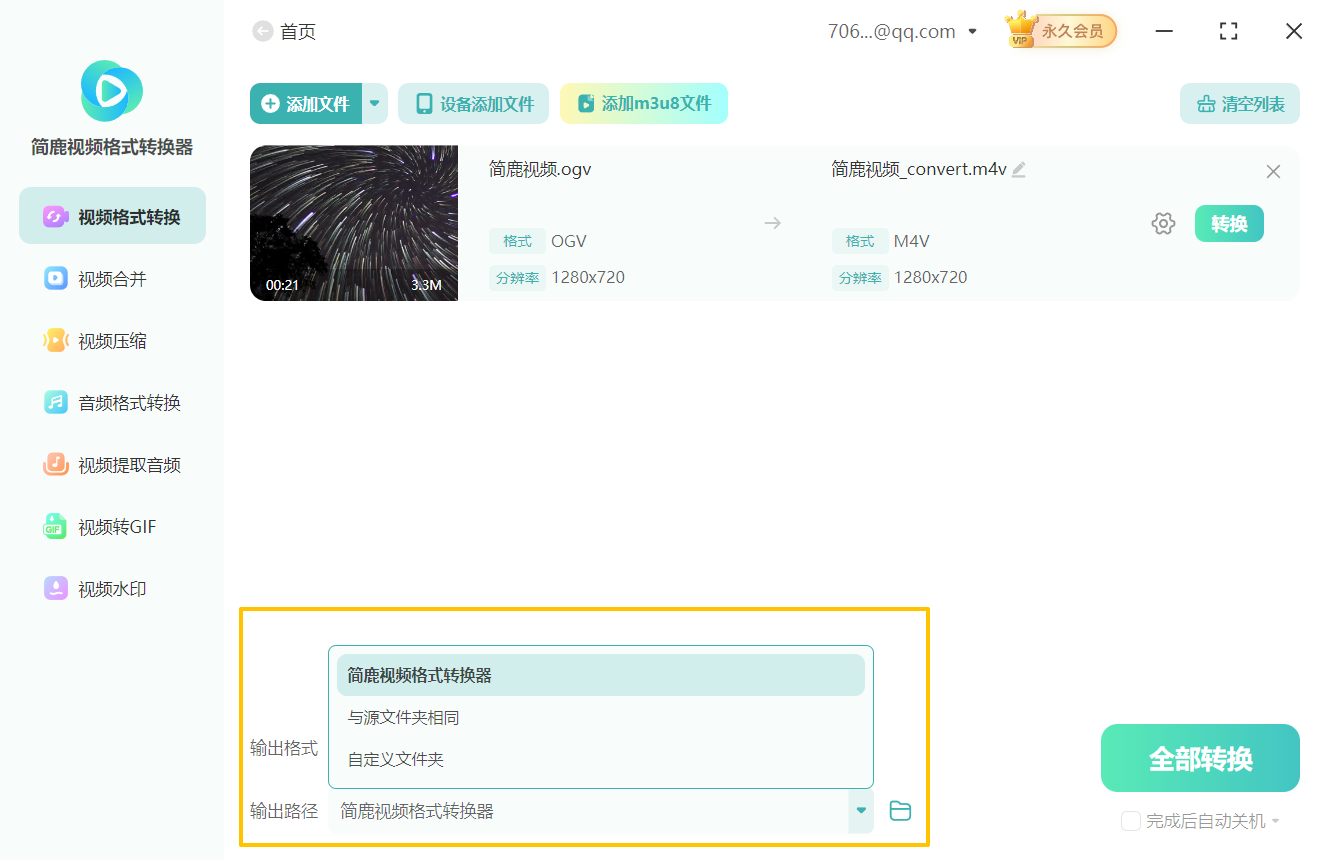
第六步:设置输出路径
软件提供三种输出路径方式。点击【输出路径】按钮,在弹出的选项中根据需要选择即可。
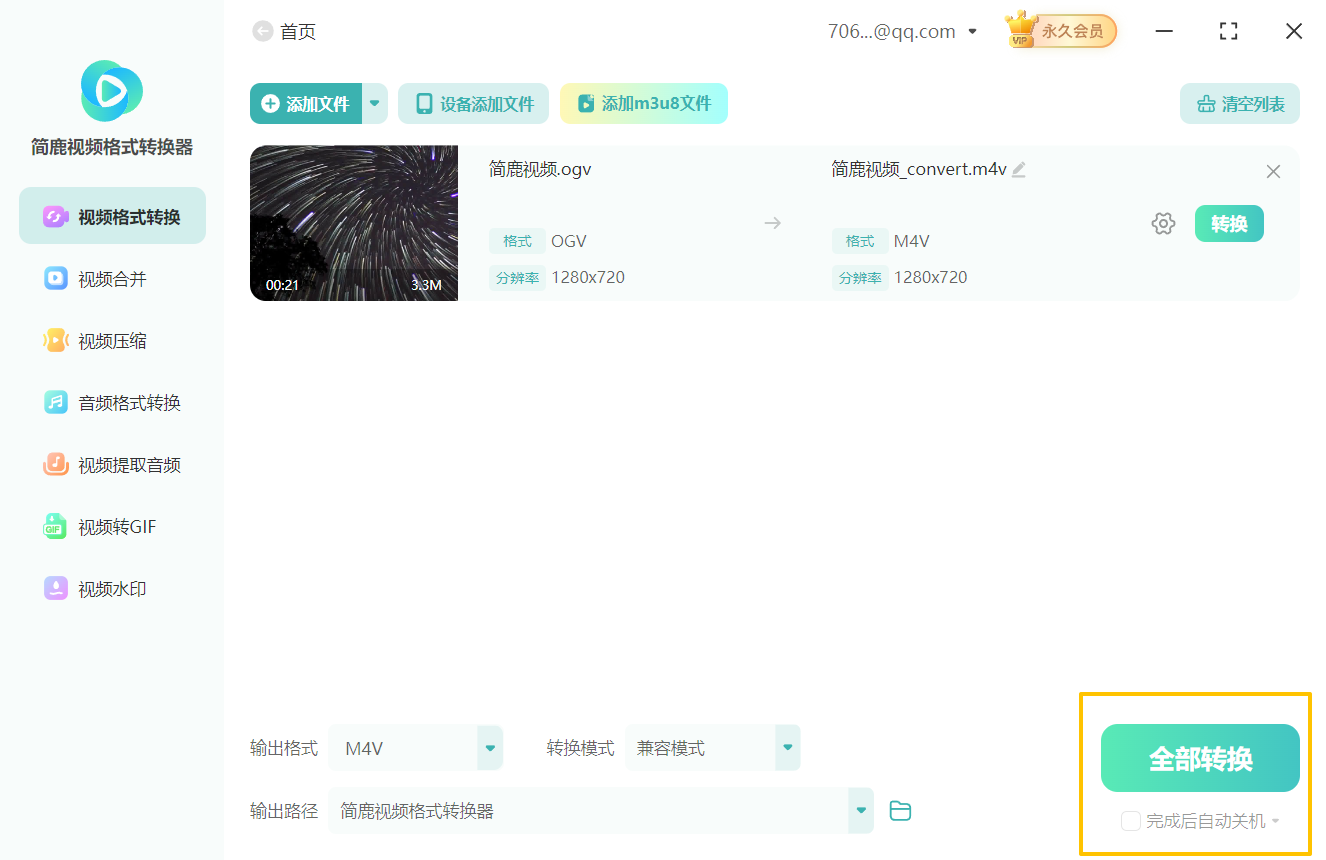
第七步:执行转换
确认所有参数无误后,点击【开始转换】。软件就自动开始ogv格式转换m4v格式的过程了,请耐心等待。
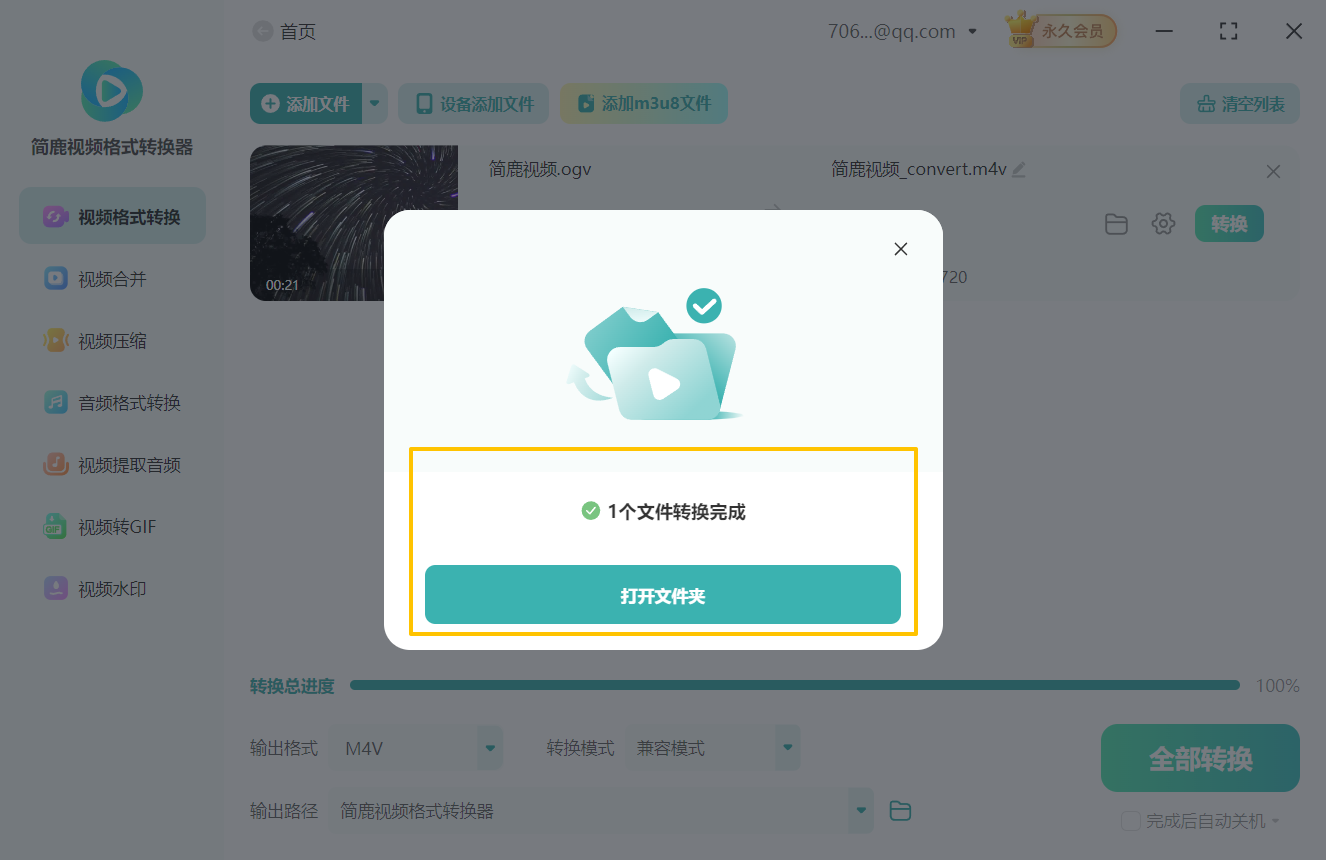
第八步:验证结果
稍等片刻,软件弹出提示,转换完成。点击【打开文件夹】即可查看生成的M4V文件。
五、M4V使用建议
苹果设备同步:可通过iTunes或Finder直接同步到iPhone/iPad观看。
文件大小管理:根据设备屏幕与存储容量调整分辨率与比特率。
流媒体播放:M4V可在支持HTTPLiveStreaming的平台上使用。
后期编辑:M4V可用FinalCutPro、iMovie、AdobePremiere等工具编辑。
OGV格式转换m4v格式的转换技巧就为您演示到这里,希望对您有所帮助。更多音视频格式转换技巧敬请关注简鹿视频官网最新资讯。

 有用
有用













