



VideoProc Converter AI 如何把 TS 视频批量转换为 MP4


 Win下载
Win下载
 Mac下载
Mac下载
使用电脑时,很多人都会遇到一种后缀为 .ts 的视频文件。它不像 MP4 那样常见,但经常出现在网络直播回放、电视节目录制、网课缓存、摄像机导出素材或某些下载工具生成的视频片段中。由于 TS 格式主要用于传输流场景,虽然稳定性较强,但在日常播放、剪辑、上传平台或分享给他人时,兼容性往往不如 MP4 方便。
如果你手头有多个 TS 视频需要统一转换成更通用的 MP4 格式,手动逐个转换会非常麻烦。这时可以借助 VideoProc Converter AI 来完成批量转换。它是一款集视频转换、压缩、剪辑、下载、录屏和 AI 画质增强于一体的多媒体处理工具,支持多种视频和音频格式,操作界面也比较直观,适合需要快速处理视频文件的用户。
一、TS 视频格式是什么?
TS 的全称是 Transport Stream,传输流,是一种基于 MPEG-2 标准的数字容器格式,文件后缀通常为 .ts 或 .m2ts。它最初主要用于数字电视广播、IPTV、蓝光光盘存储以及网络流媒体传输。
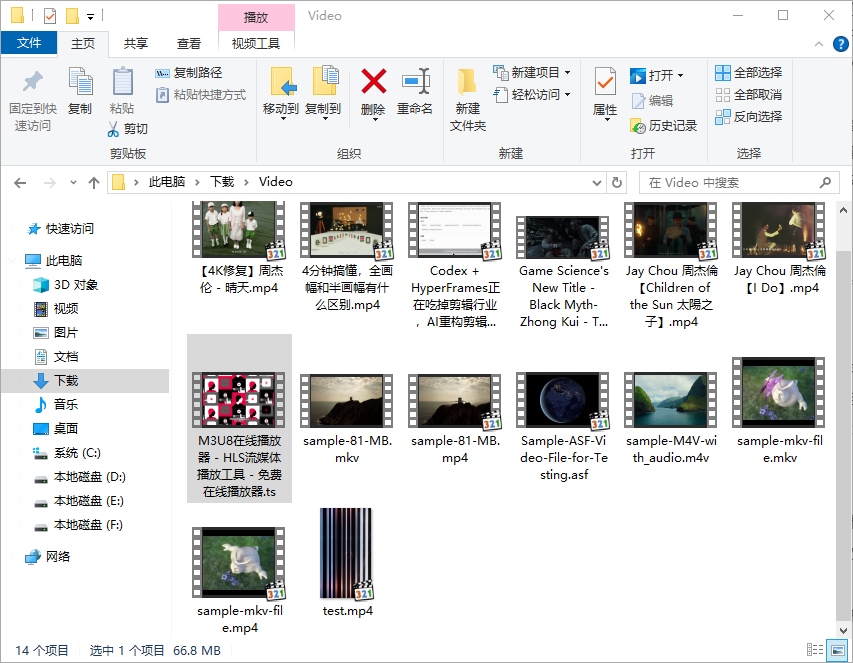
TS 格式的一个明显特点是采用固定长度的数据包结构,每个数据包通常为 188 字节。这样的设计让 TS 视频在网络传输、直播或信号不稳定的环境中具备较强的容错能力,即使部分数据丢失,也能尽量保证视频继续播放。
不过,TS 格式虽然适合传输和录制,却不太适合日常使用。它的主要不足包括:
兼容性一般:部分播放器、手机、电视或剪辑软件不能直接识别 TS 文件。
文件体积较大:TS 文件通常码率较高,占用存储空间较多。
不适合上传平台:许多视频平台、社交软件和剪辑工具更推荐使用 MP4 等通用格式。
因此,将 TS 视频转换为 MP4,可以让视频在电脑、手机、平板、电视、剪辑软件和视频平台中获得更好的兼容性。
二、MP4 格式为什么更适合日常使用?
MP4 是目前普及率非常高的视频容器格式,几乎被所有主流设备和平台支持。无论是手机拍摄、视频剪辑、网课导出,还是上传到短视频平台、网盘分享,MP4 都是更稳妥的选择。
常见的 MP4 组合通常采用 H.264 视频编码 + AAC 音频编码,这种组合兼容性强、画质表现稳定,也适合大多数日常播放和分享场景。将 TS 视频转换为 MP4 H.264 格式,可以有效解决“文件打不开”“播放器不支持”“上传失败”等问题。
三、VideoProc Converter AI 是什么?
VideoProc Converter AI 是一款功能比较全面的视频处理软件,支持视频格式转换、视频压缩、视频剪辑、DVD 处理、在线视频下载、屏幕录制以及 AI 画质增强等功能。
四、使用 VideoProc Converter AI 批量将 TS 转换为 MP4 的步骤
步骤一:打开软件并选择视频功能
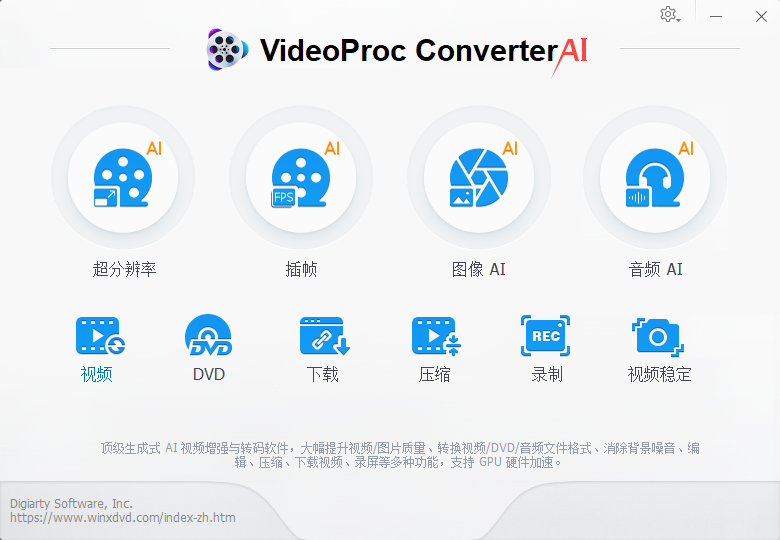
安装并打开 VideoProc Converter AI 后,在主界面中找到并点击 视频 功能模块。这个模块主要用于视频格式转换、剪辑、压缩等处理任务。进入视频功能后,就可以开始添加需要转换的 TS 文件。
步骤二:添加 TS 视频文件
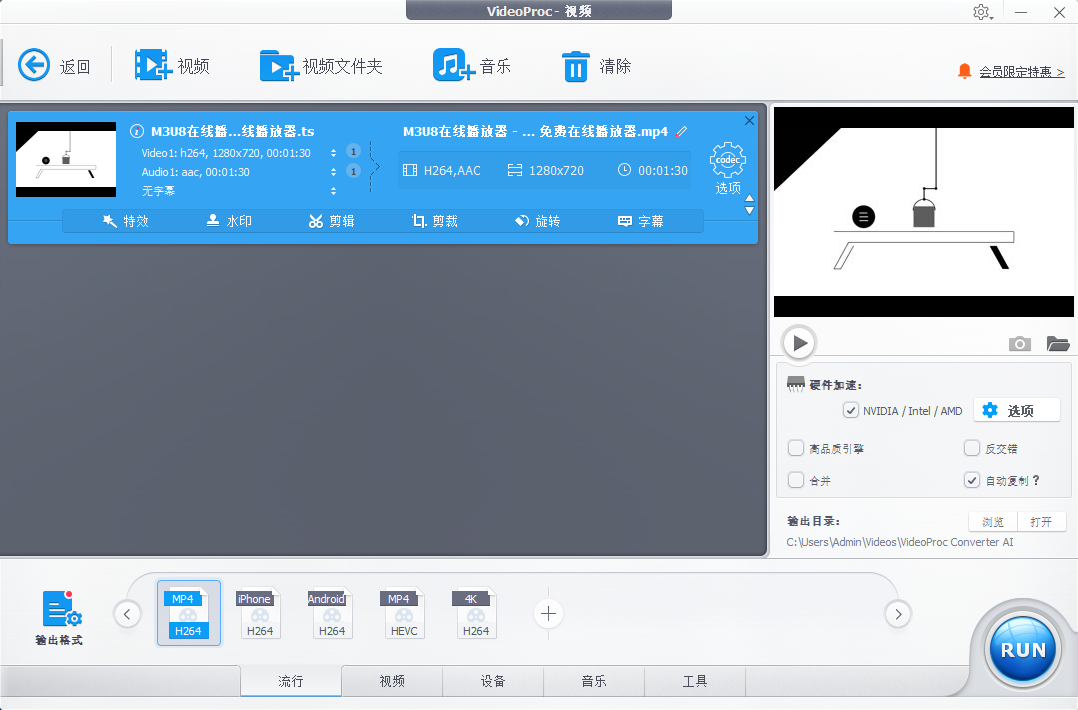
在视频功能界面中,点击 添加视频 或 + 视频 按钮,然后从电脑中选择需要转换的 TS 文件。如果需要批量转换多个 TS 视频,可以一次性选中多个文件进行添加。添加完成后,这些 TS 文件会显示在软件的文件列表中,方便后续统一设置输出格式。
步骤三:选择输出格式为 MP4 H.264
添加完 TS 文件后,在界面底部找到 输出格式 选项。在输出格式中,选择 流行 分类,然后选择 MP4 H.264。
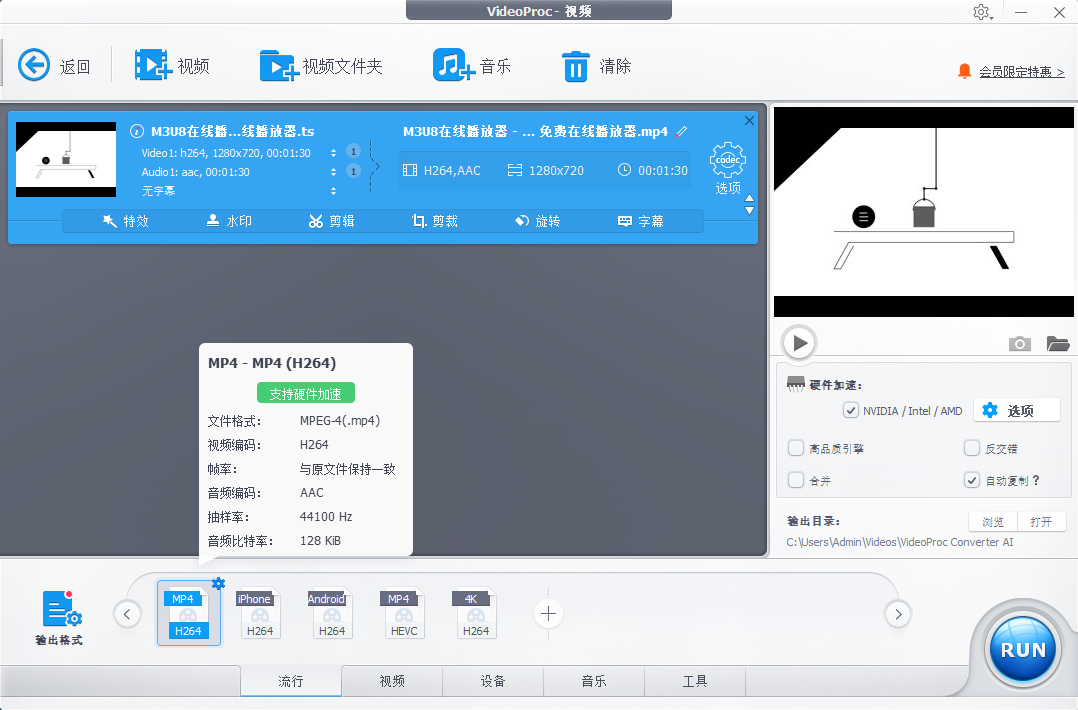
MP4 H.264 是兼容性较好的输出格式,适合大多数电脑、手机、播放器、剪辑软件和视频平台使用。如果软件界面中有 Auto Copy 或类似选项,也可以根据实际需求选择是否开启,以尽量保留原始音视频流。
步骤四:设置输出目录
选择好输出格式后,可以点击 浏览 或输出目录设置项,选择转换后的 MP4 文件保存位置。建议将输出目录设置在一个容易找到的文件夹中,例如桌面、视频文件夹或其他非系统盘目录,这样转换完成后可以更方便地找到文件。
步骤五:点击 RUN 开始批量转换
确认文件列表、输出格式和输出目录都设置完成后,点击界面右下角的 RUN 按钮,软件就会开始批量将 TS 视频转换为 MP4 格式。
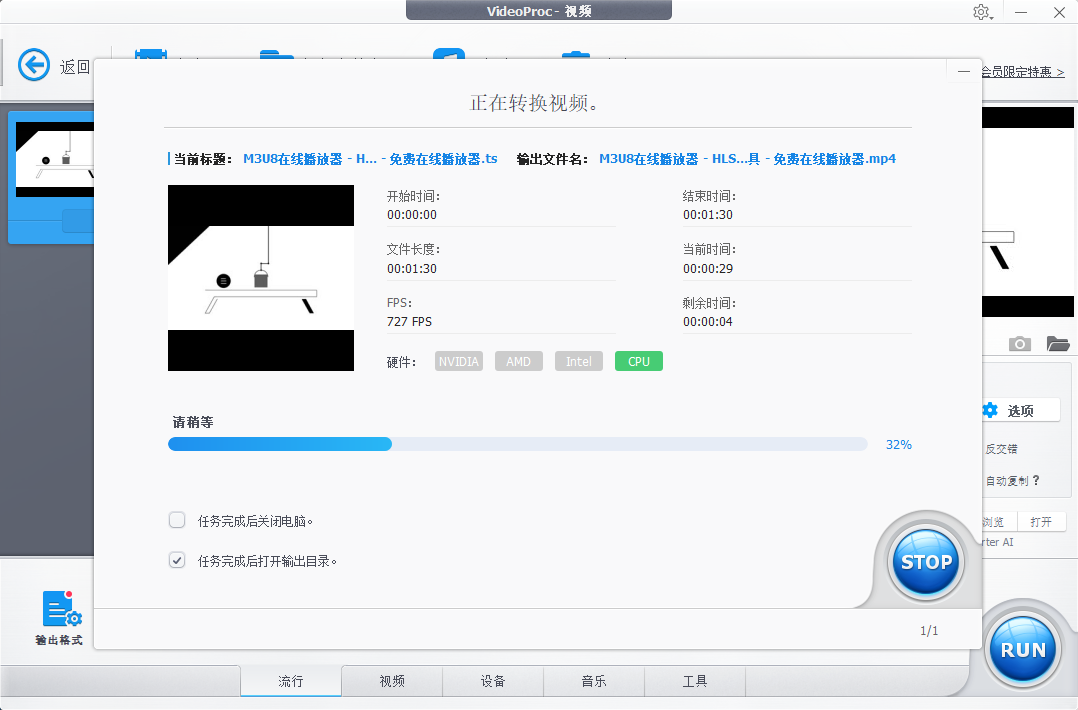
转换过程中,可以在软件界面中查看当前处理进度。转换完成后,通常可以通过打开输出目录查看已经生成的 MP4 文件,并直接使用播放器打开。
五、常见问题
TS 视频为什么要转换成 MP4?
TS 格式主要用于传输流、直播、电视录制等场景,虽然容错性较强,但在日常播放、剪辑、上传平台和设备兼容方面不如 MP4 方便。转换成 MP4 后,视频更容易在手机、电脑、电视、剪辑软件和视频平台中使用。
TS 转 MP4 会降低画质吗?
如果只是更换封装格式,并且软件支持保留原始音视频流,通常可以尽量保持原有画质。但如果选择重新编码,画质会受到编码参数影响。一般情况下,选择 MP4 H.264 输出可以满足日常播放和分享需求。
VideoProc Converter AI 支持批量转换吗?
支持。用户可以一次性添加多个 TS 文件,然后统一设置输出格式和输出目录,最后点击 RUN 即可批量转换为 MP4。
转换后的 MP4 文件保存在哪里?
转换后的文件会保存在你设置的输出目录中。转换完成后,可以通过软件提供的打开输出目录功能快速找到 MP4 文件。
TS 文件无法播放,转换成 MP4 后能播放吗?
如果 TS 文件本身没有损坏,只是播放器不支持该格式,转换成 MP4 后通常可以更好地兼容常见播放器和设备。但如果 TS 文件已经损坏,转换后也可能无法正常播放。
为什么推荐选择 MP4 H.264 格式?
MP4 H.264 是目前兼容性非常强的视频格式组合,适用于电脑、手机、平板、智能电视、剪辑软件和多数视频平台。对于日常使用来说,它是最稳妥的输出选择之一。
TS 视频虽然在直播、录制和传输场景中有一定优势,但对于普通用户来说,日常播放、剪辑和分享时仍然更推荐使用 MP4 格式。通过 VideoProc Converter AI,你可以快速将多个 TS 视频批量转换为 MP4 H.264 格式,操作简单,适合不熟悉复杂转码工具的用户
如果你经常需要处理摄像机素材、直播回放、网课视频或下载缓存视频,掌握 TS 转 MP4 的批量转换方法,可以明显提升文件管理和使用效率。

 有用
有用













