



教你如何把下载的 TS 视频快速转换为 MP4 格式


 Win下载
Win下载
 Mac下载
Mac下载
在日常浏览网页、观看直播或下载在线视频时,很多人都会遇到一种后缀为 .ts 的视频文件。它不像 MP4 那样常见,但经常出现在网络直播回放、网页视频缓存、网课录屏、电视节目录制等场景中。如果你下载了 TS 视频后却发现打不开、播放卡顿,或者想把它传到手机、平板上离线观看,就需要将它转换为更通用的 MP4 格式。
下面就来教大家如何借助 简鹿格式工厂,快速将下载的 TS 视频批量转换为 MP4 格式。
一、TS 视频格式是什么?
TS 的全称是 Transport Stream,传输流,是一种基于 MPEG-2 标准的数字容器格式,文件后缀通常为 .ts。
它最初主要用于数字电视广播、卫星电视、IPTV 以及网络流媒体传输(如 HLS 协议)。TS 格式采用固定长度的数据包结构,每个数据包通常为 188 字节,这样的设计让它在网络传输、直播或信号不稳定的环境中具备较强的容错能力,即使部分数据丢失,也能尽量保证视频继续播放。
因此,将 TS 视频转换为 MP4,可以让视频在电脑、手机、平板、电视、剪辑软件和视频平台中获得更好的兼容性。
二、通过 IDM 捕获下载 TS 视频
在转换之前,首先需要获取 TS 视频文件。Internet Download Manager(简称 IDM) 是一款非常流行的下载工具,它可以自动嗅探网页中的视频资源并快速下载。
下载完成后,你就可以在保存目录中找到 TS 视频文件,接下来就可以进行格式转换了。
三、简鹿格式工厂简介
简鹿格式工厂是一款功能全面的音视频格式转换软件,基于 Electron 框架开发,支持 Windows 和 macOS 双平台运行。
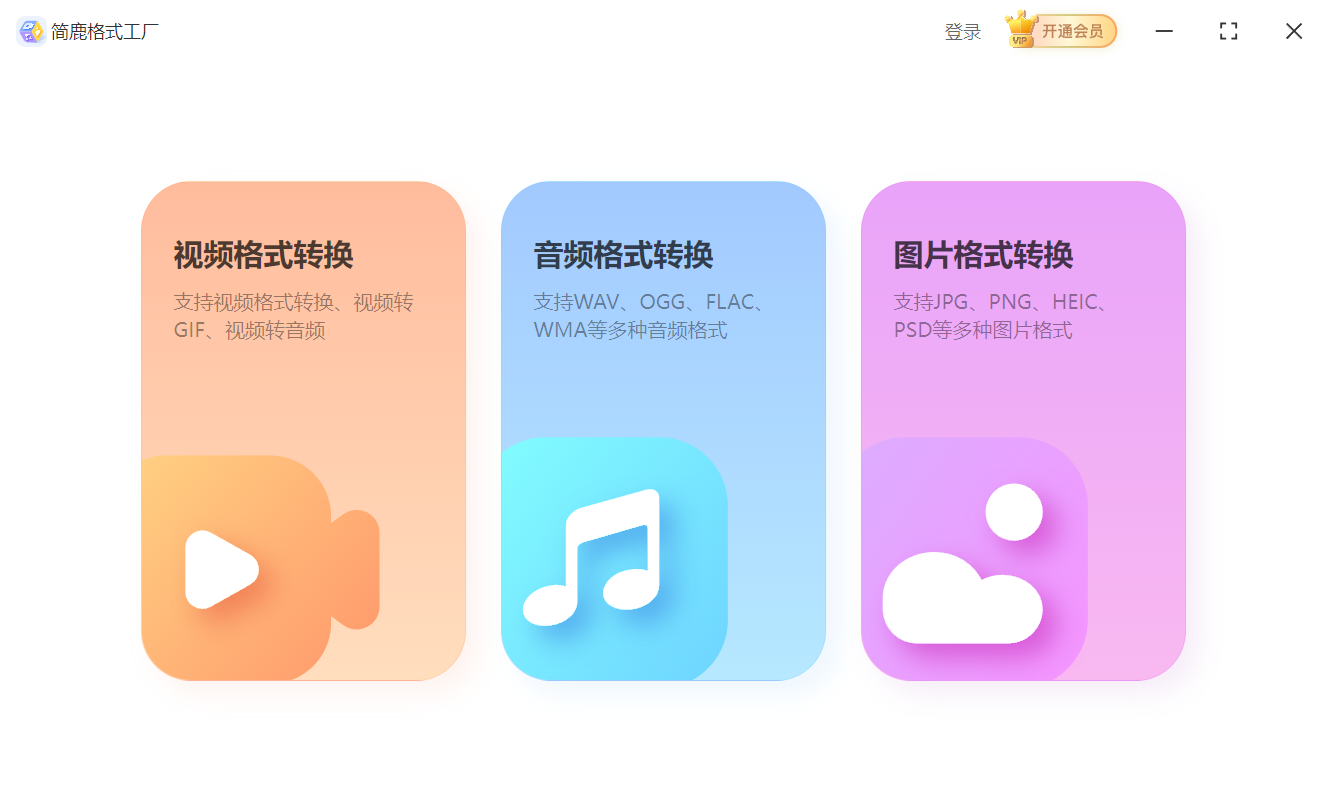
它的主要特点包括:
支持多种格式:支持 MP4、AVI、MKV、TS、MOV、WMV、FLV 等 1000+ 音视频格式的相互转换。
批量操作:支持一键拖拽批量添加文件,也可以上传整个文件夹,大幅提升处理效率。
功能丰富:除了格式转换,还支持视频合并、视频压缩、视频转 GIF、音频提取、视频水印处理等功能。
操作简单:界面简洁直观,遵循"添加文件 → 选择格式 → 开始转换"的操作逻辑,新手也能轻松上手。
对于需要将 TS 视频批量转换为 MP4 的用户来说,简鹿格式工厂是一个非常实用的选择。
四、使用简鹿格式工厂批量将 TS 转换为 MP4 的步骤
步骤一:打开软件,选择视频格式转换功能
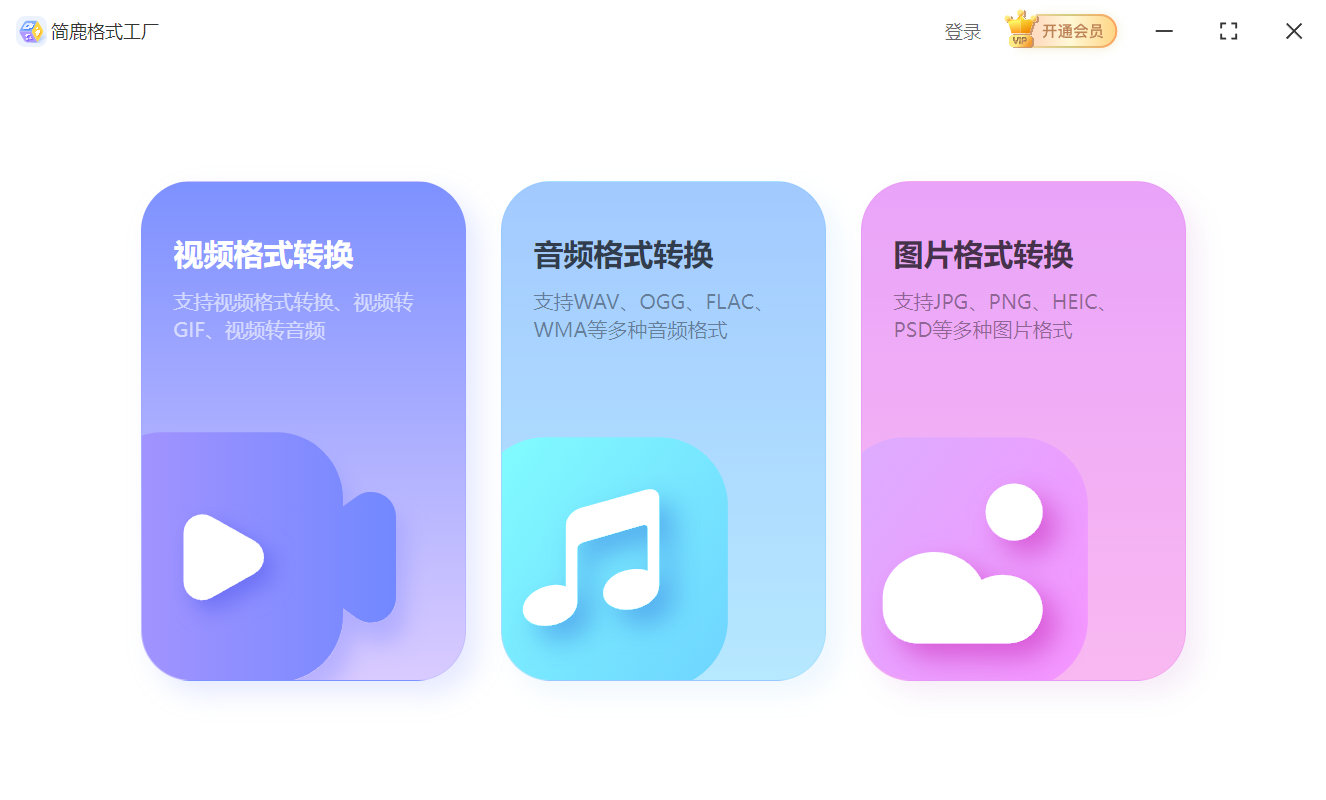
安装并打开简鹿格式工厂后,在主界面中可以看到多种功能选项。找到并点击 视频格式转换 功能,进入格式转换操作界面。
步骤二:添加 TS 视频文件
在视频格式转换界面中,点击 添加文件 按钮,从电脑中选择需要转换的 TS 视频文件。你也可以直接将 TS 文件拖拽到软件界面中,同样可以快速添加。

如果需要批量转换多个 TS 视频,可以一次性选中多个文件进行添加,或者点击 添加文件夹 将整个文件夹中的 TS 文件全部导入。添加完成后,这些 TS 文件会显示在软件的文件列表中。
步骤三:选择输出格式为 MP4
添加完 TS 文件后,在界面底部找到 输出格式 选项。点击展开格式选择面板,在视频分类中选择 MP4 格式。

如果你需要更精细的参数设置,可以点击 详细设置,根据需要调整分辨率、帧率、比特率、视频编码、音频编码等参数。一般情况下,保持默认设置即可满足日常使用需求。
步骤四:选择转换模式为兼容模式
在输出格式下方,找到 转换模式 选项,选择 兼容模式。兼容模式会对视频进行重新编码,确保输出的 MP4 文件能够在更多设备和播放器上正常播放,避免因编码不兼容导致的播放问题。

步骤五:设置输出路径
点击 输出路径 选项,选择转换后的 MP4 文件保存位置。建议将输出目录设置在一个容易找到的文件夹中,例如桌面、视频文件夹或其他非系统盘目录,这样转换完成后可以更方便地找到文件。
步骤六:点击全部转换开始批量转换
确认文件列表、输出格式、转换模式和输出路径都设置完成后,点击界面右下角的 全部转换 按钮,软件就会开始批量将 TS 视频转换为 MP4 格式。

转换过程中,可以在软件界面中查看当前处理进度和预计剩余时间。转换完成后,点击"打开输出目录"按钮,即可快速跳转到保存位置,找到已经生成的 MP4 文件,并直接使用播放器打开或传输到手机、平板等设备上观看。
简鹿格式工厂基于 Electron 框架开发,天然支持跨平台运行。无论你使用的是 Windows 系统 还是 macOS 系统,都可以下载安装并使用这款软件,享受一致的操作体验。
这意味着你可以在不同操作系统的电脑上使用相同的方法进行 TS 转 MP4 的批量转换,无需因为系统不同而寻找其他替代工具。
五、文件较少时可使用在线转换工具
如果你需要转换的 TS 文件数量较少、体积不大,也可以考虑使用在线转换工具,无需安装任何软件即可完成转换。
以下是一些常用的在线 TS 转 MP4 工具:
Convertio:打开 Convertio 网站,点击"选择文件"上传 TS 文件,目标格式选择 MP4,点击转换后等待处理完成再下载即可。
Zamzar:上传文件后选择 MP4 输出格式,转换完成后下载保存。
Online-Convert:支持自定义分辨率、比特率等参数,适合对输出参数有一定要求的用户。
需要注意的是,在线转换工具通常有文件大小限制,免费用户的上传和下载速度也受网络影响较大,且存在隐私安全风险。因此,不建议使用在线工具处理大文件或包含隐私内容的视频。
六、总结
TS 视频虽然在直播、录制和传输场景中有一定优势,但对于普通用户来说,日常播放、剪辑和分享时仍然更推荐使用 MP4 格式。通过 简鹿格式工厂,你可以快速将多个 TS 视频批量转换为 MP4 格式,操作简单,支持 Windows 和 macOS 双平台,适合不熟悉复杂转码工具的用户。
如果你下载的视频文件较少且体积不大,也可以尝试使用在线转换工具作为应急方案。掌握 TS 转 MP4 的批量转换方法,可以明显提升你的文件管理和使用效率,让下载的视频资源随时随地都能轻松观看。

 有用
有用













