



下载的视频全是.ts文件?M3U8转MP4的终极解法汇总


 Win下载
Win下载
 Mac下载
Mac下载
在流媒体时代,在浏览网页视频时视频可以流畅播放,但右键"另存为"后得到的却是一堆 .ts 碎片文件,或者一个打不开的 .m3u8 文件?别担心,这不是你的电脑出了问题,而是你遇到了流媒体协议下的视频分片机制。
今天,我们就来彻底搞懂 M3U8 格式,并介绍 3 种最简单实用的方法,帮你轻松将其转换为通用的 MP4 格式。
一、什么是 M3U8 格式?
M3U8 是一种基于 HTTP Live Streaming(HLS)协议的视频播放格式,由 Apple 公司提出,主要用于流媒体传输。它的本质并不是一个完整的视频文件,而是一个 UTF-8 编码的文本索引文件( playlist ),其中记录了多个 .ts 分片文件的下载地址。播放器按照索引顺序依次下载这些分片,从而实现"边下边播"的流畅观看体验。
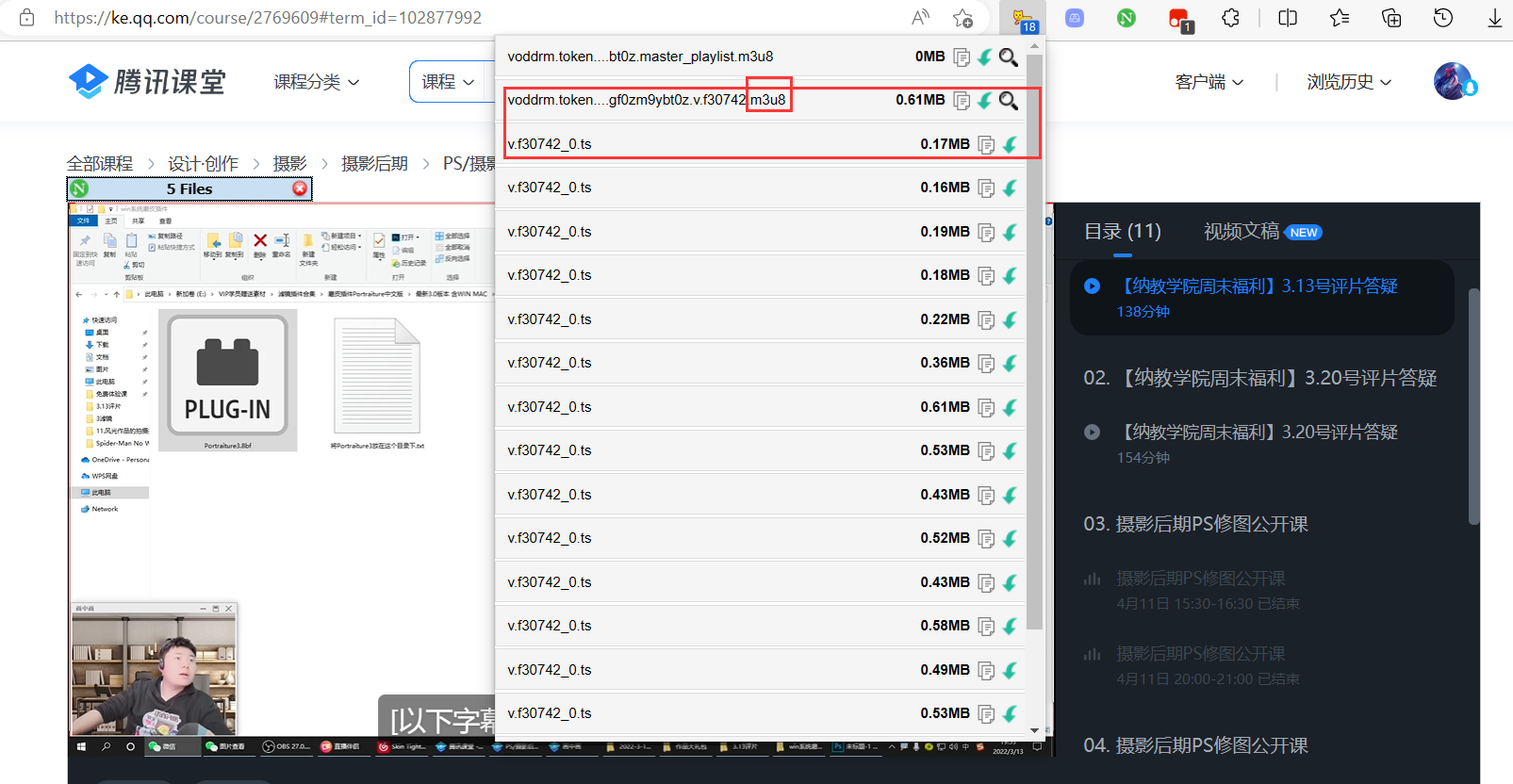
了解了 M3U8 的本质后,我们就不难理解:为什么我们通常需要将 M3U8 转换为 MP4 —— 因为 MP4 是一个完整的、兼容性极强的视频容器格式,几乎可以在所有设备和平台上直接播放。
方法一:在线转换网站
如果你不熟悉命令行操作,也不想安装任何软件,在线转换网站是最省心的选择。你只需将 M3U8 链接粘贴到网页中,工具会自动完成分片下载与合并,最终输出 MP4 文件。
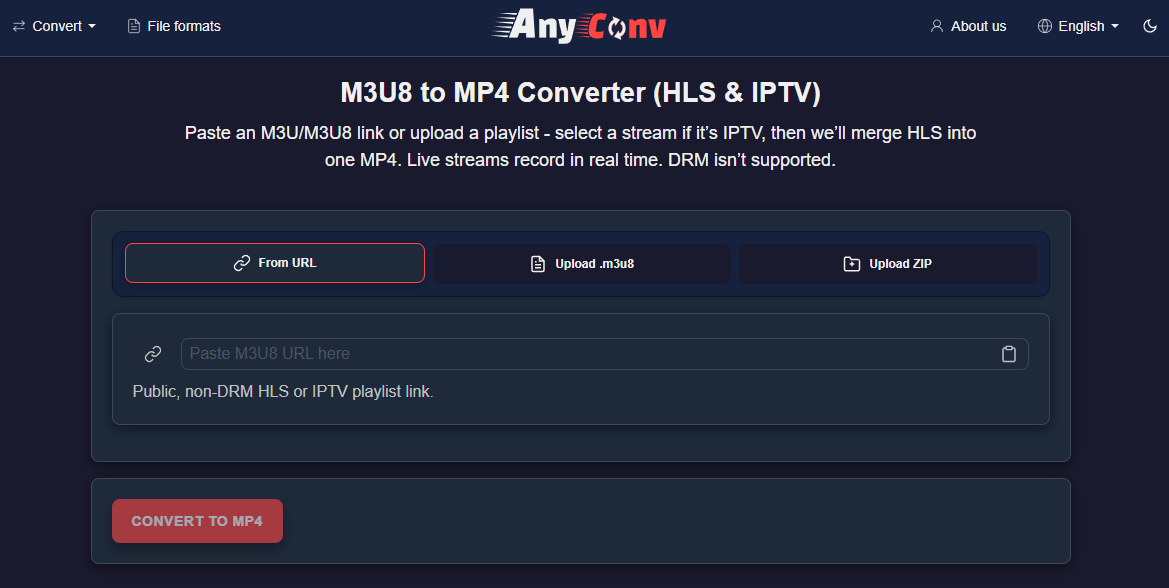
操作步骤:
在浏览器中打开 M3U8 在线转换工具页面。
将 M3U8 文件的 URL 链接粘贴到输入框中。
可选操作:开启"多线程下载"以加快下载速度;如果目标视频支持多清晰度,可选择所需画质。
点击"开始转换",等待处理完成即可下载 MP4 文件。
注意事项: 在线工具通常对文件大小有限制,超大视频可能无法处理;同时需确保网络稳定,避免下载中断。
方法二:FFmpeg 命令行转换
FFmpeg 是目前最强大的开源音视频处理工具,支持几乎所有格式的转换。使用 FFmpeg 将 M3U8 转为 MP4,不仅可以处理任意大小的文件,还能通过参数精细控制输出质量,是技术人员和批量处理用户的首选方案。
步骤 1:安装 FFmpeg
前往 FFmpeg 官网下载静态编译包,解压后将 bin 目录添加到系统环境变量 PATH 中。安装完成后,在终端输入 ffmpeg -version 验证是否安装成功。
步骤 2:获取 M3U8 链接地址
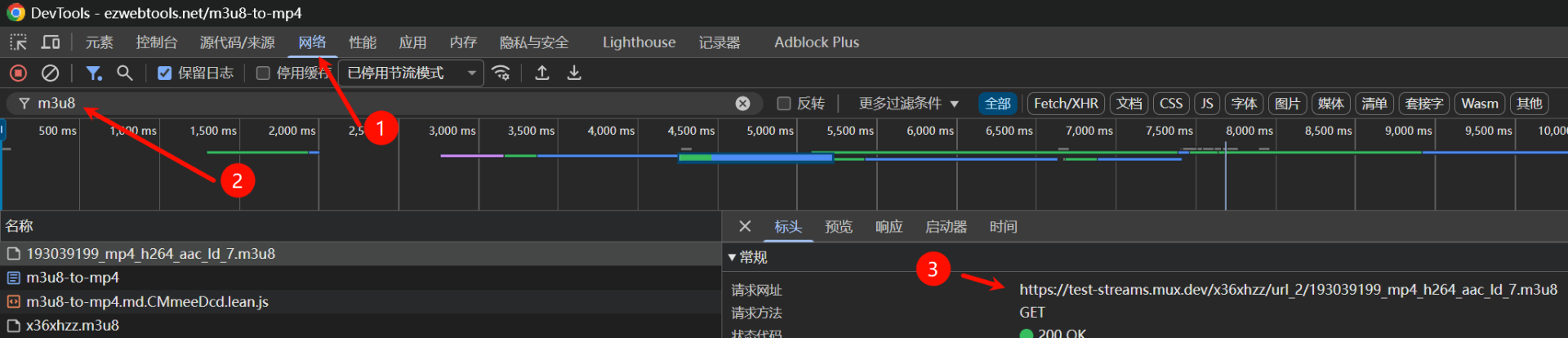
在浏览器中打开包含 M3U8 视频的网页。按 F12 打开开发者工具,切换到"网络(Network)"标签。在筛选器中输入 m3u8,刷新页面后找到 .m3u8 类型的请求,右键复制其 URL。
步骤 3:执行转换命令
打开命令提示符(Windows)或终端(Mac/Linux),输入以下命令:
ffmpeg -i "M3U8链接地址" -c copy output.mp4
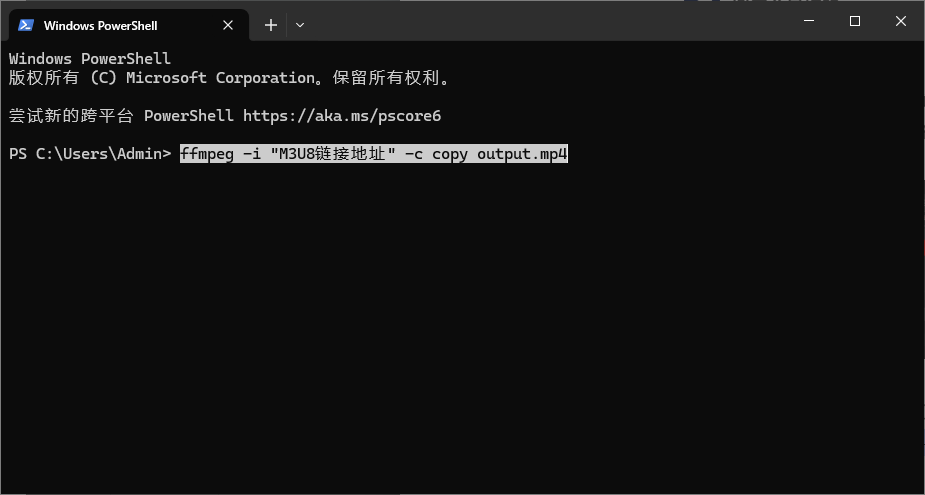
参数说明:
-i:指定输入文件,即 M3U8 的 URL 地址。
-c copy:直接复制音视频流,不进行重新编码。这是最快的转换方式,画质无损且速度极快。
output.mp4:指定输出文件名。
方法三:桌面软件转换
对于不喜欢命令行的用户,桌面软件提供了直观的图形界面,同时支持批量处理和更大文件的转换。以下推荐两款实用工具。
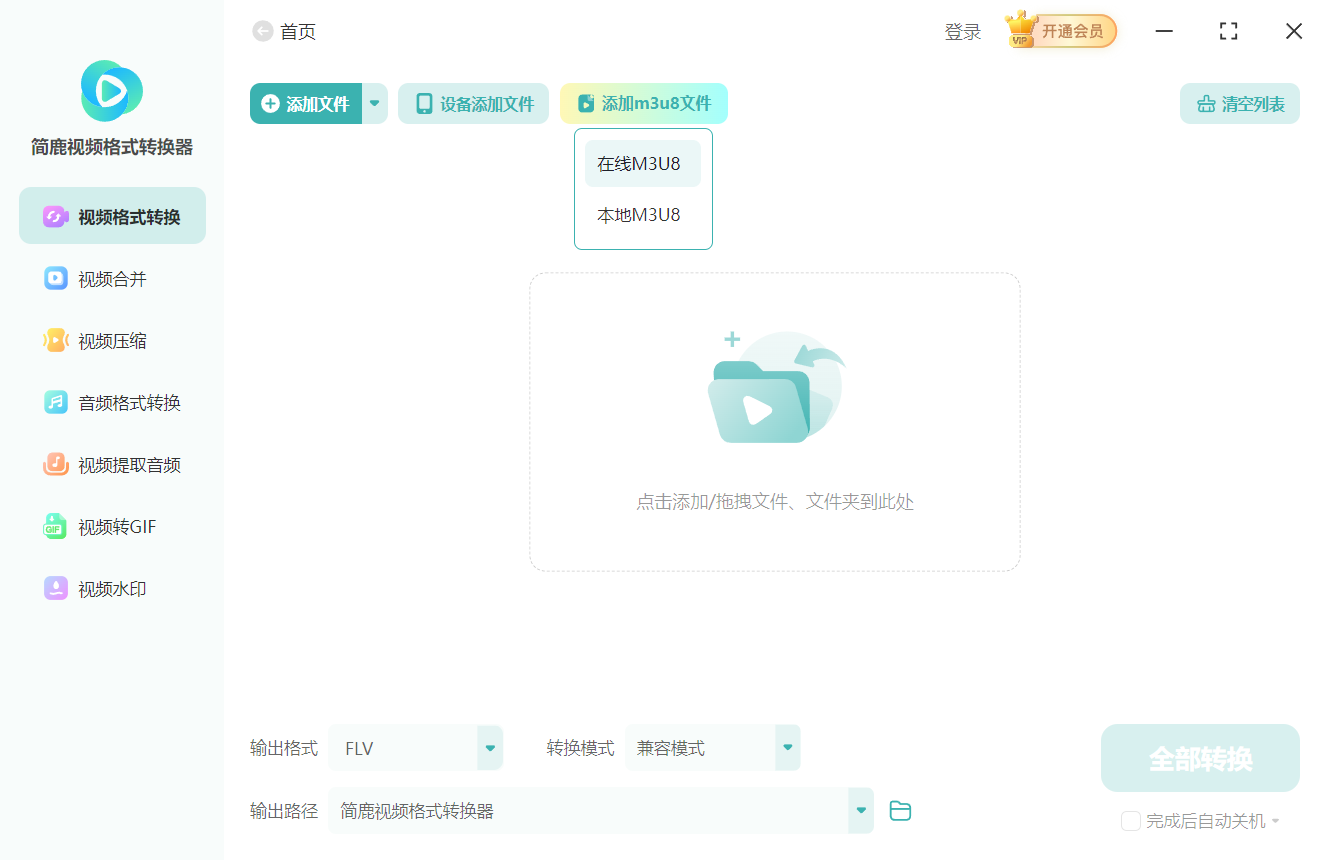
简鹿视频格式转换器还内置了 M3U8 格式转换功能,你可以通过以下步骤进行下载转换:
打开简鹿视频格式转换器,选择“视频格式转换”功能,然后点击“添加m3u8”功能。
切换到"网络"标签,粘贴 M3U8 的 URL 地址。
点击"转换/保存"按钮,在输出格式中选择 MP4。
设置保存路径,点击"全部转换"即可。
除上面的工具外,你还可以使用 M3U8 Downloader,这是一款专门针对 M3U8 格式的下载转换工具,功能更加专注:
从官网下载安装 M3U8 Downloader。
粘贴 M3U8 的 URL 地址,选择"MP4"作为输出格式。
设置下载质量和保存路径。
点击"开始下载",工具将自动完成分片下载与合并转换。
常见问题解答(FAQ)
Q1:M3U8 转换 MP4 后没有声音怎么办?
这通常是因为音频编码不兼容。使用 FFmpeg 时可以指定音频编码器为 AAC 格式来解决:
ffmpeg -i input.m3u8 -c:v copy -c:a aac output.mp4
Q2:在线转换网站提示"文件过大"如何解决?
在线工具通常对文件大小有限制。此时可以改用 FFmpeg 命令行方式,它对文件大小没有任何限制;或者尝试先将 M3U8 文件分割成多个小分段后再分别转换。
Q3:转换速度很慢是什么原因?
主要原因有两个:网络速度和电脑性能。建议采取以下优化措施:①使用 -c copy 参数避免重新编码;②开启多线程下载;③关闭其他占用网络带宽和 CPU 资源的程序。
Q4:手机上如何转换 M3U8 文件?
Android 和 iOS 用户可以使用在线转换网站进行转换,无需安装额外软件。部分 M3U8 Downloader 的移动版也支持手机端直接操作。
Q5:转换后的 MP4 文件体积太大怎么办?
可以通过调整视频比特率来减小文件体积。例如使用 FFmpeg 将视频比特率设置为 1Mbps:
ffmpeg -i input.m3u8 -b:v 1M output.mp4
Q6:为什么有些 M3U8 文件无法转换?
部分 M3U8 文件可能经过加密保护(如 DRM 加密),需要额外的解密密钥才能下载和转换。此外,如果 M3U8 链接已过期或需要特定的 Referer 请求头才能访问,也可能导致转换失败。这类情况通常需要更高级的网络抓包和请求头配置技巧。
通过本文介绍的三种方法 —— 在线转换网站、FFmpeg 命令行和桌面软件,你可以根据自己的技术水平和实际需求选择最合适的方案。需要提醒的是,转换视频时请务必尊重版权,仅转换自己拥有版权或已获得授权的内容。希望这篇文章能帮你轻松解决 M3U8 转 MP4 的问题!

 有用
有用













