



快速上手ASF格式转MP4格式的操作流程讲解


 Win下载
Win下载
 Mac下载
Mac下载
ASF是微软推出的流媒体容器,原生支持WMV视频与WMA音频,与Windows生态深度绑定。MP4是基于MPEG-4的通用容器,常用H.264视频与AAC音频编码,是跨平台分享与长期存储的理想选择。今天就来分享ASF格式转MP4格式的操作流程。
ASF的特点
优势:与Windows Media Player无缝兼容,支持流媒体传输,适合早期局域网与网络点播。
局限:依赖微软生态,在苹果设备、安卓设备及现代浏览器中兼容性差,且编码方式不利于跨平台分享。
MP4的特点
核心优势:采用开放标准,兼容H.264/H.265视频与AAC音频,文件体积小、画质佳,可在iPhone、iPad、安卓手机、网页、电视盒子等多种设备即播即放,便于编辑与上传至视频平台。
二、转换前的准备
稳定的网络与运行正常的电脑。
待转换的ASF视频文件,确保可正常播放且无加密。
预留足够磁盘空间,建议为源文件的1.5倍以上。
三、详细转换步骤
第一步:启动转换工具
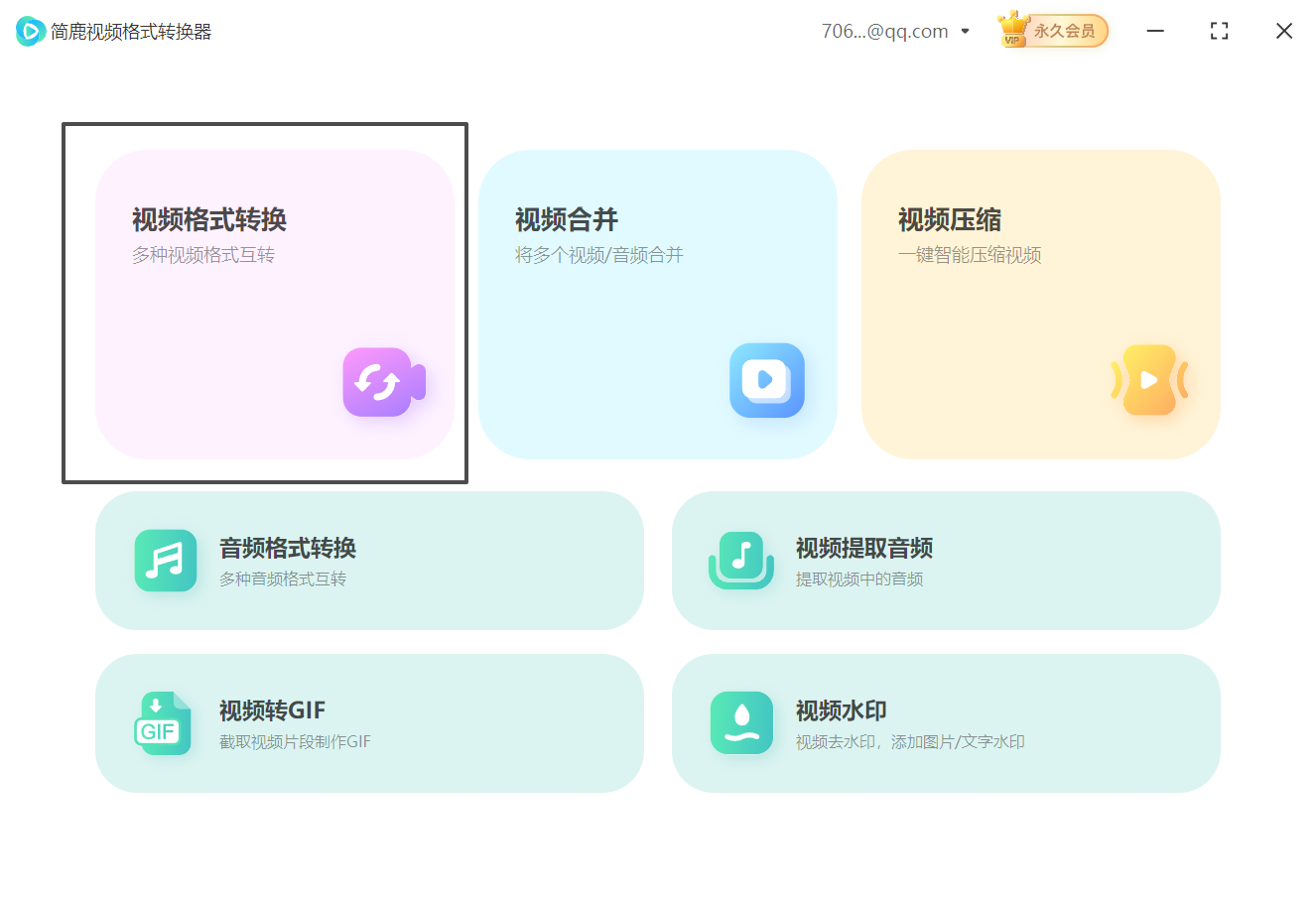
双击桌面“简鹿视频格式转换器”,进入主界面后选择【视频格式转换】功能。
第二步:导入ASF源文件
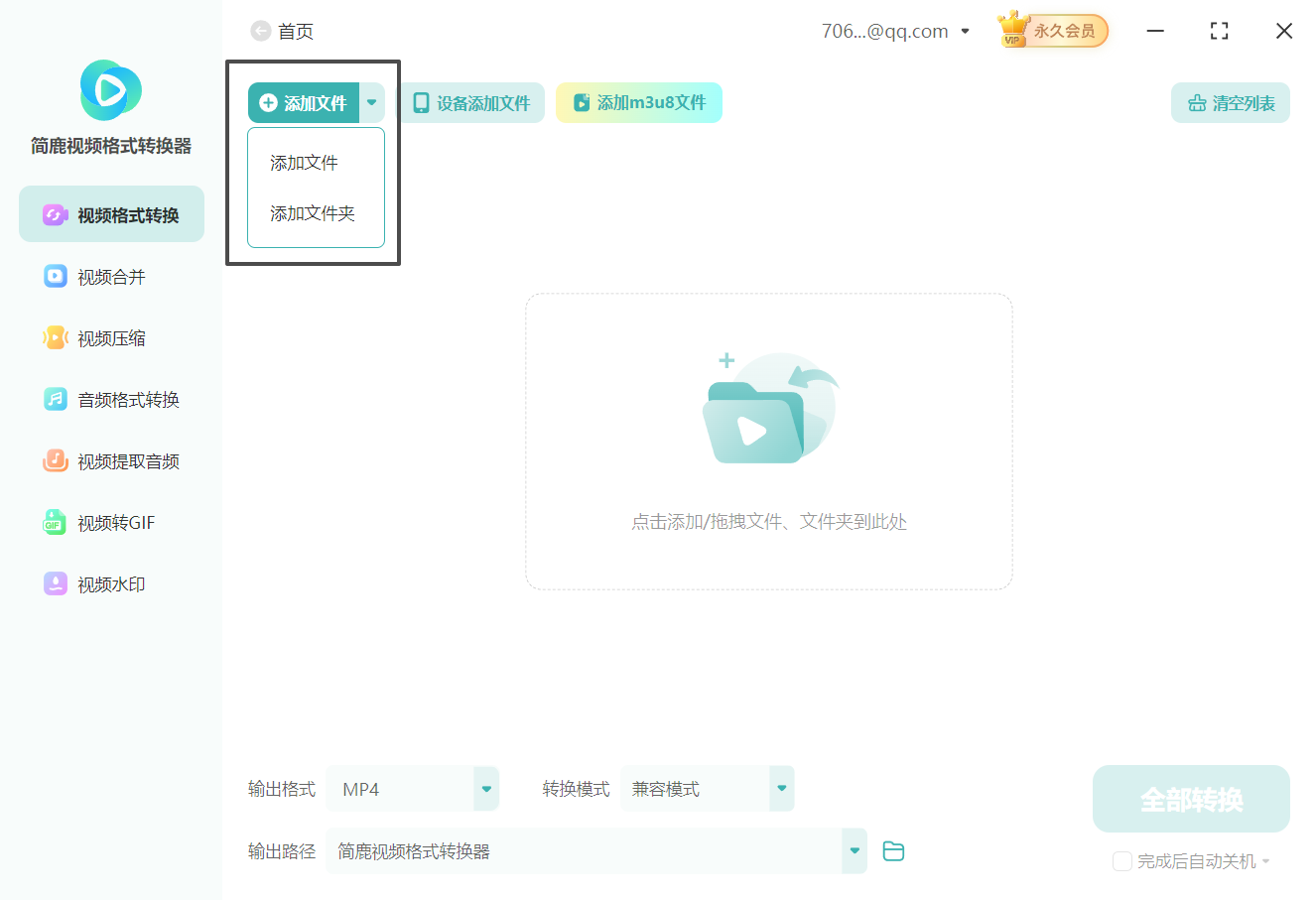
点击中央的【添加文件】按钮,在弹出的资源管理器中选择目标ASF文件,点击【打开】完成导入,支持批量添加。
第三步:选择输出格式为MP4
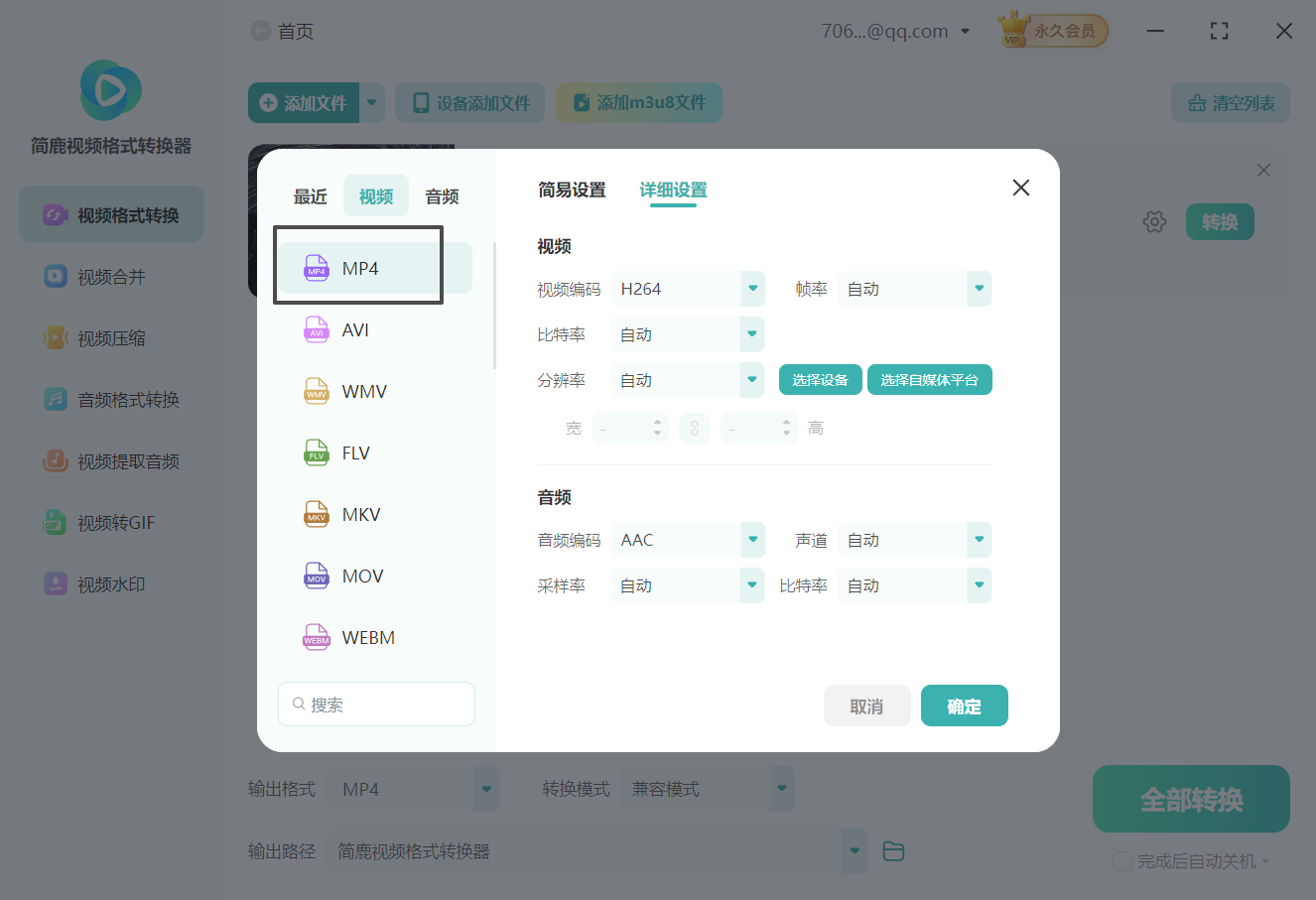
点击界面下方【输出格式】按钮。在出现的菜单中,找到并选择MP4。
第四步:调整视频参数
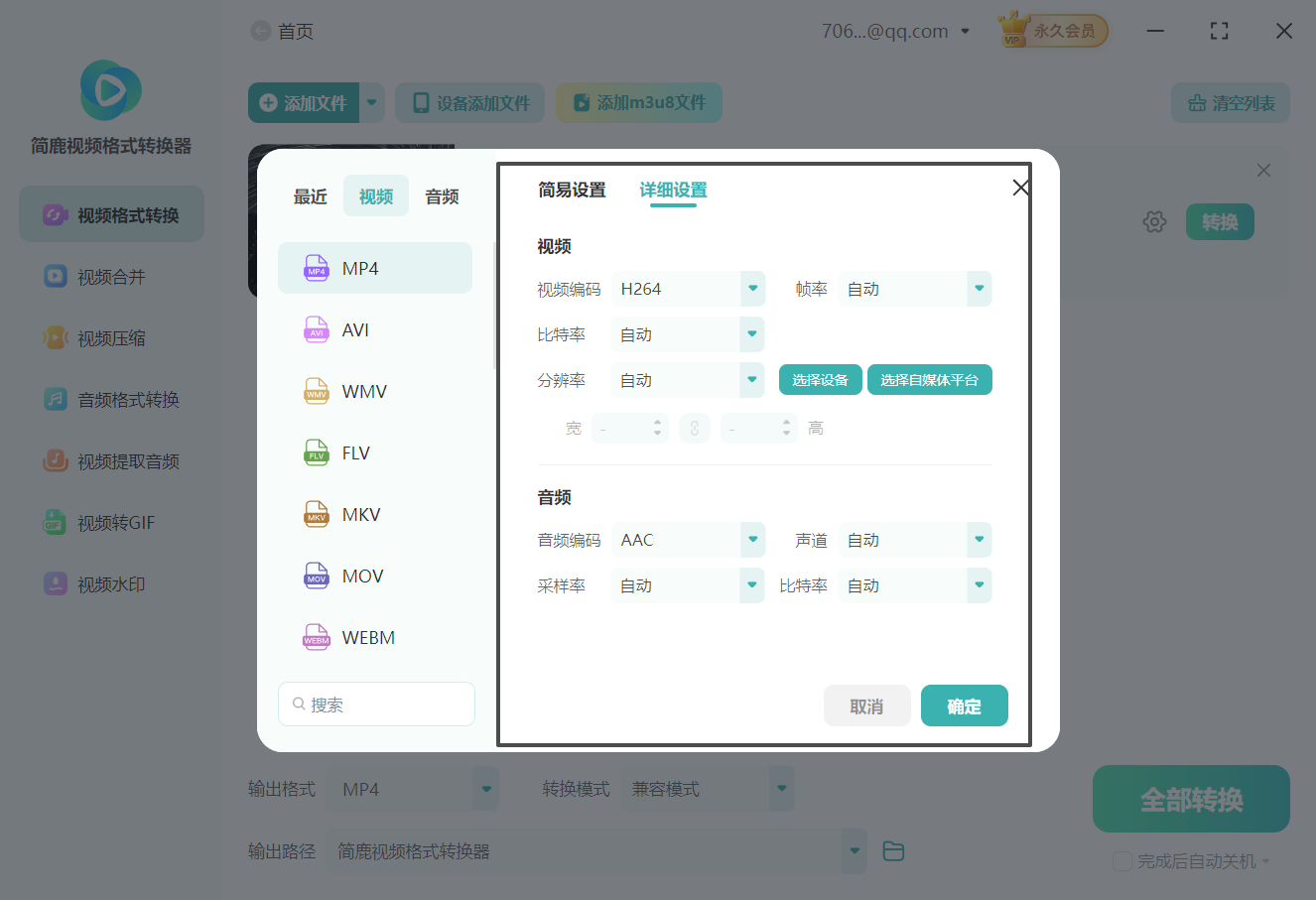
点击【详细设置】进入参数面板,按如下建议调整:
比特率:1080p建议8,000–16,000kbps,720p建议4,000–8,000kbps,数值越高画质越佳、文件越大。
分辨率:保持原始分辨率,或设为1920×1080/1280×720/960×540,确保在目标设备流畅播放。
帧率:与原视频一致,电影感可选24fps,运动视频可选60fps。
声道:立体声或根据设备支持选择多声道。
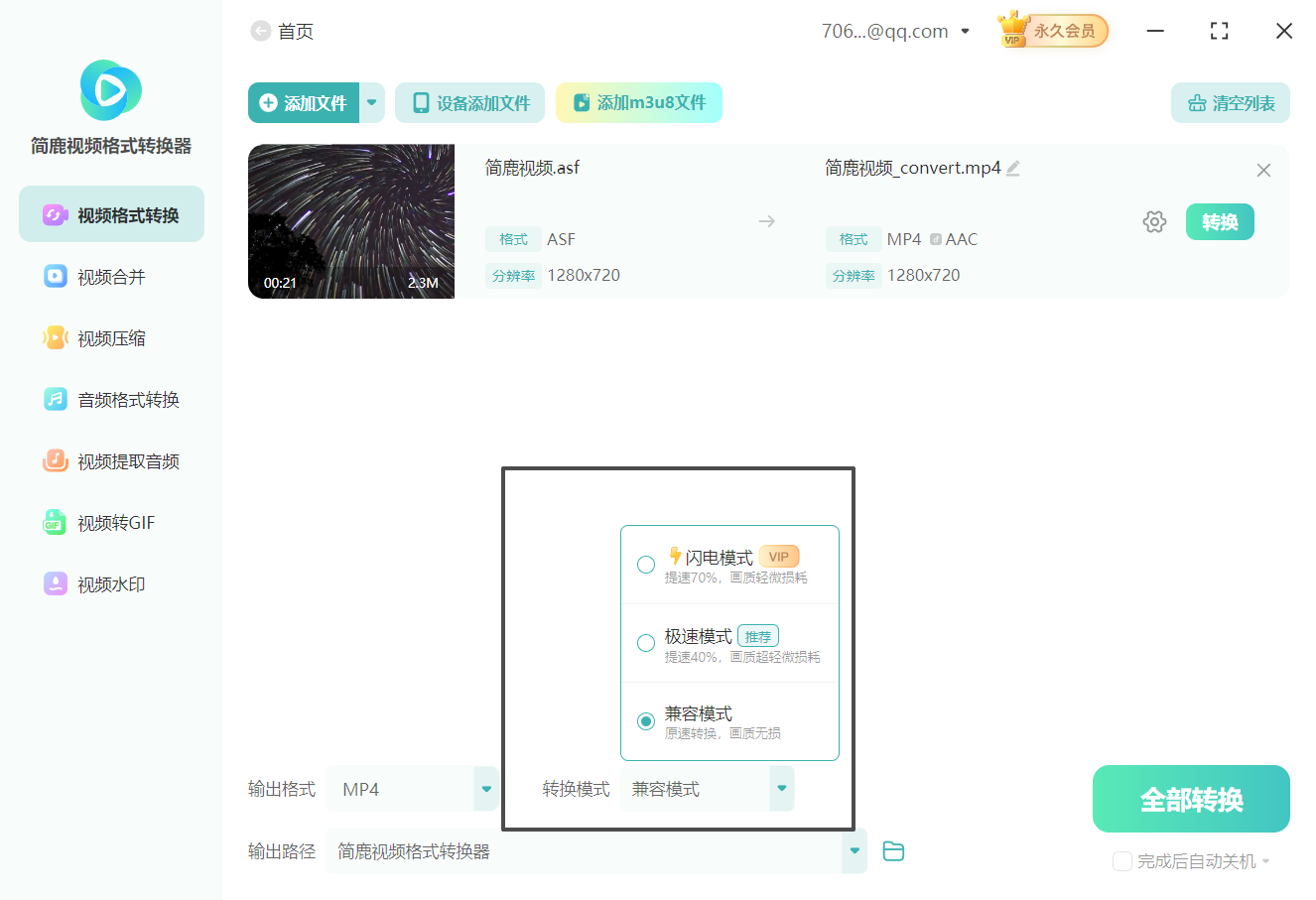
第五步:选择转换模式
工具通常提供三种模式:根据实际需要进行选择即可。
兼容模式:兼容性最强,推荐用于确保MP4在所有主流设备及播放器上正常播放。
极速模式:速度快,画质损失小。
闪电模式:最快速度,轻微压缩画质。
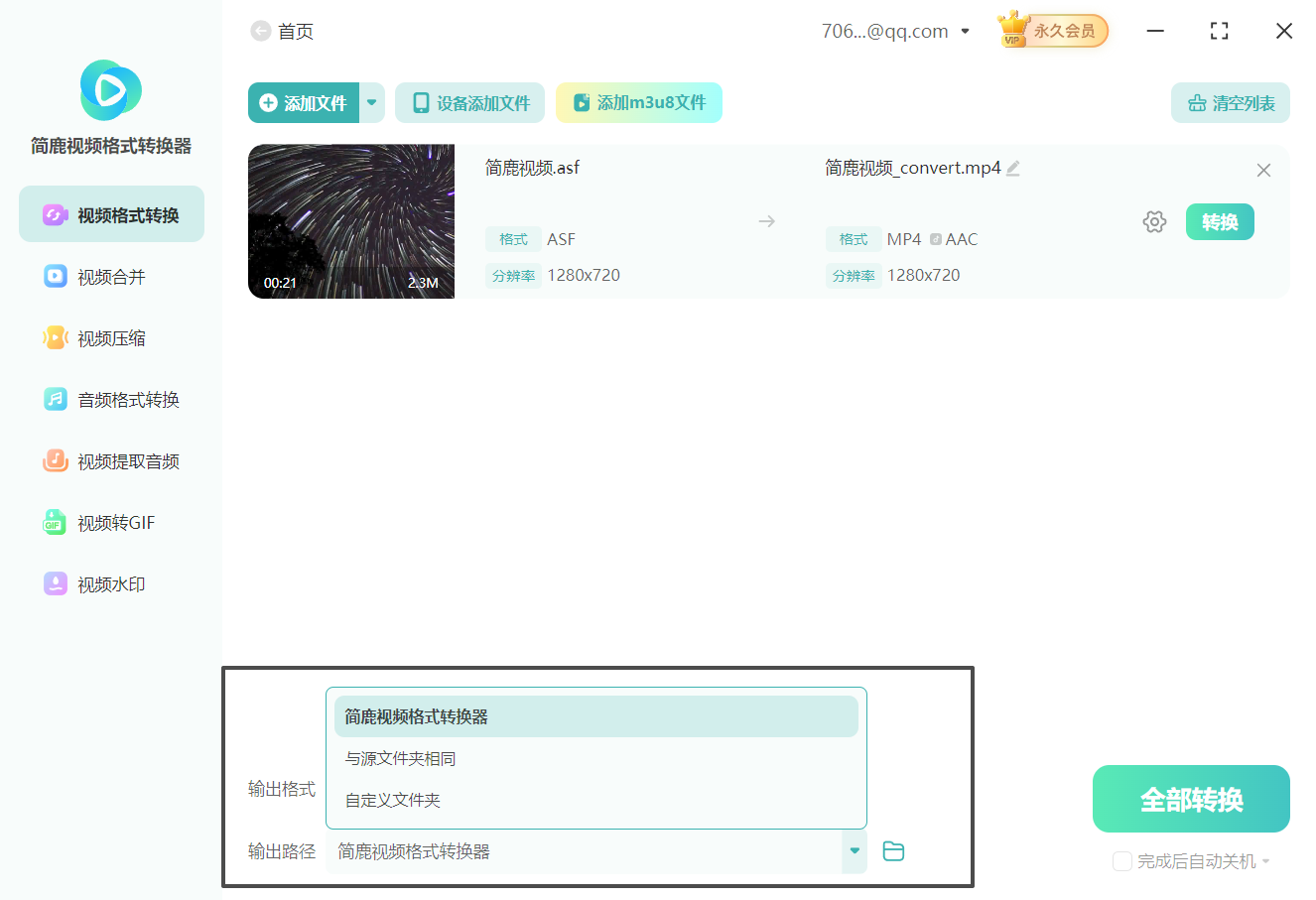
第六步:设置输出路径
点击【输出路径】按钮,在弹出的三种输出路径选项中,选择一种合适的保存方式。
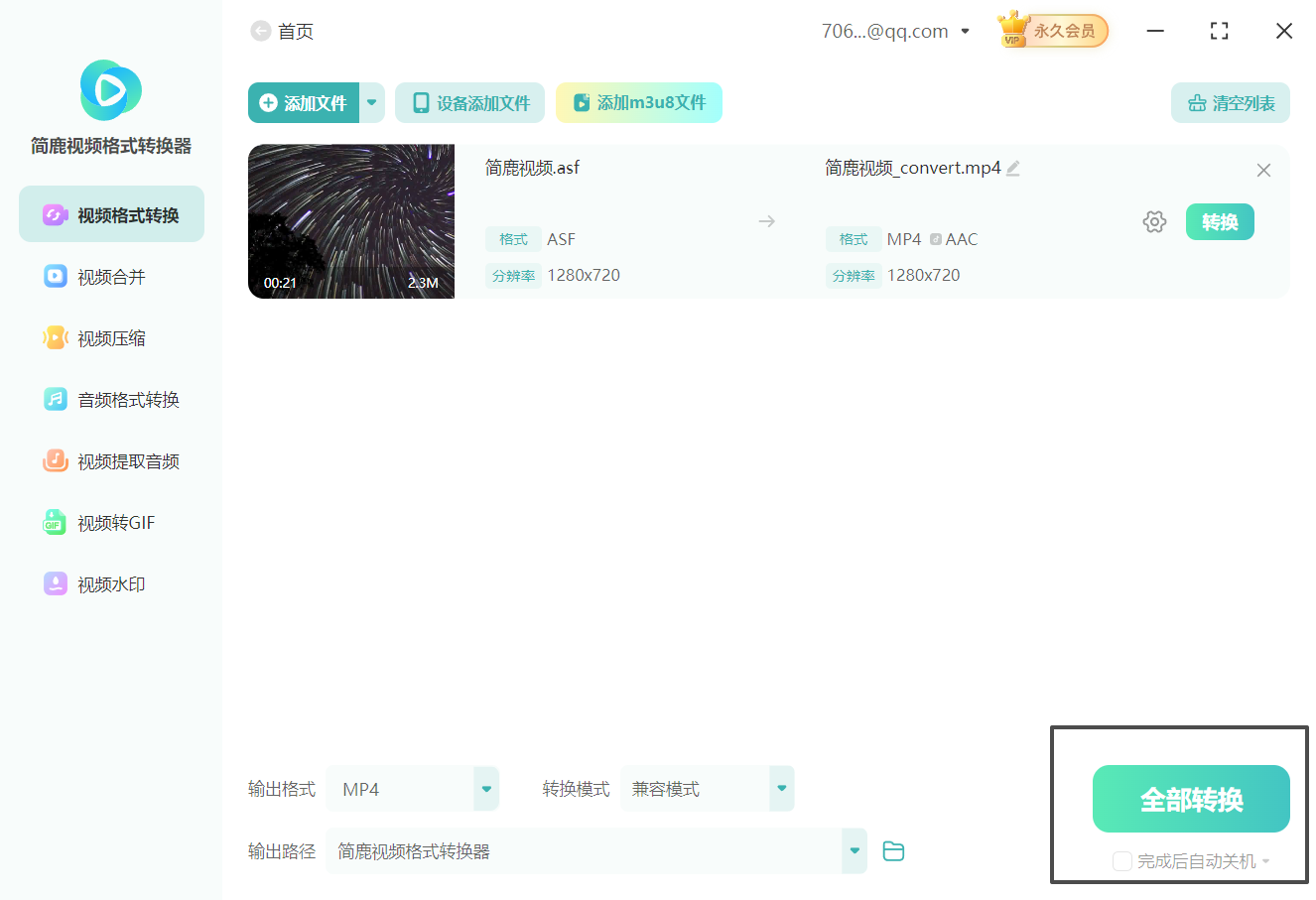
第七步:执行转换
确认所有参数无误后,点击【开始转换】,软件会自动开始ASF转MP4的过程,请耐心等待。
第八步:验证结果
转换完成后软件会弹出提示,点击【打开文件夹】即可查看生成的MP4文件,并用播放器测试播放是否流畅、音画是否同步。

四、MP4使用建议
跨设备播放:MP4可在iPhone、iPad、安卓手机、Windows与macOS电脑、智能电视及网页直接播放。
文件大小管理:根据用途与设备屏幕调整分辨率与比特率,平衡画质与存储空间。
流媒体与上传:MP4是YouTube、B站等平台推荐格式,也支持HTTP Live Streaming等流媒体协议。
后期编辑:MP4可被Premiere Pro、Final Cut Pro、剪映等主流剪辑软件直接导入编辑。
ASF格式转换MP4格式的转换技巧就为您演示到这里,希望对您在不同设备间分享与播放视频有所帮助。更多音视频格式转换技巧敬请关注简鹿视频官网最新资讯。

 有用
有用













