

格式工厂怎么设置输出码率与视频大小详细操作步骤


 Win下载
 Mac下载
格式工厂是很多普通用户常用的免费多媒体转换工具,不少小伙伴在转视频的时候,遇到输出文件体积过大、或者画质不理想的问题。视频码率(比特率)是控制输出文件体积和画质最核心的参数,学会手动设置码率、分辨率,就可以自主控制输出视频的大小,不用依赖软件自带的预设方案。
下面简鹿办公就以最常用的导出 MP4 视频为例,讲解完整操作流程。
详细操作步骤
1、打开格式工厂软件,切换到【视频】分类,选择目标输出格式,这里我们选择 MP4。在弹出的 MP4 转换窗口,点击添加文件,选中本地需要处理的视频素材,点击打开导入任务。
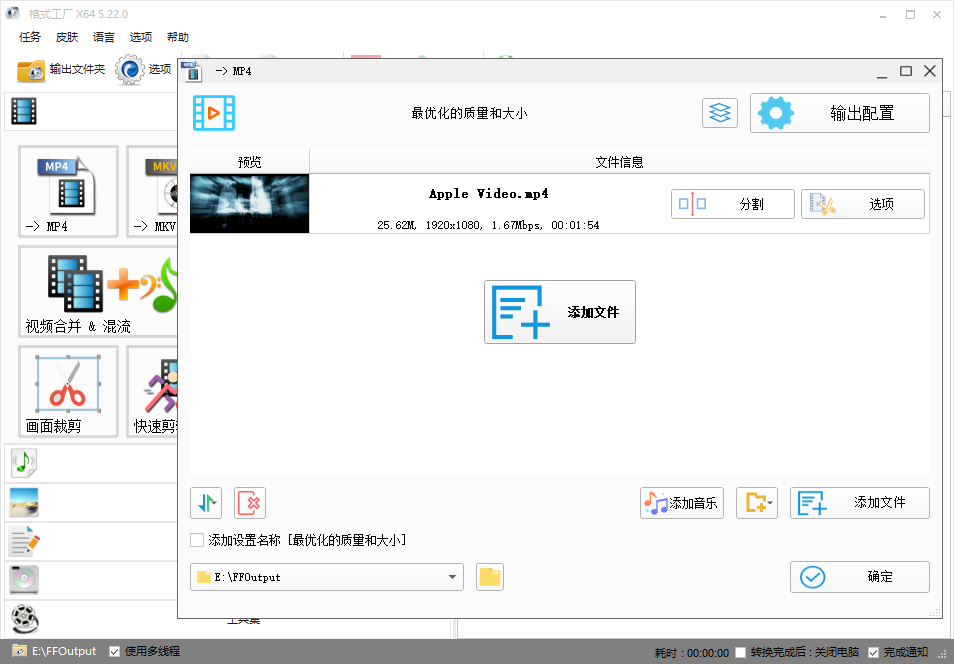
2、文件添加完毕,点击窗口上方的输出配置按钮,打开视频参数设置面板。
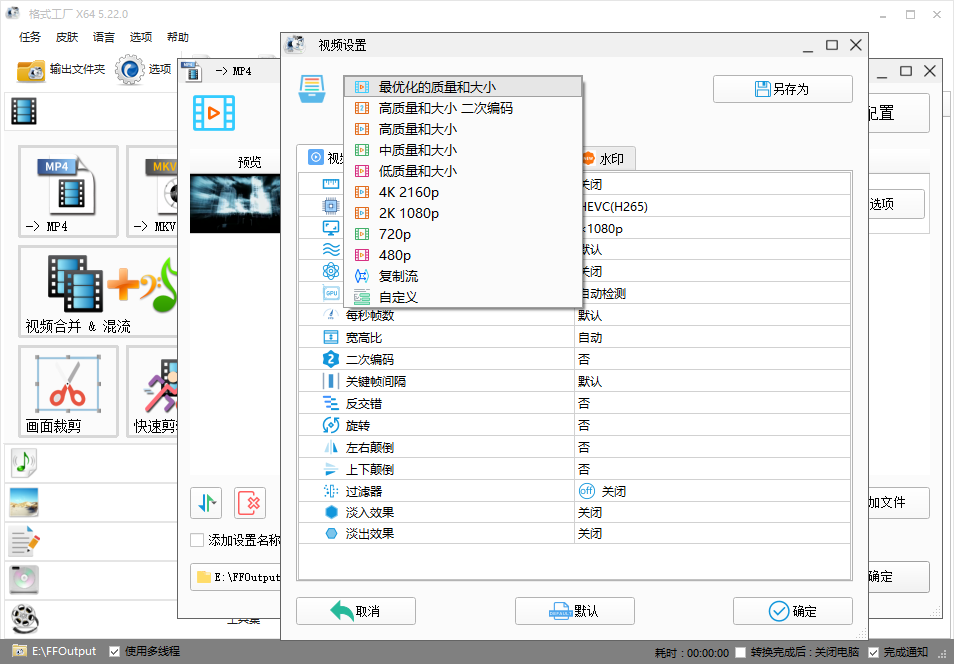
在输出配置界面,顶部可以点开预设方案下拉框,软件自带 “高质量和大小”“中质量”“低质量” 几套现成模板,可以快速选用。如果需要精细自定义,直接找到列表里的比特率(KB / 秒)选项,点击右侧下拉三角,选择你需要的码率数值。
除了码率,还可以在这里同步修改屏幕大小、视频编码、帧率、音频比特率等参数,进一步控制最终文件大小。参数全部调整完毕,依次点击【确定】保存输出配置,回到任务窗口再次点击确定。
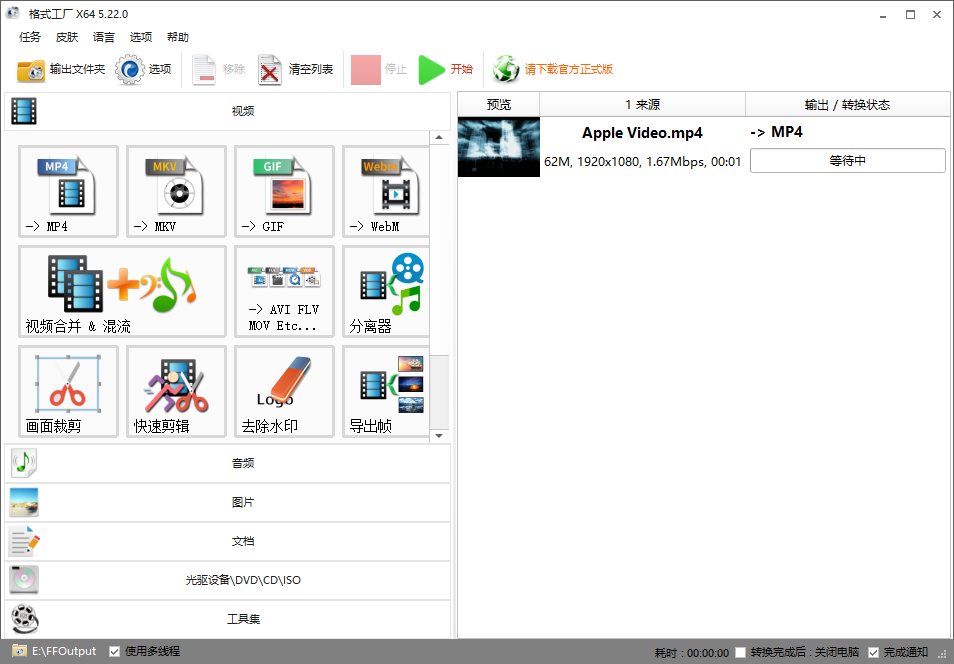
3、返回格式工厂主界面,点击顶部的开始按钮,软件就会按照你设置的码率参数执行转码,等待任务进度跑完,即可得到目标视频。
很多用户分不清码率、分辨率对视频的影响,这里给大家简单参考:
比特率(码率):决定画面细节与文件体积。同等分辨率下,码率越高画面越清晰,文件占用空间越大。
1080P 网络分享短视频:建议 1500‑3000kbps;
720P 短视频:建议 800‑1500kbps;
屏幕大小(分辨率):视频画面尺寸,把 1080P 降低到 720P,也可以大幅缩减文件体积,但画面清晰度会下降。
视频编码:优先选择 H.264 (AVC),兼容性最好;H.265 (HEVC) 同等画质下文件更小,但转码耗时更长,部分老旧设备兼容性差。
常见问题解答
Q1:设置了码率,输出文件大小还是不符合预期?
码率是平均参考值,视频画面动态复杂(运动镜头、大片烟花)的片段实际码率会浮动。如果对最终文件体积有硬性要求,可以搭配软件的「大小限制」功能配合使用。
Q2:转码后视频反而比原文件更大?
大概率是输出码率、分辨率设置高于原始视频。调低比特率,或者更换 H.265 编码,就可以解决。
Q3:转码之后画面模糊怎么办?
码率设置过低是最主要原因,适度调高比特率;不要过度降低分辨率。注意:转码只能降低画质,无法把模糊的原始视频变清晰。
Q4:批量处理多个视频,能不能统一应用这套码率参数?
设置好输出配置之后,可以点击面板上的【另存为】,把当前参数保存为自定义预设模板,后续添加新任务直接调用模板,不用重复手动填写每一项参数。

 有用