



SWF格式转换RM格式详细指南


 Win下载
Win下载
 Mac下载
Mac下载
在日常视频处理或老旧内容迁移工作中,我们有时需要将网页动画常用的SWF视频格式转换为更兼容旧设备或特定播放环境的RM视频格式。通过将SWF视频格式转换为RM视频格式,可以有效提升文件在这些环境中的兼容性和可播放性。
接下来,我们将详细介绍如何使用简鹿视频格式转换器,快速完成 SWF格式转换为RM格式的全过程。
一、格式简介
SWF是Adobe开发的一种用于网页动画、交互式内容和简单视频的格式,常见于早期网站和教学课件中。
RM是由RealNetworks公司推出的流媒体视频格式,具有体积小、适合低带宽传输的特点,曾广泛应用于早期网络视频点播和远程教育系统。
将SWF转换为RM,有助于让旧有动画内容在不支持Flash的设备或系统中继续使用,尤其适用于档案迁移、系统兼容等场景。
二、准备工作
2.整理好需要转换的 SWF源文件
3.准备一台运行稳定的Windows电脑,并保持网络畅通
三、SWF转换RM详细转换步骤
第一步:启动转换工具
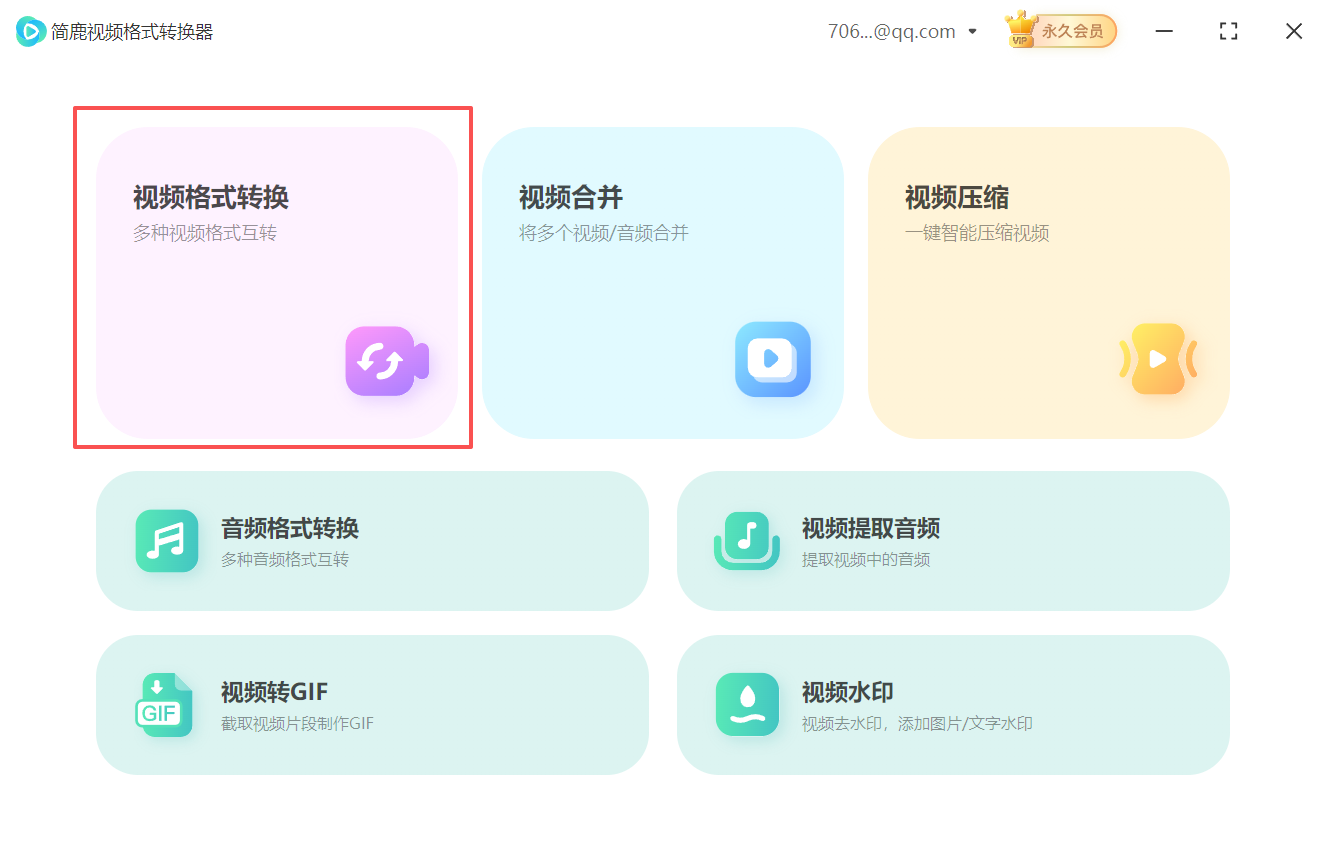
双击桌面图标打开 简鹿视频格式转换器。进入主界面后,点击“视频格式转换”功能模块,进入转换操作区。
第二步:导入SWF源文件
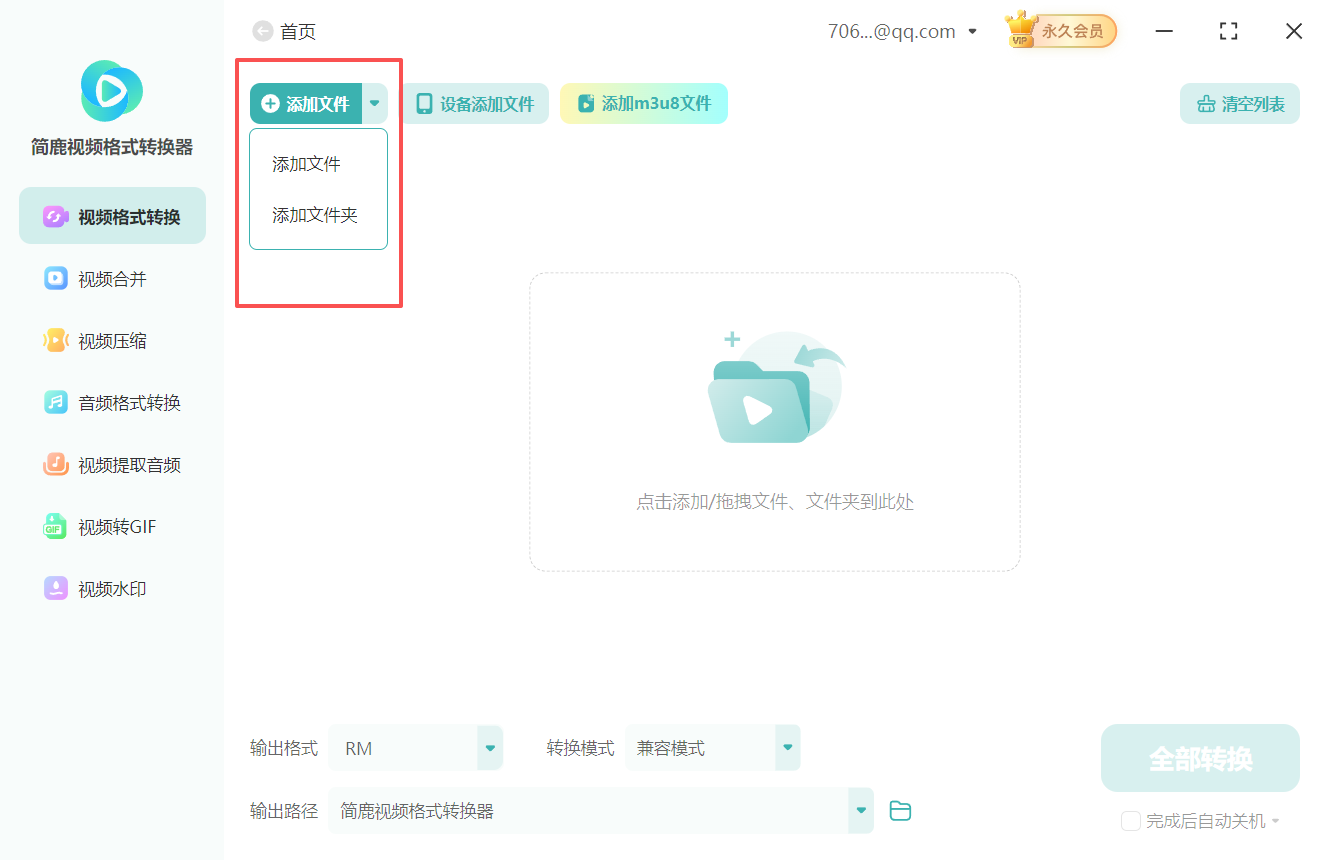
点击界面上的“添加文件”按钮,在弹出的文件选择窗口中找到并选中你的SWF文件。
第三步:设置输出格式为RM
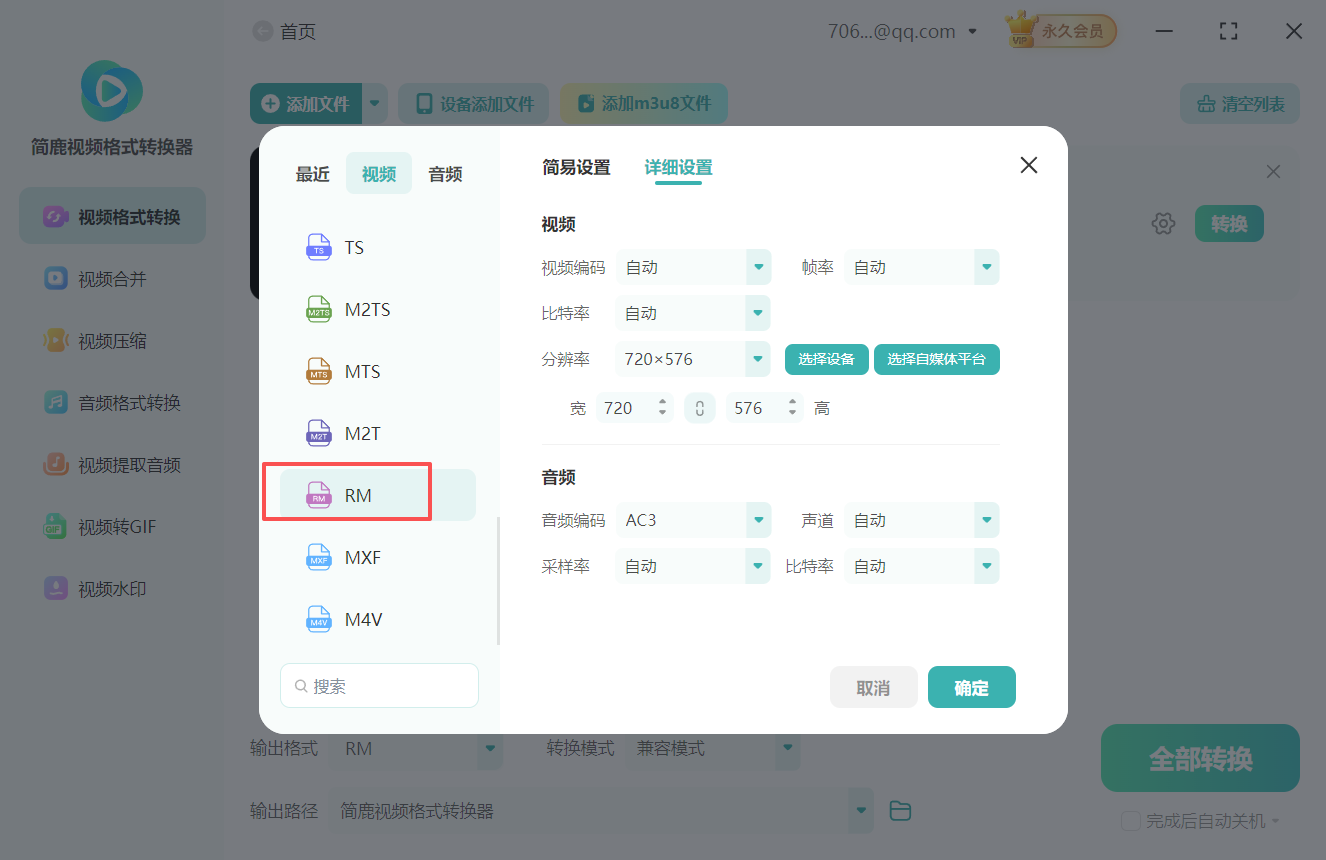
在右侧或下方的“输出格式”选项中,展开视频格式列表,找到并选择“RM”选项作为目标格式。
第四步:调整视频参数
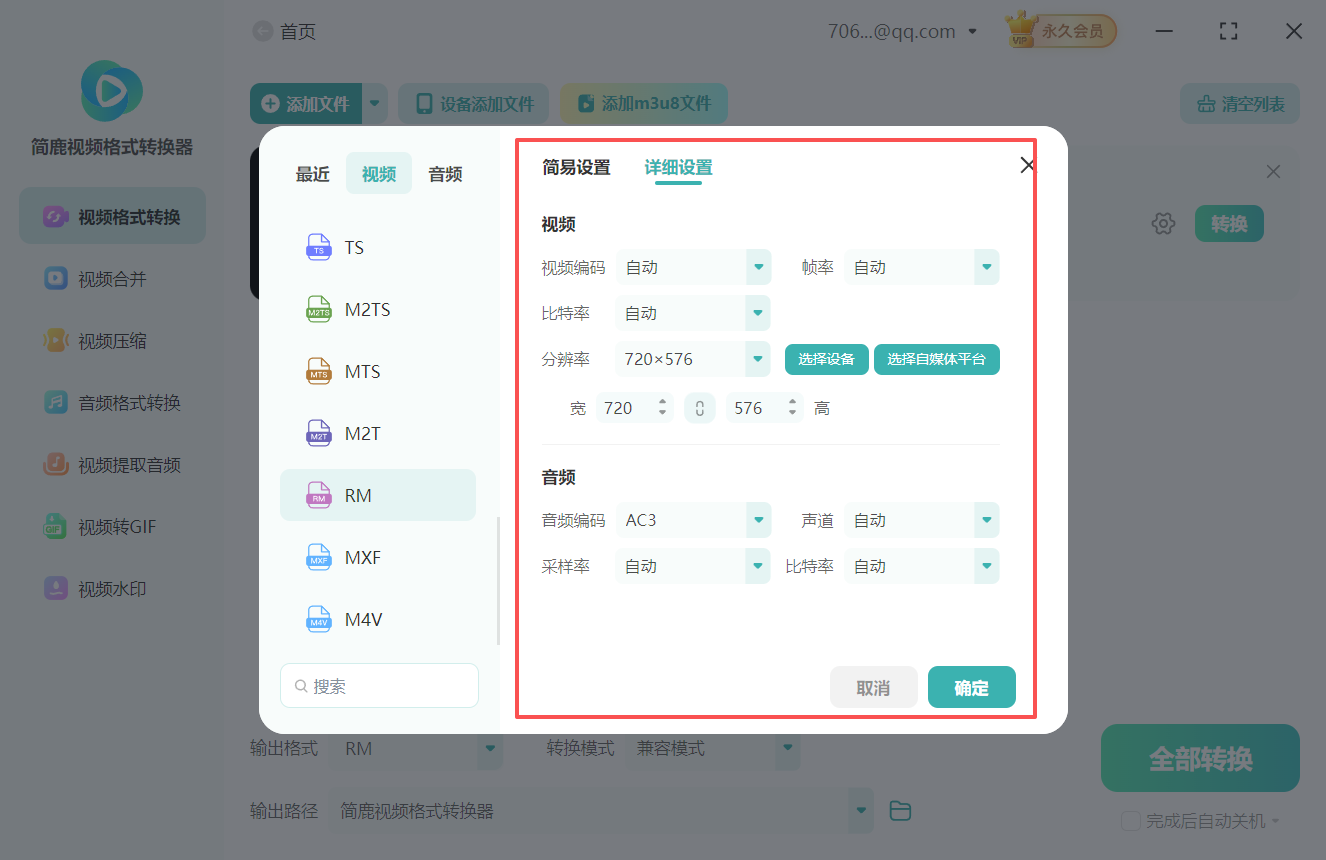
根据实际播放需求,可对视频的分辨率、比特率、帧率以及音频采样率等参数进行微调。
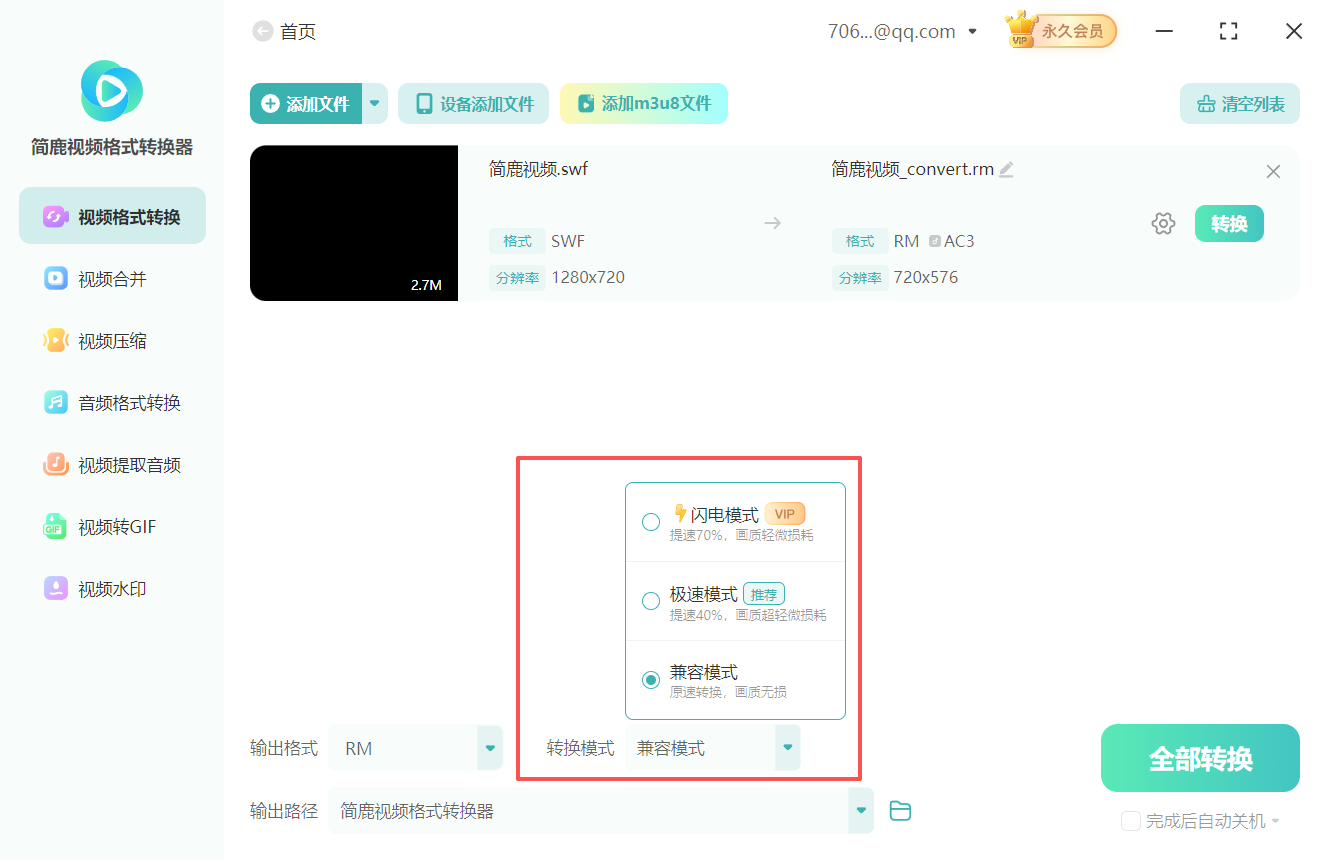
第五步:选择转换模式
简鹿提供多种转换模式,如“兼容模式”、“极速模式”等。建议首次转换时选择“兼容模式”,确保RM文件能正常播放。
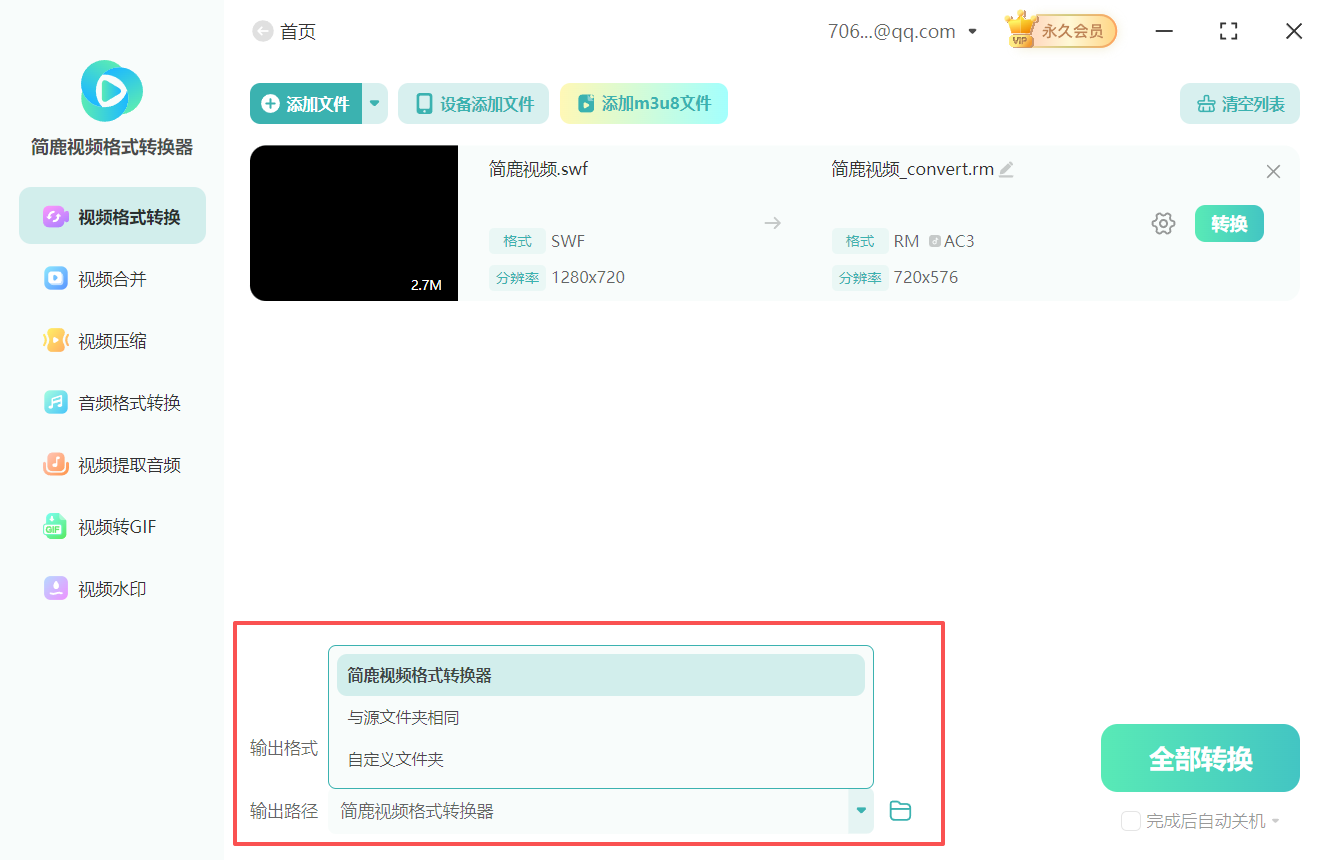
第六步:设置保存路径
点击“浏览”按钮,为转换后的RM文件指定一个清晰易找的存储目录。一般默认目录就能满足需求。
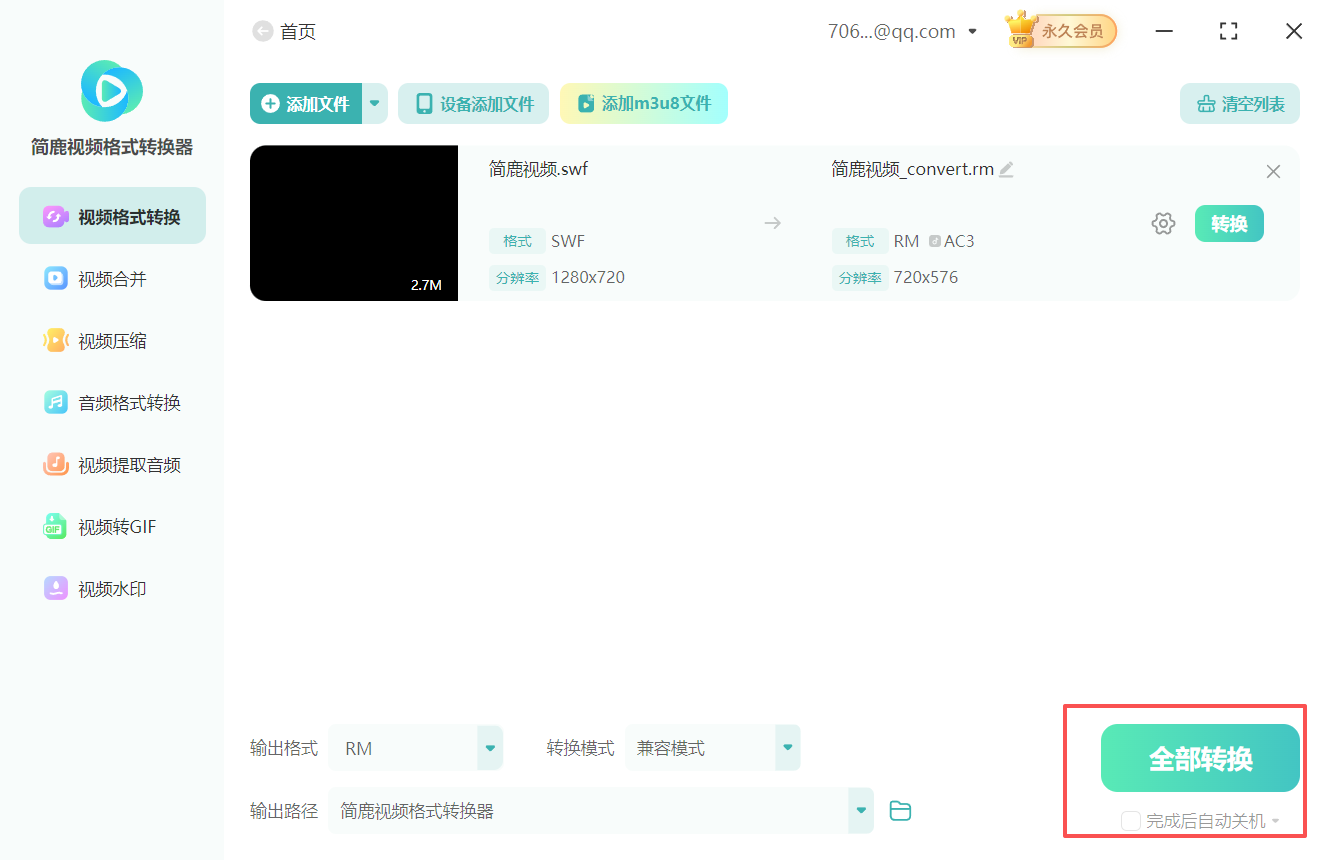
第七步:开始转换
确认所有设置无误后,点击底部的“开始转换”按钮,软件将自动处理文件。
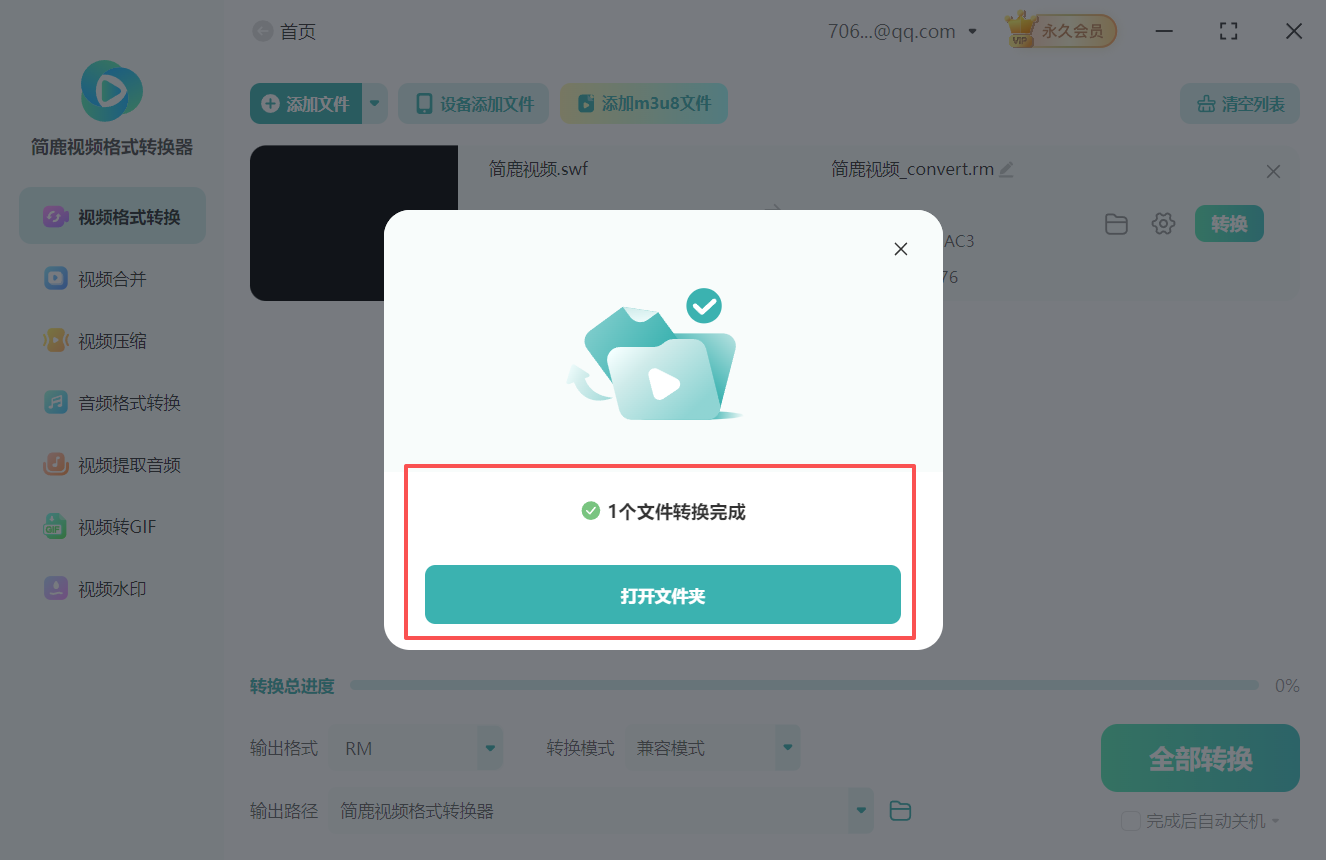
第八步:验证转换结果
转换完成后,前往指定输出目录,找到并查看生成的RM文件。
四、注意事项
确保SWF文件完整:损坏或加密的SWF文件可能导致转换失败。
保留原始备份:重要资料务必在转换前做好备份,防止意外丢失。
注意命名规范:批量转换时建议使用有意义的文件名,避免混淆。
通过以上简单几步,您即可轻松将SWF动画或视频内容转换为RM格式。如需了解更多关于音视频格式转换的技巧或获取最新版软件,请访问简鹿视频官网获取支持。

 有用
有用
 上一篇
上一篇












