



ScreenToGif 零基础教程,快速录制简单 GIF 动画


 Win下载
Win下载
 Mac下载
Mac下载
ScreenToGif 是一款免费、轻量且无广告的GIF录制工具,无需复杂配置,新手也能快速上手制作高清GIF。无论是操作演示、片段记录还是简易教程,用它几步就能完成录制+导出,下面手把手教你完整流程。
首先前往 ScreenToGif 官网下载正版安装包(绿色免安装版也可直接使用),安装完成后双击打开软件,即可进入启动主界面。
快速录制 GIF 动画简单教程
步骤一:录像机窗口基础设置
启动窗口内置四大核心功能:录像机、摄像头、画板、编辑器,针对屏幕操作录制,我们直接选择录像机模式,这是制作屏幕GIF的最常用入口。
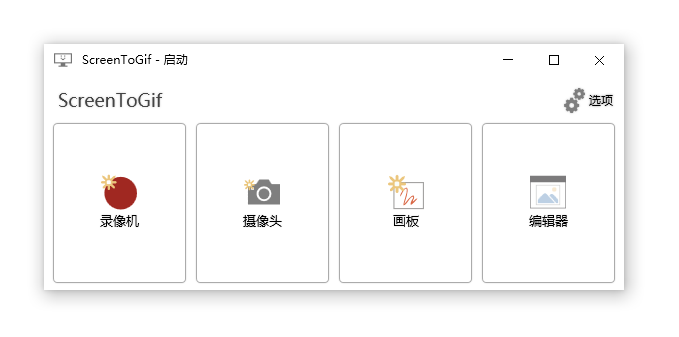
进入录像机界面后,先完成两项关键设置,保证录制效果贴合需求:
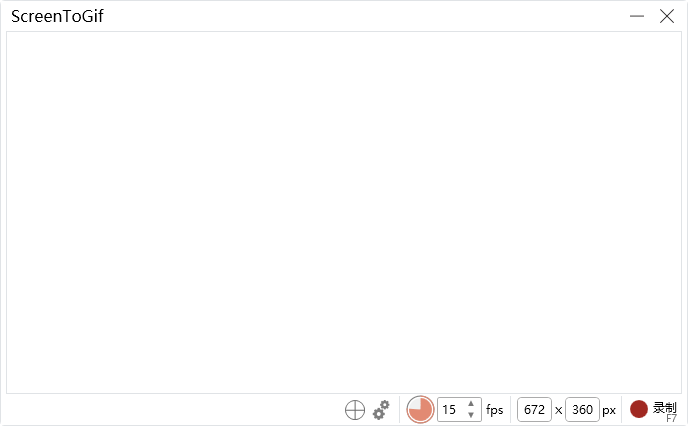
- 调整录制区域:软件会出现可拖拽的选区框,直接拖动边框、边角即可缩放大小,也可拖动选区整体移动位置,精准框选需要录制的屏幕区域(比如软件界面、操作步骤、局部画面)。
- 设置录制帧数:在界面右侧或顶部设置栏找到 FPS(帧数)选项,默认帧数为 15 FPS,这个数值兼顾流畅度和文件大小,新手无需修改;追求更流畅效果可调至 20-25 FPS,帧数越高 GIF 体积越大。
其余参数如鼠标高亮、按键显示等,新手可暂时保持默认,后续熟练后再按需开启。
步骤二:开始录制与快捷操控
区域和帧数设置完毕后,即可启动录制,全程支持快捷键操控,更高效便捷:
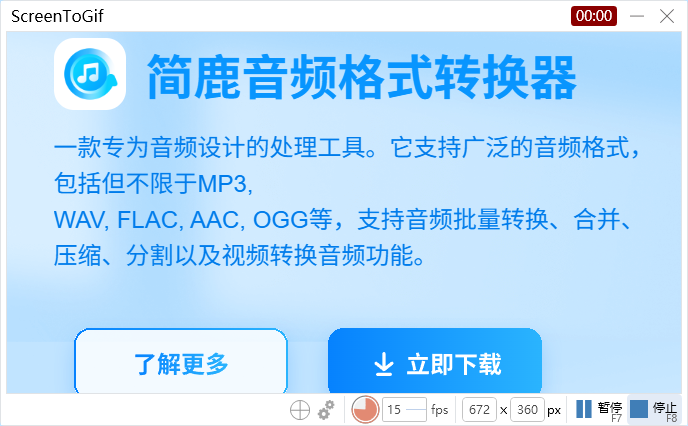
点击录像机界面的录制按钮,或直接按下快捷键 F7,立即开始录制所选区域的屏幕画面;录制过程中如需暂停,再次按下 F7,画面停止录制,方便调整操作步骤;完成所有需要录制的操作后,按下快捷键 F8,即可结束录制,软件会自动跳转至编辑器窗口。
步骤三:简易编辑优化GIF效果
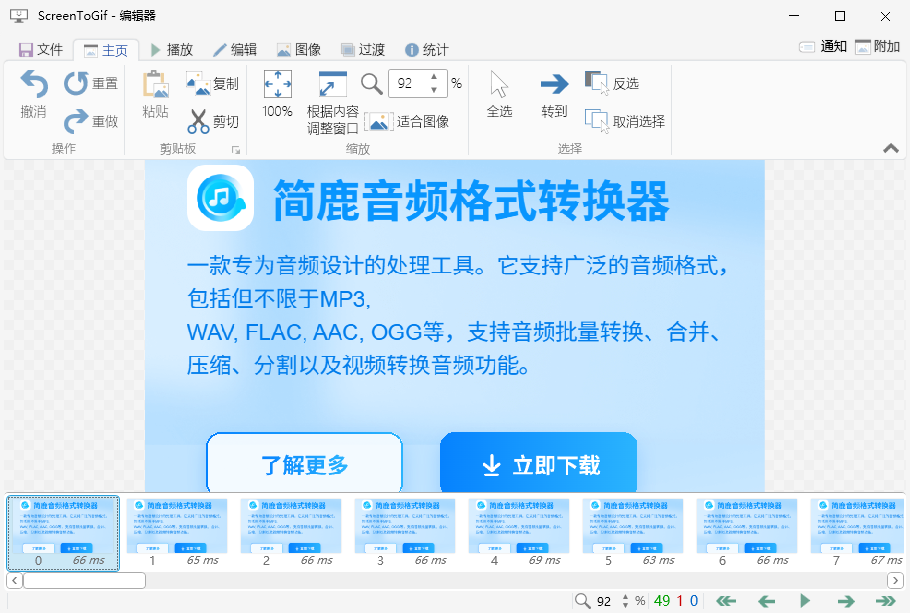
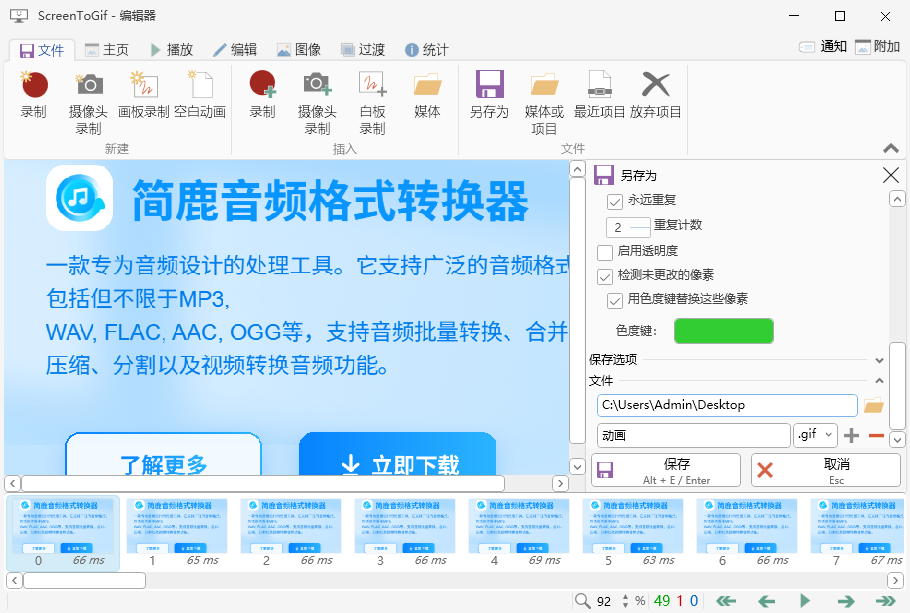
结束录制后自动进入编辑器界面,这里可以对 GIF 做基础优化,新手无需复杂剪辑,简单核对即可。
步骤四:导出保存 GIF 文件
确认录制和编辑效果无误后,点击编辑器顶部菜单栏的文件选项;在这里选择另存为;你可以选择保存路径、自定义文件名,格式默认选择 GIF;点击保存,等待几秒渲染完成,即可得到可直接使用的 GIF 动画。
熟记这两个快捷键,录制效率翻倍:
- F7:开始录制/暂停录制
- F8:结束录制并跳转编辑器
按照以上步骤,即使是第一次使用 ScreenToGif,也能在 1 分钟内完成简单 GIF 的录制、编辑与导出,轻松搞定各类屏幕操作演示需求。

 有用
有用













