



iPhone 怎么录制系统音频?搞定 iPhone 人声、内录、通话三种录音方式


 Win下载
Win下载
 Mac下载
Mac下载
iPhone 受系统权限限制,原生工具仅能便捷录制外部人声,想要无损抓取手机 APP 音效、短视频背景音乐、通话音频,大多需要借助电脑端专业工具。本篇教程分为 iPhone 原生免费录音、电脑端专业内录(无损抓取系统音频)两大板块,新手可直接跟着步骤操作。
iPhone 自带原生录音方案
方案 1:语音备忘录(纯人声录音,课堂、访谈首选)
打开 iPhone「实用工具」文件夹,启动语音备忘录,可长按图标拖拽到主屏幕方便后续使用。点击界面下方红色圆形录音键,屏幕出现音频波形即开始收音,手机顶部橙色圆点亮起代表麦克风正在工作。
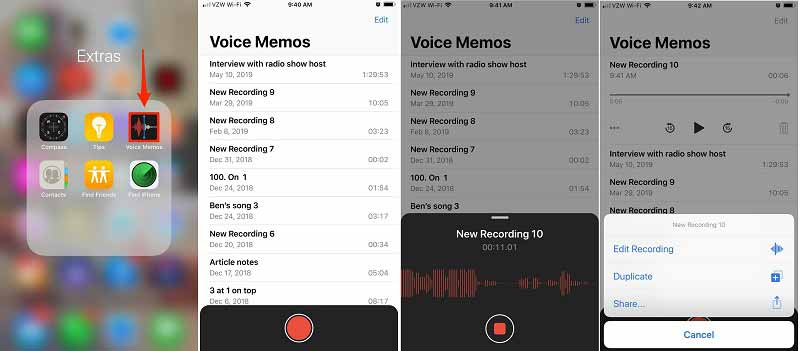
录音结束点击方形停止按钮,系统自动以地理位置 / 新录音命名存档;点击单条录音文件,可重命名、裁剪多余片段、开启语音突显过滤环境杂音(iOS15 及以上),减少背景噪音干扰。
快捷启动小技巧
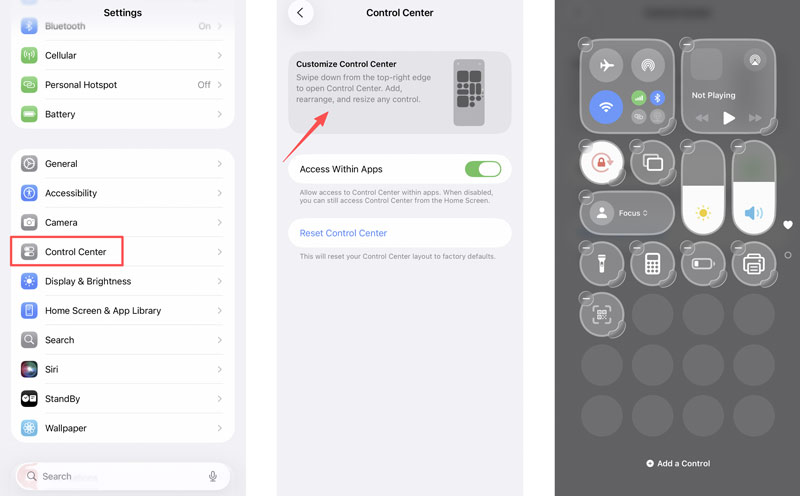
快捷 1:设置→控制中心→自定义控制,添加语音备忘录控件,下拉控制中心一键开启录音。
快捷 2:唤醒 Siri,指令「开始录音」,自动打开备忘录录制;指令「停止录音」结束任务。
开启 iCloud 同步后,录音文件自动同步至同账号 iPad、Mac 设备。
方案 2:系统录屏附带录音(兼顾画面 + 音频)
添加录屏控件:设置→控制中心,添加「屏幕录制」功能;
下拉控制中心,长按录屏图标:
麦克风开启(红色):录制环境人声 + 手机提示音;
麦克风关闭(灰色):仅录制手机内部系统音效(短视频、游戏、APP 音源)。
倒计时 3 秒后开始录制,结束点击屏幕顶部红条停止,音视频文件保存至照片 APP,可后期提取音频。这种方法原生无法单独导出纯音频,系统内录偶尔出现音源丢失,通话录音无法通过原生功能实现。
二、电脑端无损录制 iPhone 全类型音频
简鹿电脑录屏大师支持 Windows 系统的专业录制软件,核心优势:提供桌面屏幕录制、区域录制、全屏录制以及音频录制等等功能。
步骤 1:电脑安装并打开软件
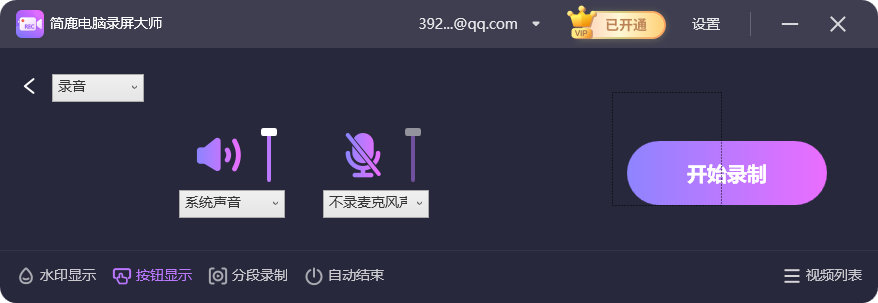
在电脑端下载安装简鹿电脑录屏大师,启动软件后,首页选择录音,如需音画同录可选视频录制。
点击右上角齿轮「设置」,自定义音频输出格式(MP3/WAV/M4A)、保存路径、快捷键,推荐日常使用 MP3 通用格式。
步骤 2:手机与电脑同网,开启屏幕镜像投屏
iPhone 和电脑连接同一个 WiFi 无线网络;全面屏 iPhone 右上角下滑调出控制中心,长按投屏图标,在设备列表选中对应的投屏名称,完成 iPhone 画面、音频同步至电脑端。
步骤 3:按需开启音源,启动录制
软件音频区有两大音源开关,按需勾选:
系统声音开启、麦克风关闭:仅录制 iPhone 内部所有声音(短视频 BGM、APP 音效、在线音乐、微信语音),纯净无环境杂音,提取音乐首选;
系统声音 + 麦克风全部开启:同步收录手机音源 + 说话人声,适合边播放音频边配音讲解;
仅开启麦克风:通过电脑话筒远距离收录 iPhone 外放声音,临时应急使用。
设置完成,点击软件红色录制按钮,随后在 iPhone 打开需要收音的视频、音乐、通话即可。
步骤 4:导出音频
音频录制完毕点击停止,软件自动弹出预览窗口,可在线试听、裁剪首尾空白片段;确认无误点击保存,音频直接存至电脑本地,无水印、无时长限制,文件可直接传输回 iPhone 或分享使用。
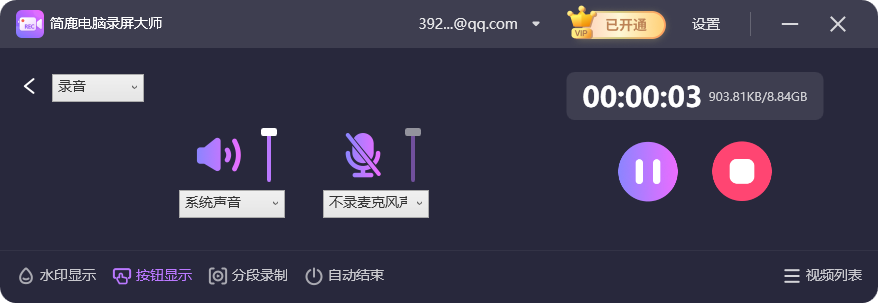
通话前提前开启投屏与系统音源录制,接通电话后,手机开启免提,录制后导出 MP3 存档。
三、常见问题答疑
搜不到投屏设备?检查手机电脑同一 WiFi,关闭电脑防火墙,重启软件重试;录音杂音大?人声录制开启语音突显;系统内录关闭麦克风,隔绝环境噪音。
通过上面的方法你应该可以录制不同的声音类型,你可以根据自己的需要来选择适合自己的录制方式同时,你也可以使用简鹿电脑录屏大师来录制桌面上的视频等等。

 有用
有用













