



2种简单方法教你搞定M4A批量转换为MP3音频


 Win下载
Win下载
 Mac下载
Mac下载
无论是从视频中提取的音频、手机录制的语音,还是下载的有声素材,很多设备和播放器对 M4A 格式的兼容性不如MP3,这时就需要将其转换为更通用的 MP3 格式。下面分享两种简单易操作的转换方法,无需专业知识,新手也能快速完成转换。
M4A 是一种基于 MPEG-4 标准的音频文件格式,由苹果公司推出,常见于苹果设备(如 iPhone、iPad),具有体积小、音质清晰的特点,常用于存储音乐、语音等音频内容。但由于其兼容性有限,在安卓设备、部分播放器或剪辑软件中可能无法正常播放,转换为 MP3 格式后,可实现全设备、全平台通用。
方法一:使用简鹿视频格式转换器
简鹿视频格式转换器是一款操作简洁、功能全面的格式转换工具,支持多种音频、视频格式互转,图形化界面直观易懂,无需输入代码,适合所有新手使用。
打开已安装好的简鹿视频格式转换器,进入软件主界面,在首页的功能模块中,找到并点击「音频格式转换」功能。

进入音频转换界面后,点击界面中间的「添加文件」按钮,在弹出的电脑本地文件夹中,找到并选中需要转换的 M4A 音频文件。
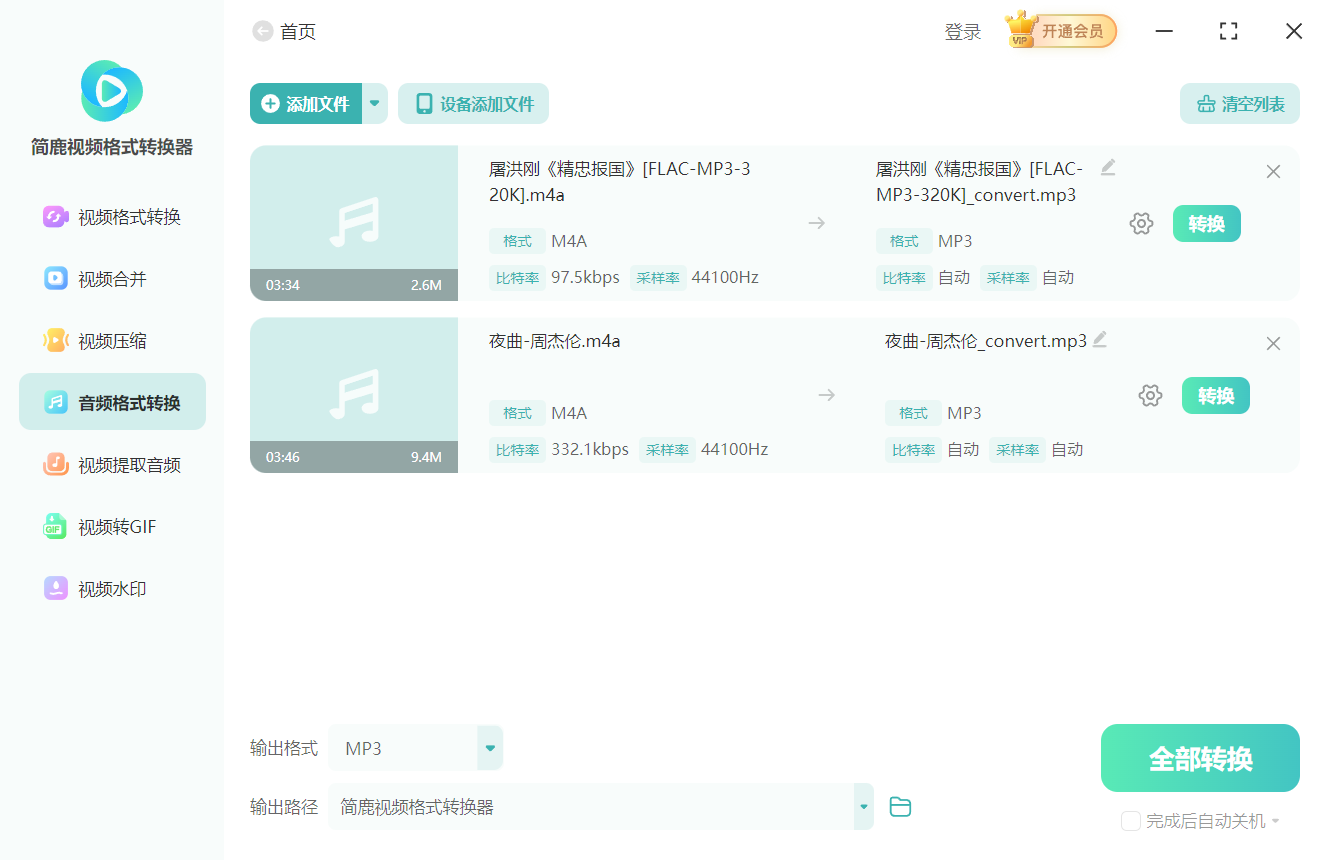
文件添加完成后,找到界面上的「输出格式」下拉框,点击展开,在音频格式分类中,选中「MP3」选项。
确认输出格式无误后,点击界面右下角的「全部转换」按钮,软件将自动启动转换任务,转换速度取决于文件大小,一般几秒到几十秒即可完成。转换完成后,可在软件的「输出文件夹」中找到转换后的 MP3 音频。
方法二:使用 FFmpeg 转换 M4A 音频
除了图形化工具,FFmpeg 也是一款非常实用的音频转换工具,它是一款免费开源的命令行工具,支持几乎所有音频、视频格式的转换,适合有批量转换需求或熟悉基础命令行操作的用户。
首先在电脑上安装 FFmpeg,还没有安装的可前往 FFmpeg 官方网站下载,根据自己的电脑系统(Windows、Mac、Linux)选择对应版本,安装后配置环境变量,确保能在命令行中调用 FFmpeg)。
找到需要转换的 M4A 音频文件,记住其保存路径(例如:D:\音频\test.m4a)。打开电脑的命令提示符输入转换命令:
ffmpeg -i 输入文件路径 输出文件路径(例如:ffmpeg -i D:\音频\test.m4a D:\音频\test.mp3)。
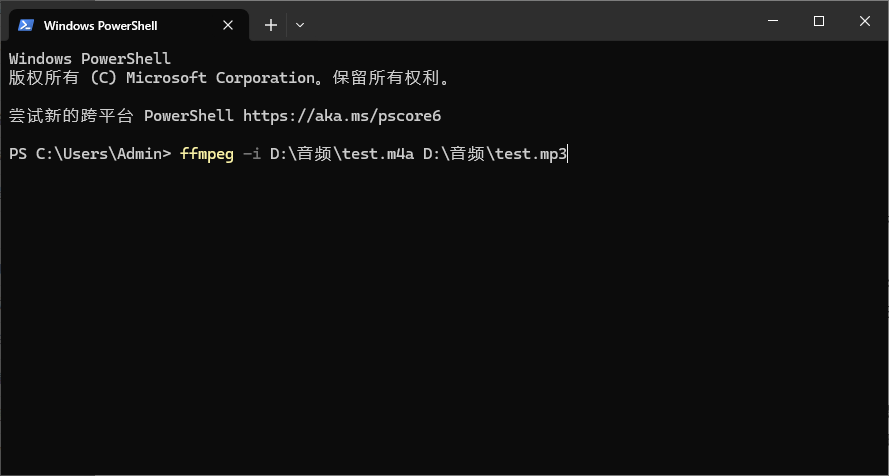
输入命令后按下回车键,FFmpeg 将自动开始转换,转换完成后,在设置的输出路径中,即可找到转换后的MP3文件。若需要批量转换,可通过编写简单脚本实现,效率更高。
两种方法转换后均能保留原音频的音质,新手优先选择简鹿视频格式转换器,操作更简单;批量转换时,简鹿可直接选中多个文件一键转换,FFmpeg 适合批量处理大量文件;转换前可确认 M4A 文件无损坏,避免转换后无法正常播放。

 有用
有用













