



怎么看 MP4 的编码方式?别再把后缀名当成编码格式


 Win下载
Win下载
 Mac下载
Mac下载
很多人看到文件后缀是 .mp4,就会默认它一定是“H.264 编码”。其实并不准确。MP4 只是容器格式,它像盒子一样装着视频流、音频流、字幕和元数据;真正决定播放兼容性、画质和文件体积的,是盒子里的编码方式,比如 H.264、H.265、AV1 等。
所以,判断一个 MP4 文件到底使用什么编码,不能只看后缀名,而需要查看文件内部的编码信息。
同一个 MP4 文件,可能是 H.264 + AAC,也可能是 H.265 + AAC,甚至包含多音轨或字幕轨道。因此,排查“视频打不开”“上传失败”“网页无法播放”等问题时,首先要确认的就是视频编码格式。
方法一:用播放器快速查看
如果你只是想快速确认,不需要安装复杂工具,直接用常用播放器就能查看。
VLC Media Player
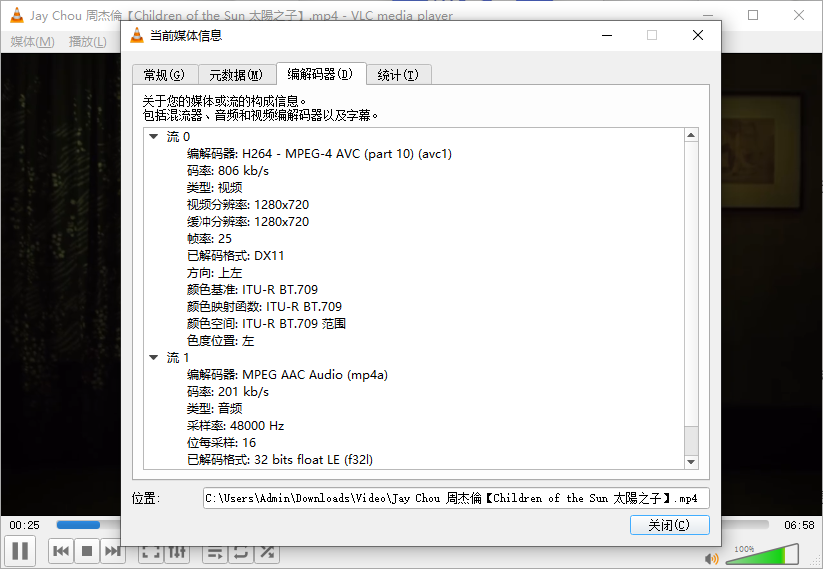
打开视频后,点击菜单栏 “工具” > “媒体信息”,切换到 “编解码器” 或 “流” 标签页,即可看到视频编码器,例如 H264、HEVC 等。
PotPlayer
播放时按 Tab 键,屏幕左上角会显示当前视频的编码、分辨率、帧率等信息;也可以右键选择 “视频信息” 或 “媒体信息” 查看详细参数。
QuickTime Player
在 macOS 上打开视频后,点击菜单栏 “窗口” > “显示影片检查器”,可以查看压缩格式、分辨率、帧率等信息。
这种方法的优点是方便,适合普通用户快速判断。
方法二:用 MediaInfo 查看更详细信息
如果想知道更完整的参数,推荐使用 MediaInfo。它支持 Windows、macOS 和 Linux,可以查看视频编码、音频编码、码率、分辨率、帧率、色彩空间、Profile、Level 等信息。
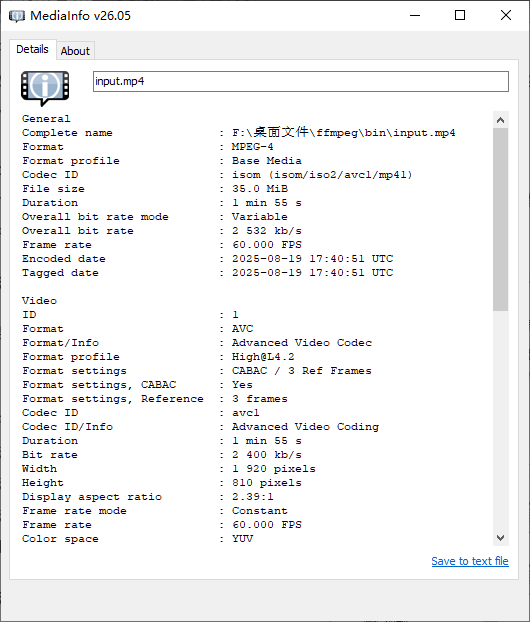
打开 MediaInfo 后,将 MP4 文件拖入窗口。在 “Video” 区域中:
显示 AVC / H.264,说明视频编码为 H.264;
显示 HEVC / H.265,说明视频编码为 H.265;
显示 AV1、VP9、MPEG-4 Visual 等,则对应其他编码格式。
MediaInfo 还支持文本、表格、树状图等多种视图,适合需要导出报告或批量检查文件的用户。
方法三:用 FFmpeg / ffprobe 命令行查看
对于开发者或经常处理音视频文件的人,FFmpeg 和 ffprobe 更加高效。
执行命令:
ffmpeg -i input.mp4
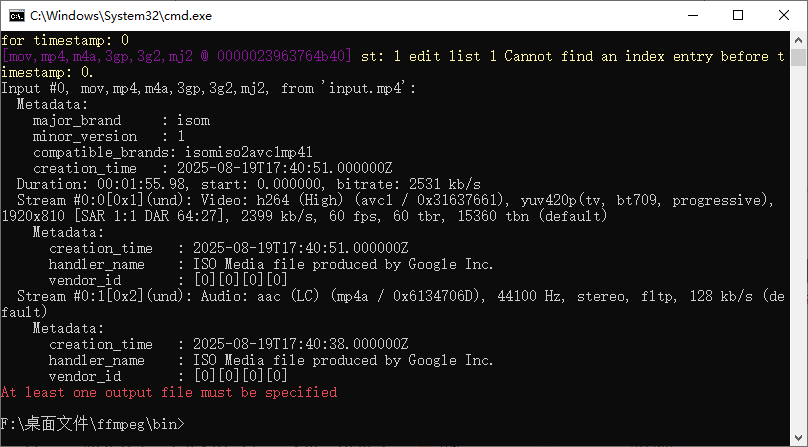
输出中会出现类似内容:
Stream #0:0: Video: h264 (High), yuv420p, 1920x1080, 30 fps
Stream #0:1: Audio: aac (LC), 44100 Hz, stereo, 128 kb/s
其中 Video: h264 表示视频编码为 H.264;如果是 hevc,则表示 H.265。
如果只想提取编码名称,可以使用 ffprobe:
ffprobe -v error -select_streams v:0 -show_entries stream=codec_name -of default=noprint_wrappers=1:nokey=1 input.mp4
返回 h264 或 hevc,就能快速判断编码格式。
为什么确认编码很重要?
很多播放问题并不是因为“文件不是 MP4”,而是因为 MP4 内部的编码不被当前设备或播放器支持。例如:
视频在电脑上能播,手机却黑屏;
上传到某些平台提示格式不支持;
网页中 MP4 无法自动播放;
老电视、投影仪无法识别视频。
这类问题通常需要先确认编码格式,再决定是否转码为兼容性更强的 H.264 + AAC。
判断 MP4 的编码方式,最可靠的方法不是看后缀名,而是查看文件内部的编码信息。普通用户可以用 VLC、PotPlayer 或 QuickTime 快速查看;需要详细参数时,MediaInfo 更合适;开发者和批量处理场景则推荐 FFmpeg / ffprobe。
日常使用中,H.264 + AAC 的 MP4 仍然是兼容性最稳妥的组合;H.265 适合节省存储空间和高分辨率视频;AV1 则更偏向未来 Web 和流媒体场景。确认编码后再决定播放、上传或转码,能避免不少不必要的麻烦。

 有用
有用













