



完全免费的使用 FFmpeg 将 M4A 批量转为 MP3 完整教程


 Win下载
Win下载
 Mac下载
Mac下载
M4A 是苹果设备、短视频平台常用的音频格式,音质出色但兼容性一般,部分车载播放器、老旧播放器、剪辑软件无法正常识别。而 MP3 凭借通用性强、体积小巧的特点,仍是目前使用最广泛的音频格式。本文将手把手教你借助 FFmpeg 免费、无损、批量完成 M4A 转 MP3,全程无需安装臃肿图形软件,Windows、macOS、Linux 系统均可使用。
FFmpeg 是一款开源跨平台音视频处理工具,命令行运行、体积小、功能强大,是格式转换的利器。
FFmpeg 基础命令用法
这是最常用的基础操作,适合单次转换单个 M4A 文件。
打开 CMD / 终端,切换到 M4A 文件所在文件夹,执行以下命令:
ffmpeg -i 输入文件.m4a 输出文件.mp3
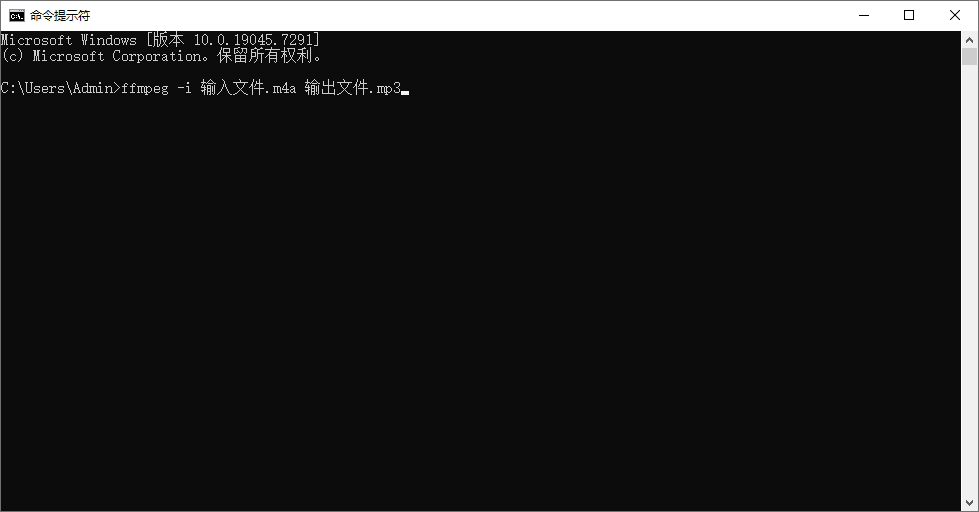
假设文件夹内有 music.m4a,想转为 music.mp3,你可以通过执行以下命令进行转换:
ffmpeg -i music.m4a music.mp3
执行后等待进度走完,同目录下就会生成对应的 MP3 文件。
高级自定义码率,控制音质与体积
MP3 音质由 ** 码率(比特率)** 决定,FFmpeg 支持手动指定码率,兼顾音质和文件大小:
128k:通用标准音质,适合日常听歌、车载播放,体积小;
192k:高品质,主流流媒体标准;
320k:MP3 最高码率,接近无损音质,发烧友首选。
指定固定码率命令(CBR)
ffmpeg -i music.m4a -b:a 192k music_192k.mp3
-b:a 192k 代表将音频码率设置为 192kbps,可替换为 128k、320k。
一次性转换整个文件夹 M4A
如果有几十上百个 M4A 文件,逐个转换效率极低,使用批量命令可一键处理全部文件。
1. Windows 系统批量转换
将所有待转换的 M4A 文件放在同一个文件夹中;在文件夹空白处,按住 Shift 右键,选择「在此处打开命令窗口」;执行批量转换命令:
for %i in (*.m4a) do ffmpeg -i "%i" -b:a 192k "%~ni.mp3"
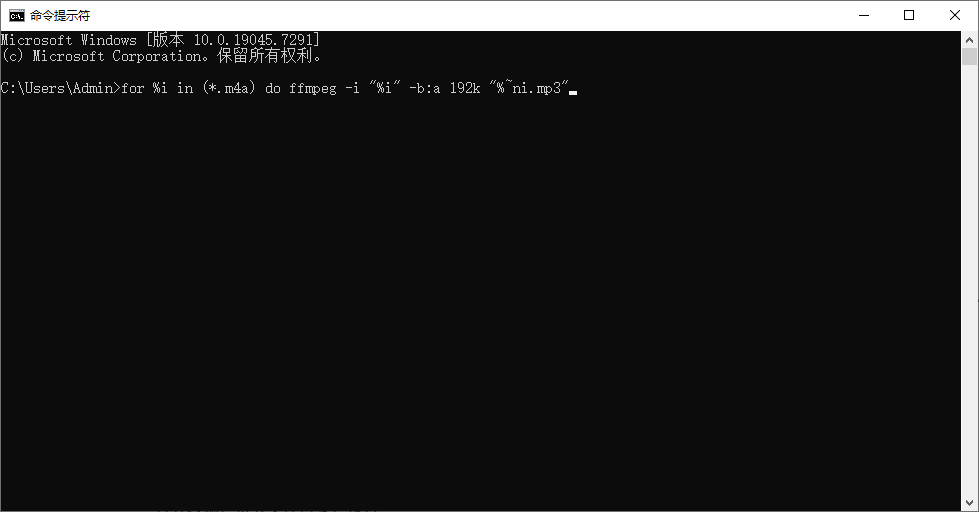
命令释义:遍历当前目录所有 .m4a 文件,转换为同名 MP3,码率 192kbps,原 M4A 文件不会被删除。
2. macOS / Linux 系统批量转换
打开终端,进入文件目录,执行:
for file in *.m4a; do ffmpeg -i "$file" -b:a 192k "${file%.m4a}.mp3"; done
常见问题排查
提示无法打开文件
原因:文件路径包含中文、空格,或命令输入错误。
解决:将文件重命名为纯英文 / 数字,路径不要出现中文;文件名称务必和命令内名称一致。
转换后没有声音
原因:原 M4A 为特殊编码(如 Apple Lossless 无损 M4A)。
解决:使用标准码率命令重新转换,FFmpeg 原生支持无损 M4A 转 MP3。
转换速度慢
原因:电脑性能、文件时长、码率设置影响速度。
解决:降低码率,或分批批量转换。
使用 FFmpeg 转换 M4A 转 MP3 具备免费、无广告、无水印、批量高效、跨平台等优势,相比各类收费转换软件更加安全纯净。当然,如果你觉得使用命令行不方便,你也可以使用简鹿视频格式转换器中自带的音频格式转换功能进行批量转换。
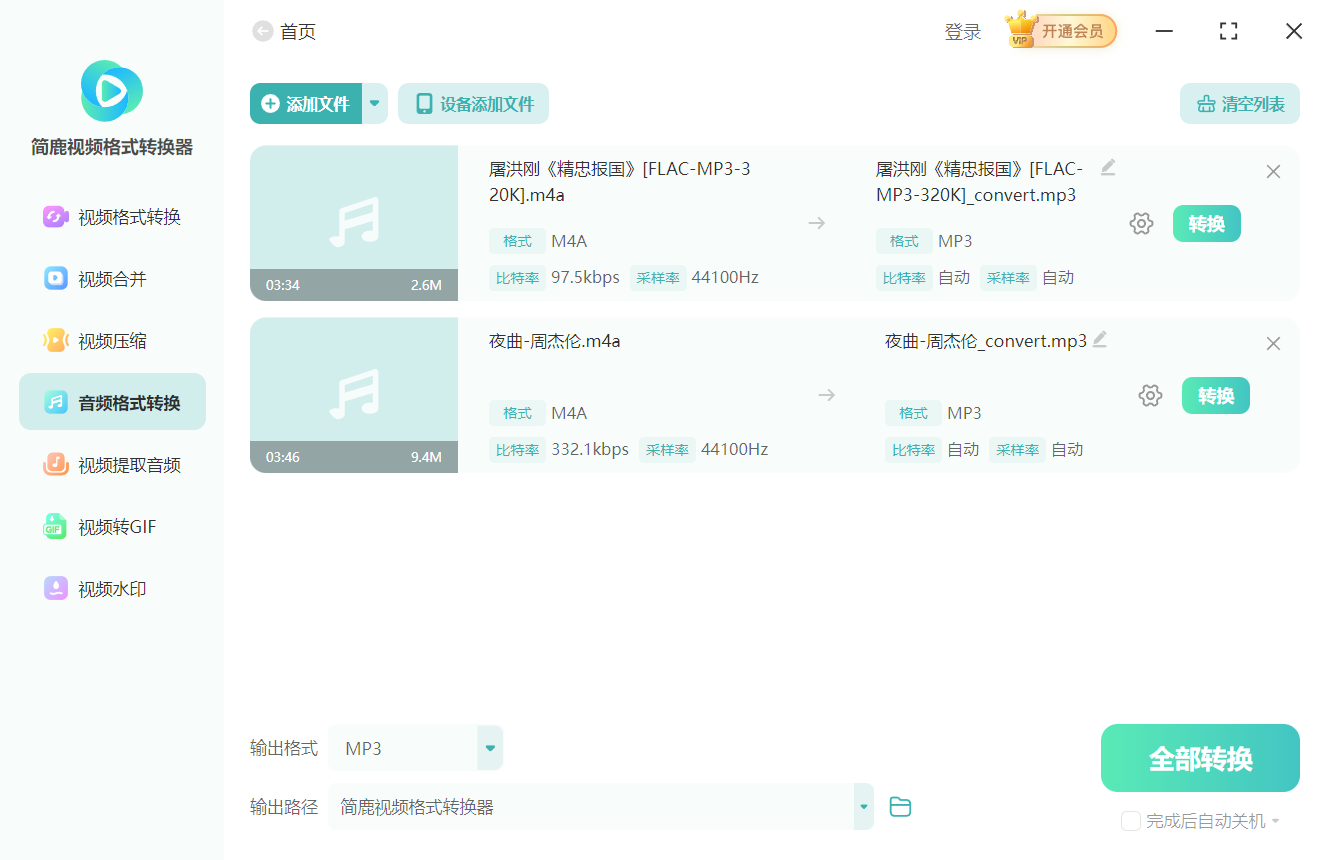
通过上面的方法,无论是个人日常使用、自媒体素材处理,还是办公批量转换音频,这套方案都能完美胜任。掌握基础命令后,还可以延伸实现音频截取、合并、格式互转等更多玩法。

 有用
有用













