



巧用简鹿视频格式转换器轻松将 WAV 音频批量转为 MP3


 Win下载
Win下载
 Mac下载
Mac下载
WAV(Waveform Audio File Format)因其无损、高保真的特性,常被用于专业录音、音乐制作或原始音频存档。然而,WAV 文件体积庞大,一首 3 分钟的立体声 WAV 歌曲可能高达 30–50 MB,远超同等音质的 MP3(通常仅 3–8 MB)。这使得 WAV 在日常播放、移动设备存储或网络分享场景中显得笨重。
如果你手头有一批 WAV 文件需要压缩为更通用、更轻量的 MP3 格式,又不想折腾复杂的命令行工具,那么 简鹿视频格式转换器 将是一个极佳的选择。尽管名字中带有“视频”,但它同样是一款功能完备、操作简单的音频格式转换利器。
注意:WAV 是无损格式,MP3 是有损压缩。转换过程会丢失部分音频细节,不建议用于母带存档,但完全适用于日常收听、播客、背景音乐等场景。
使用简鹿视频格式转换器批量转换 WAV 为 MP3
第一步:下载并安装简鹿转换器
简鹿视频格式转换器是一款支持 Windows 和 macOS 双平台 的国产软件,界面简洁、无广告、操作直观。你可在其官网或可信软件平台下载安装。
小贴士:该软件虽名为“视频转换器”,但内置完整的音频编解码引擎,支持 WAV、FLAC、AIFF、OGG 等转 MP3、AAC、M4A 等主流音频格式。
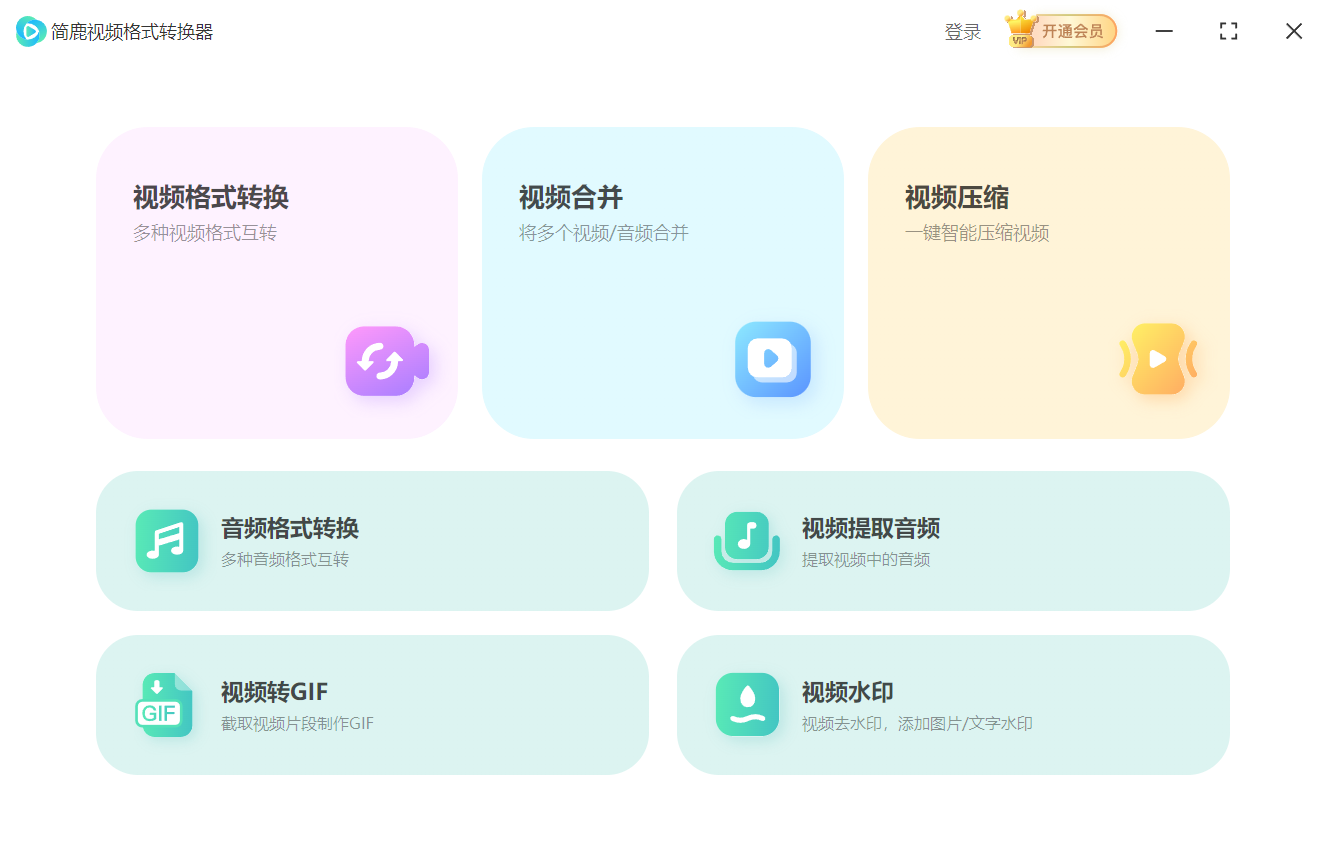
第二步:启动软件并选择音频转换模式
在主界面找到并点击 “音频格式转换” 功能。
第三步:导入 WAV 文件
点击 “添加文件” 按钮,从本地文件夹中选择一个或多个 WAV 音频文件;支持 拖拽导入:直接将 WAV 文件拖入软件窗口即可批量加载。一次可添加数十甚至上百个 WAV 文件,统一设置参数后一键转换,效率极高。
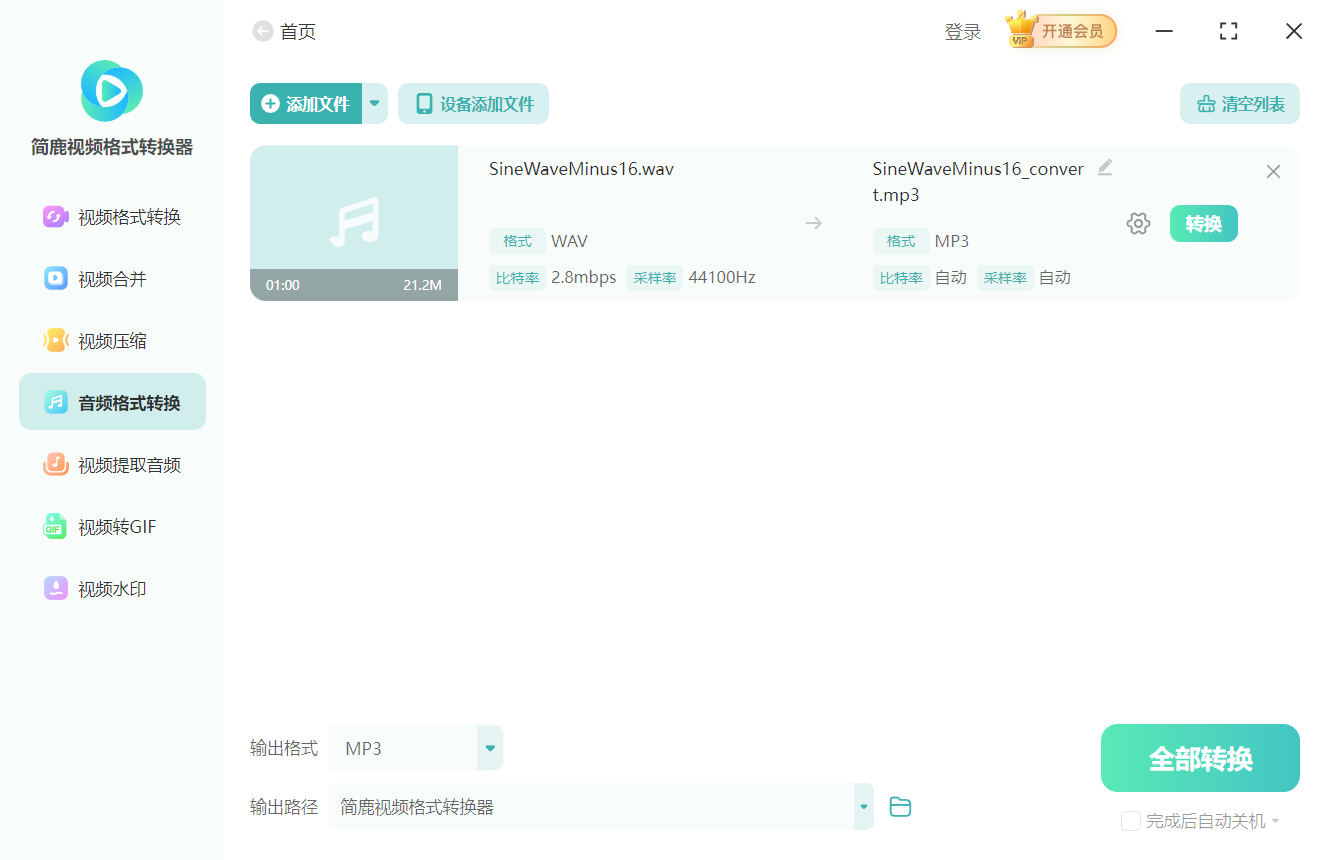
第四步:设置输出格式为 MP3
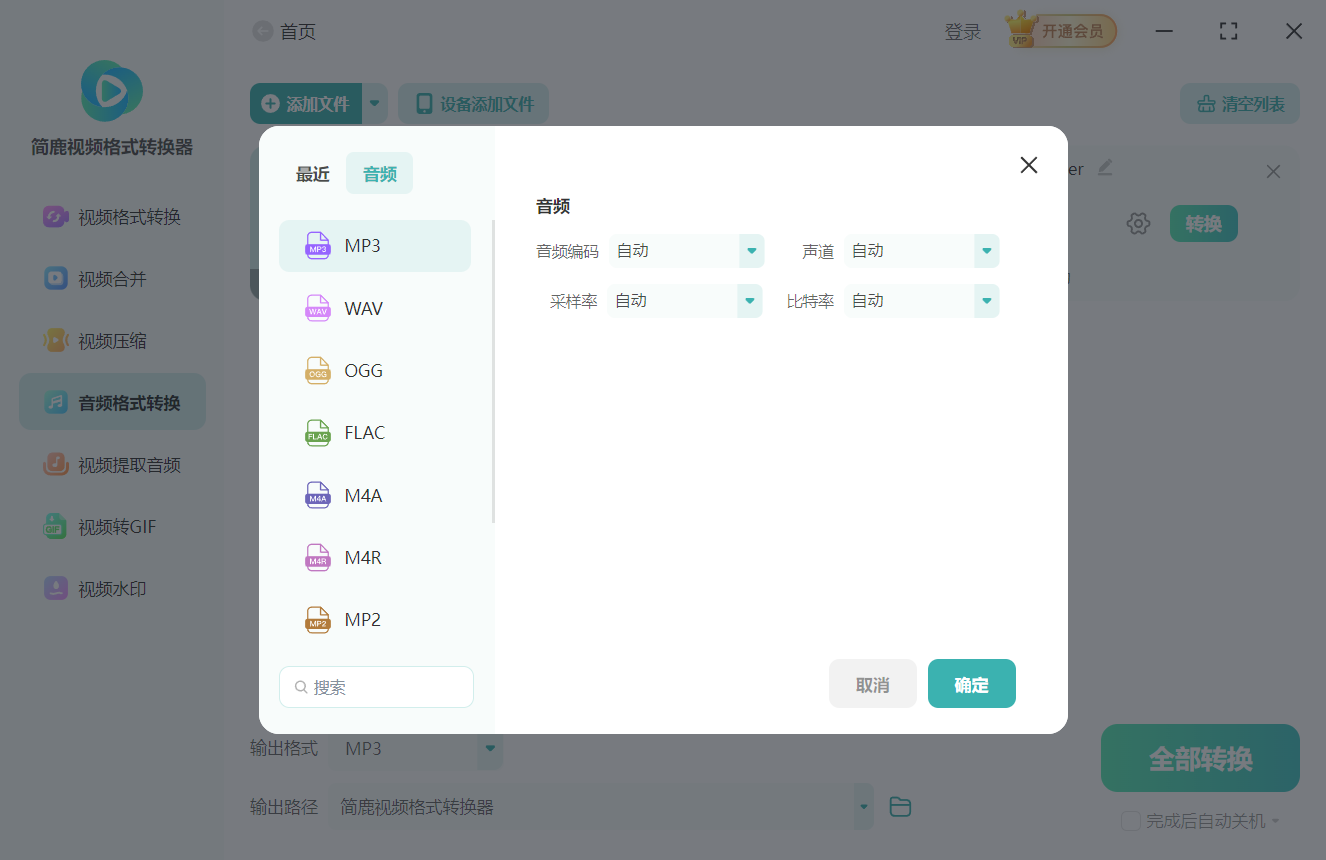
在输出格式选项中,从下拉菜单选择 “MP3”,你也可以在高级选项中设置比特率、采样率或声道等等。
第五步:开始转换
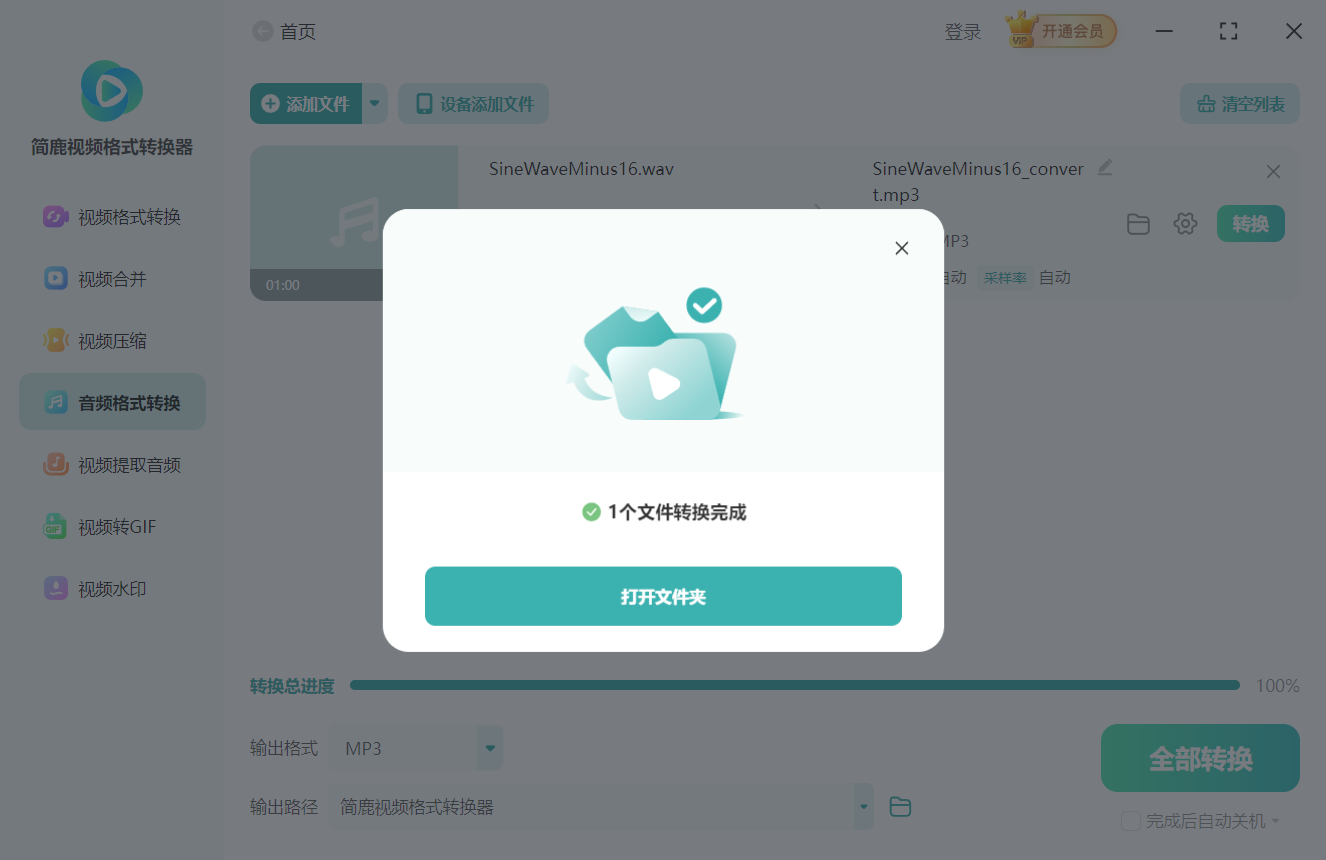
设置好输出目录点击右下角醒目的 “全部转换” 按钮;软件将自动逐个处理文件,进度条实时显示,完成后提示“转换成功”。
三、使用 FFmpeg 命令行快速转换(适合技术用户)
如果你熟悉命令行,或需要在服务器、脚本环境中自动化处理,FFmpeg 是一个免费、开源且极其强大的多媒体处理工具。
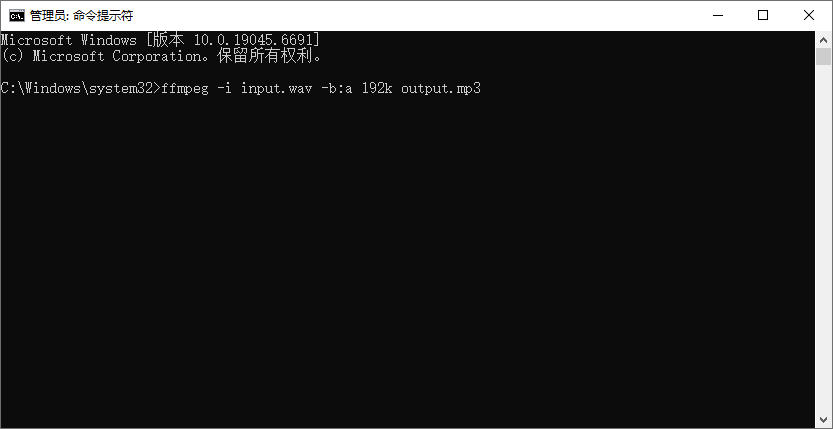
单文件转换命令:
ffmpeg -i input.wav -b:a 192k output.mp3
说明:-b:a 192k 表示音频比特率为 192kbps,可根据需求调整为 128k、256k 或 320k。
虽然 FFmpeg 功能强大,但对普通用户门槛较高。而简鹿转换器则提供了图形化界面,让非技术人员也能轻松完成相同任务。
四、常见问题解答
Q:转换后的 MP3 音质损失大吗?
A:若使用 192kbps 以上比特率,普通耳机或音箱下几乎听不出差异。仅在高端音响系统或专业监听环境下才可能察觉细微差别。
Q:能否保留原文件的 ID3 标签(如歌名、艺术家)?
A:简鹿转换器在 WAV 转 MP3 时不会自动继承元数据(因 WAV 本身通常不含 ID3)。如需添加标签,建议转换后使用 Mp3tag 等工具手动编辑。
Q:是否支持其他无损格式转 MP3?
A:是的!简鹿同样支持 FLAC、AIFF、APE 等转 MP3,操作流程完全一致。
无论是压缩音乐库,还是为移动设备准备轻量音频,将 WAV 转换为 MP3 都是一项实用且高频的需求。简鹿视频格式转换器凭借其跨平台支持、批量处理能力和极简操作逻辑,成为普通用户的理想选择;而 FFmpeg 则为开发者和高级用户提供了灵活高效的命令行方案。

 有用
有用













