

电脑小白也能看懂的WMV转MP4教程,支持Win/Mac双端转换


 Win下载
 Mac下载
如果你手头有 WMV 视频却苦于无法在手机上播放,或者无法导入剪辑软件,那么将其转换为 MP4 是最高效的解决方案。对于不熟悉复杂参数设置的电脑小白来说,选择一款界面简洁、操作直观的工具至关重要。
使用简鹿格式工厂将 WMV 转为 MP4 教程
简鹿格式工厂是一款专为 Windows 和 Mac 用户打造的多功能格式转换工具,集成了图片、音频、视频三大核心模块,无需专业知识即可快速掌握。
步骤 1:打开软件并选择功能
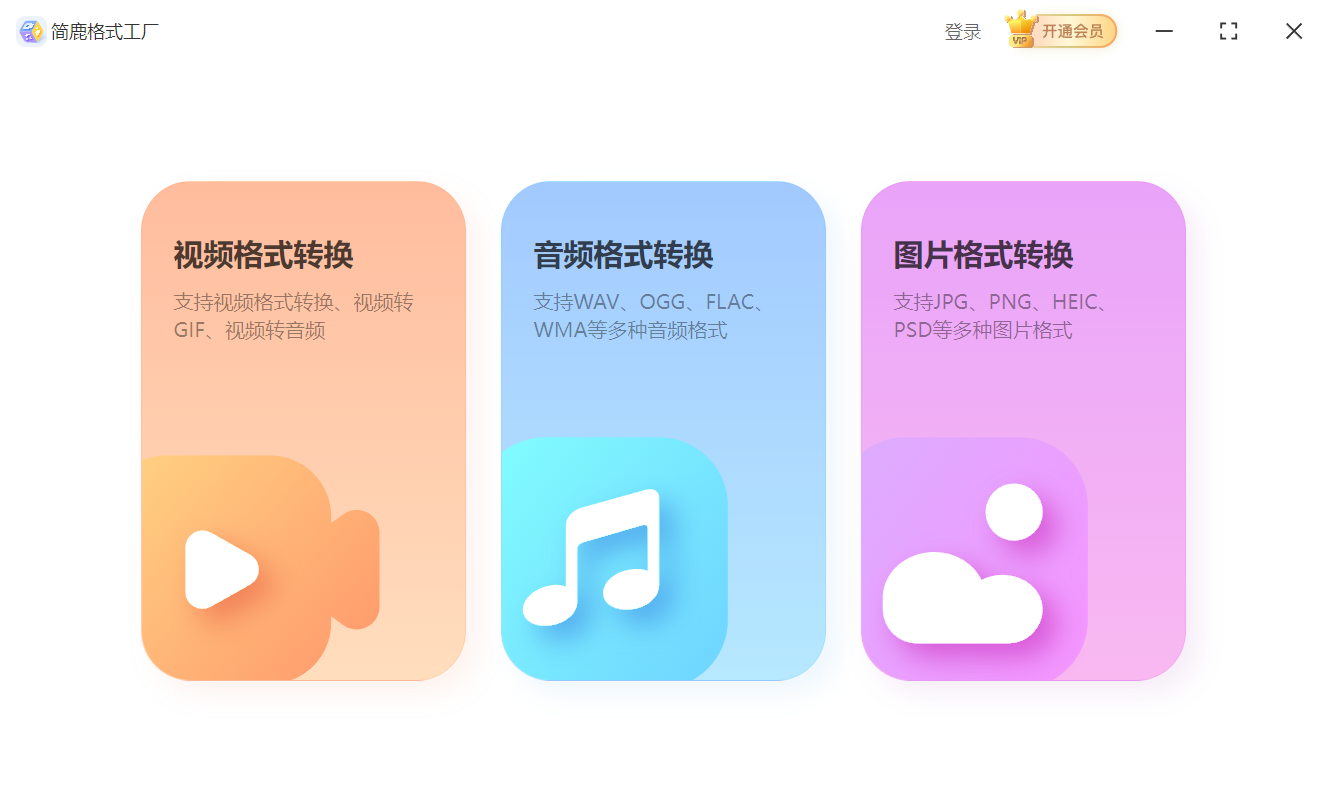
在电脑上启动简鹿格式工厂。在软件的主界面上,找到并点击 “视频格式转换” 功能。
步骤 2:添加 WMV 视频文件
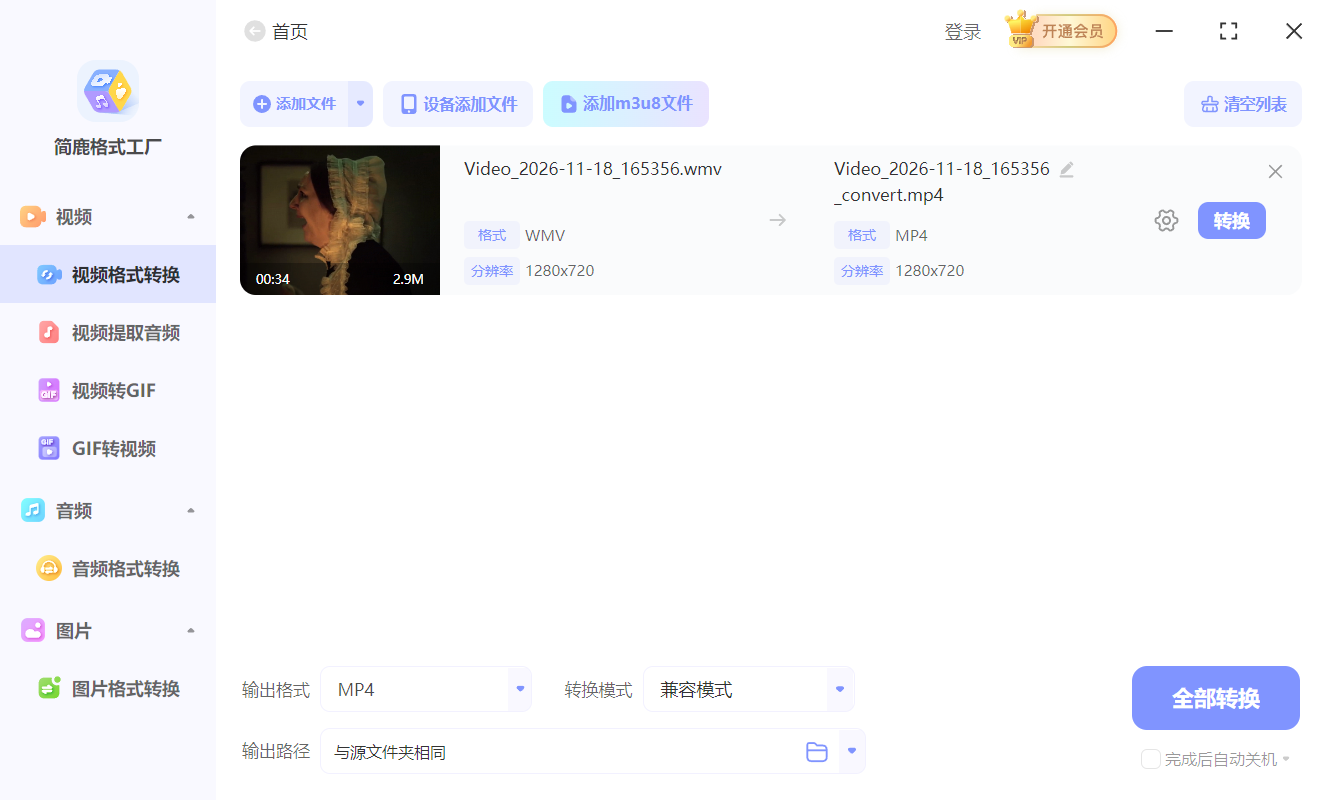
进入功能页面后,点击 “添加文件” 按钮,在弹出的窗口中找到并选中你需要转换的 WMV 视频文件。如果需要批量处理,可以一次性添加多个文件,软件支持自动排队执行。
步骤 3:设置输出格式为 MP4
文件添加成功后,在界面下方的设置区域,点击输出格式的下拉菜单,选择 “MP4”。

步骤 4:设置输出目录并开始转换
在界面底部找到“输出路径”或“保存目录”选项。你可以点击“更改目录”选择将转换后的文件保存到指定的文件夹,也可以保持默认设置。确认无误后,点击右下角的 “全部转换” 按钮。软件将开始处理视频,进度条会显示转换状态,等待进度达到 100% 即可完成。

注意:简鹿格式工厂支持 Windows 和 macOS 双系统,无论使用哪种电脑都可以获得一致的操作体验。
注意事项与其他转换应用推荐
1. 转换过程中的注意事项
视频转换通常涉及重新编码,在“简鹿格式工厂”中保持默认参数通常能兼顾画质与体积。如果对画质有极高要求,可以在“详细设置”中适当调高比特率。
2. 其他常用的视频转换应用
除了简鹿格式工厂,市面上还有其他优秀的工具可供选择:
VLC Media Player:一款开源且强大的全能播放器,内置了媒体转换功能,适合不想安装额外转换软件的用户。
在线转换工具(如迅捷视频网页端):无需安装软件,打开浏览器即可上传转换。适合处理小体积视频,但大文件受网速限制,且需注意隐私安全。
EaseUS Video Converter:一款功能丰富的商业转换软件,支持多种设备预设,适合有特定设备播放需求的用户。
通过上面的方法或工具,你就可以轻松把 WMV 转换为 MP4 或其它你想要的视频格式,如果你还想了解更多关于电脑办公或视频格式转换方面的技巧,请持续关注简鹿办公。

 有用