



图文详解VOB格式转换AVI格式步骤


 Win下载
Win下载
 Mac下载
Mac下载
AVI作为历史悠久的多媒体容器格式,几乎被所有主流播放器和编辑软件支持。VOB格式是DVD视频的标准封装容器,广泛用于DVD光盘中存储影片、字幕及多音轨内容。下面给您带来详解VOB格式转换AVI格式步骤,兼顾易用性与兼容性。
一、准备工作
一台性能稳定的电脑(建议内存 ≥ 4GB,硬盘剩余空间 ≥ 源文件 1.5 倍,避免转换过程卡顿或中断);
待转换的 VOB 格式源文件(可从 DVD 光盘提取,或已有本地 VOB 片段);
简鹿视频格式转换器,支持 VOB 到 AVI 的高效转码,可前往官网立即下载)。
二、详细转换步骤
第一步:启动软件并选择功能
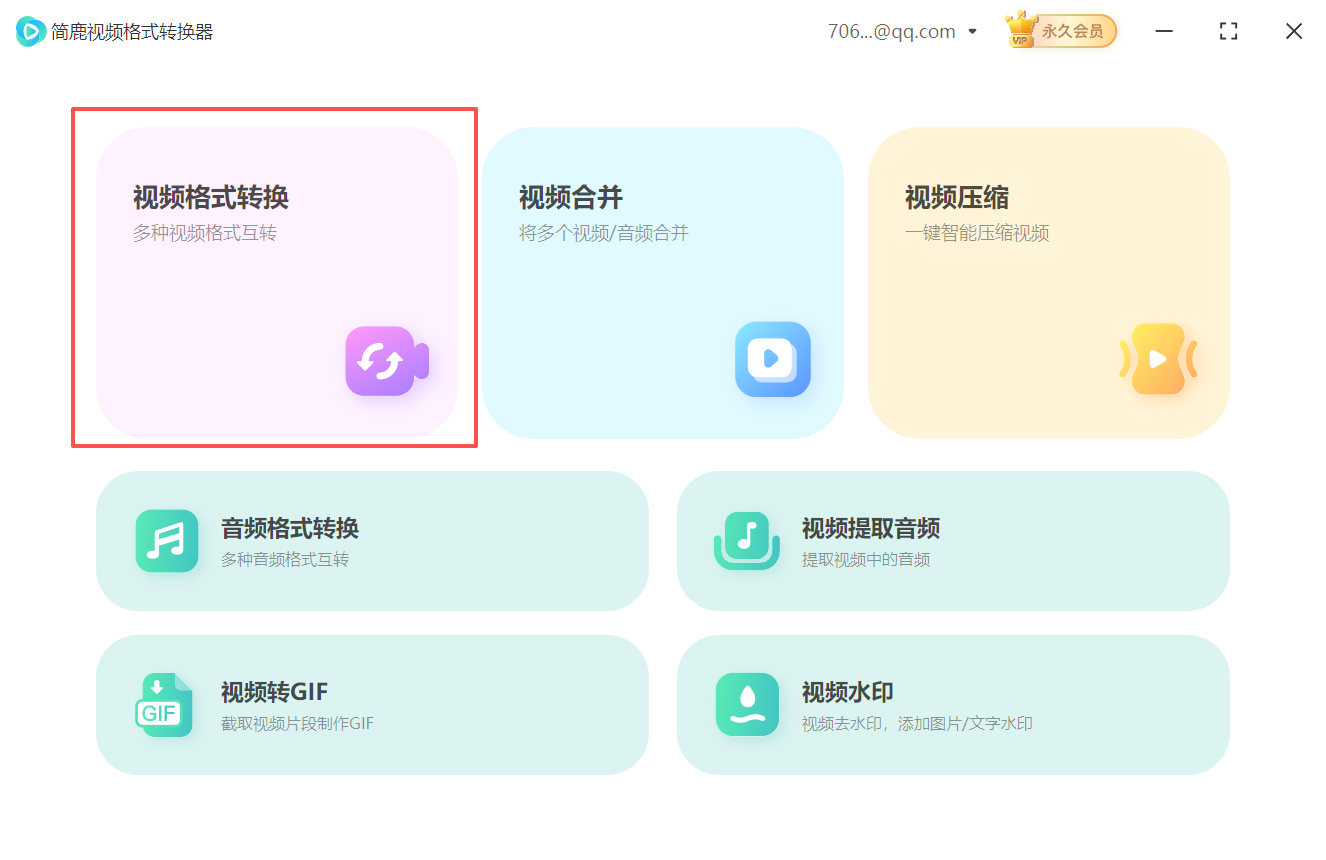
安装并启动简鹿视频格式转换器,进入主界面后,找到并点击 “视频格式转换”,打开转换操作面板。
第二步:添加 VOB 源文件
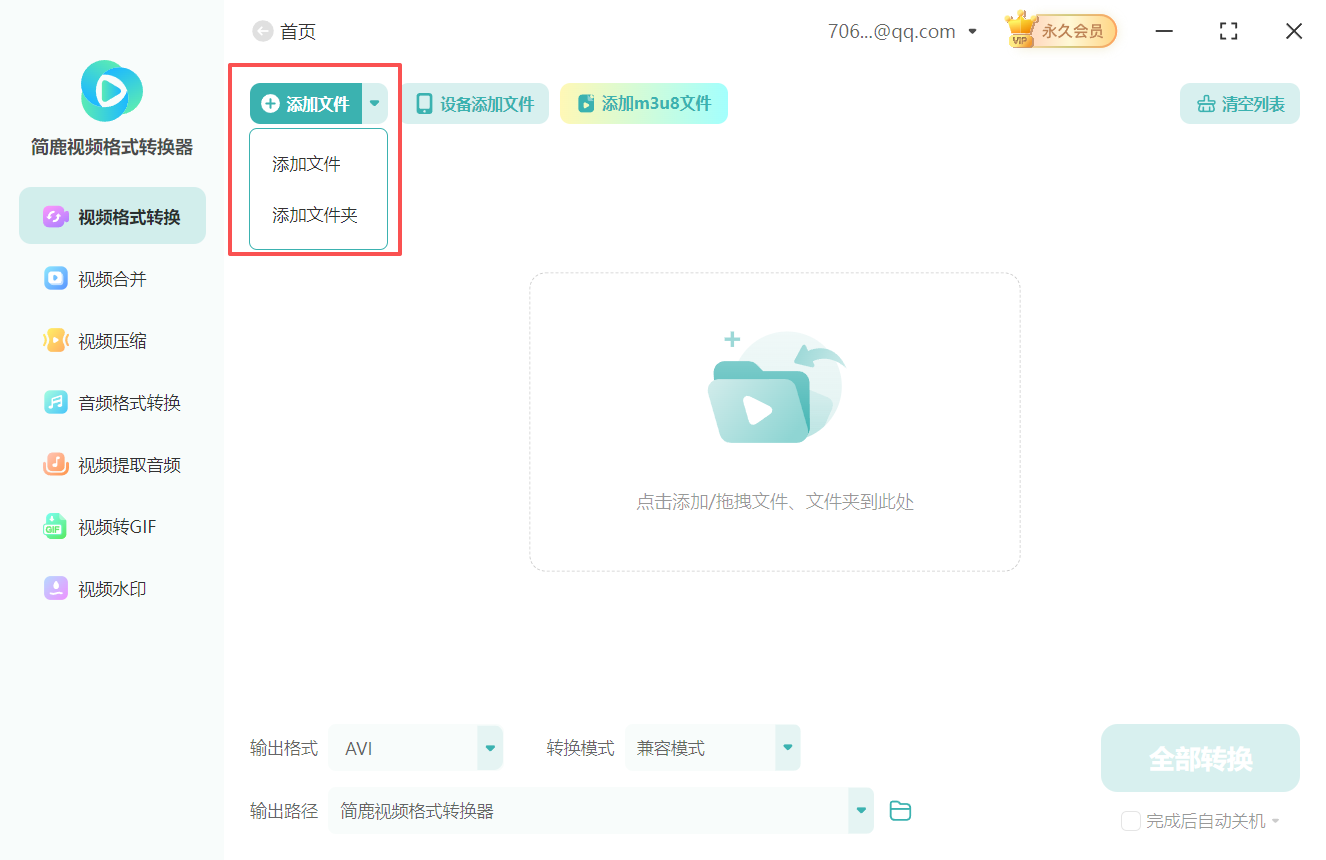
在转换界面中,点击 “添加文件” 按钮,将 VOB 文件添加至软件窗口。如果文件较多,可使用 “添加文件夹” 功能一键导入整个目录。
第三步:设定输出格式为 AVI
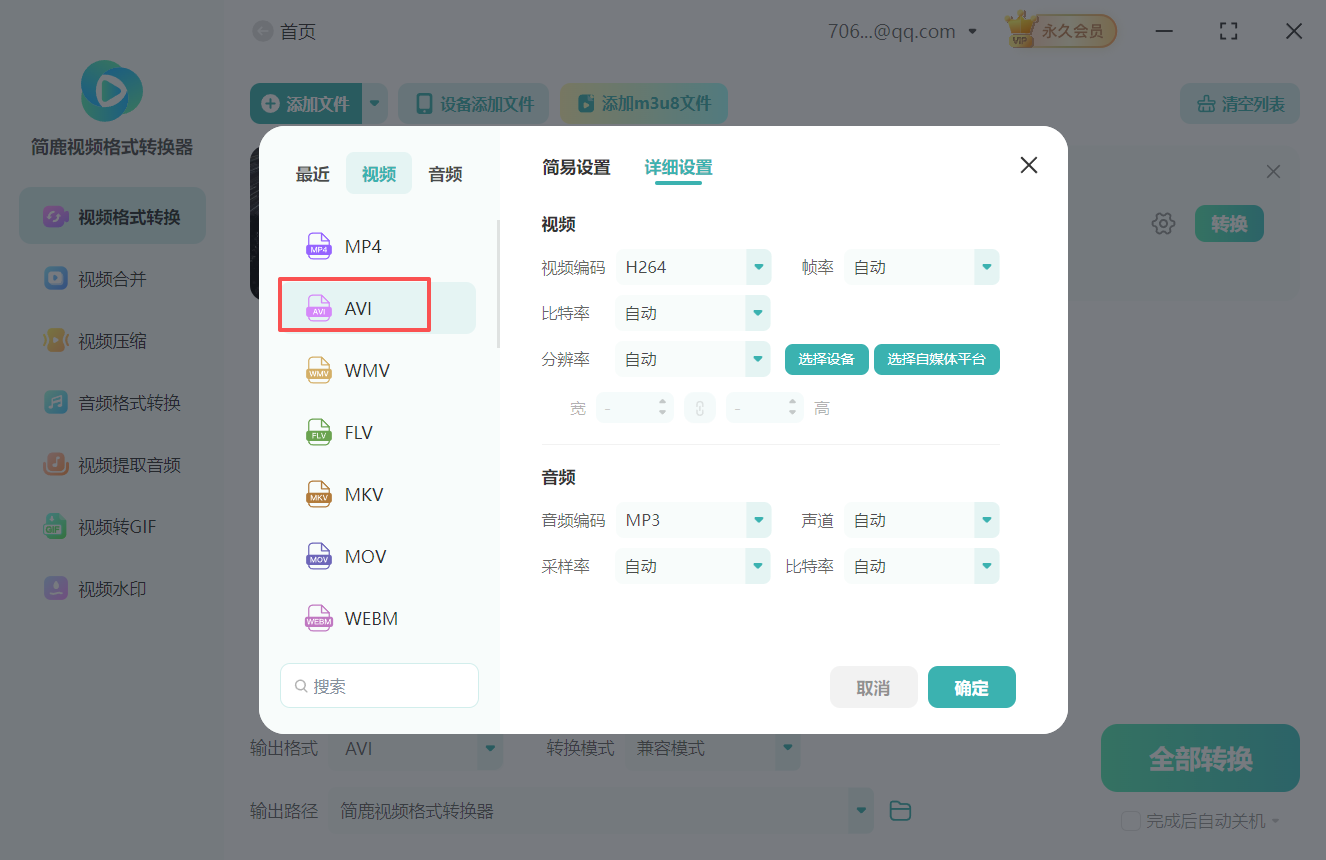
点击 “输出格式” 设置区域,在视频分类中找到并选择 “.avi” 格式。
第四步:自定义视频参数
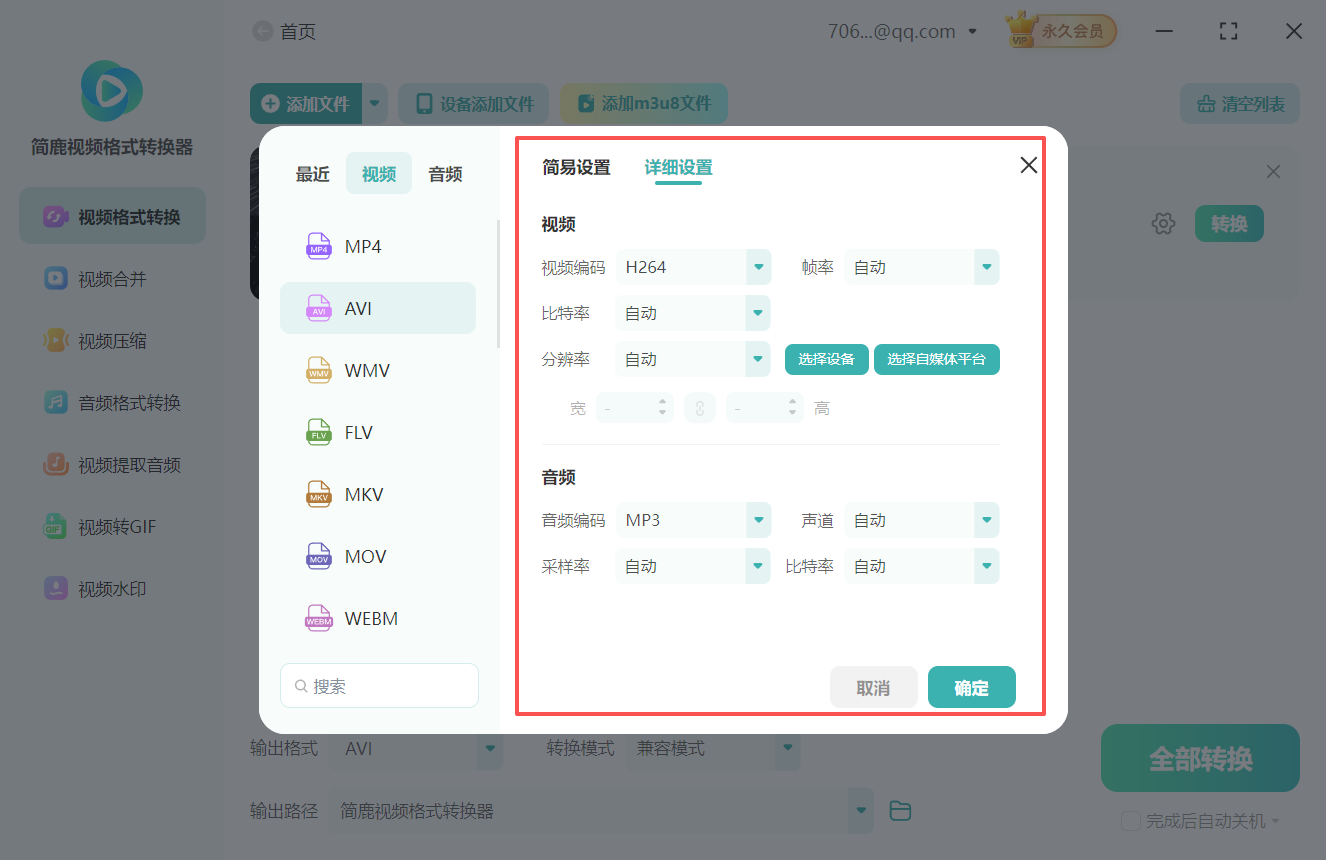
点击 “详细设置” 进入高级选项,针对 AVI 的特性优化参数,包括采样率,分辨率,帧率等等。
第五步:选择转换模式
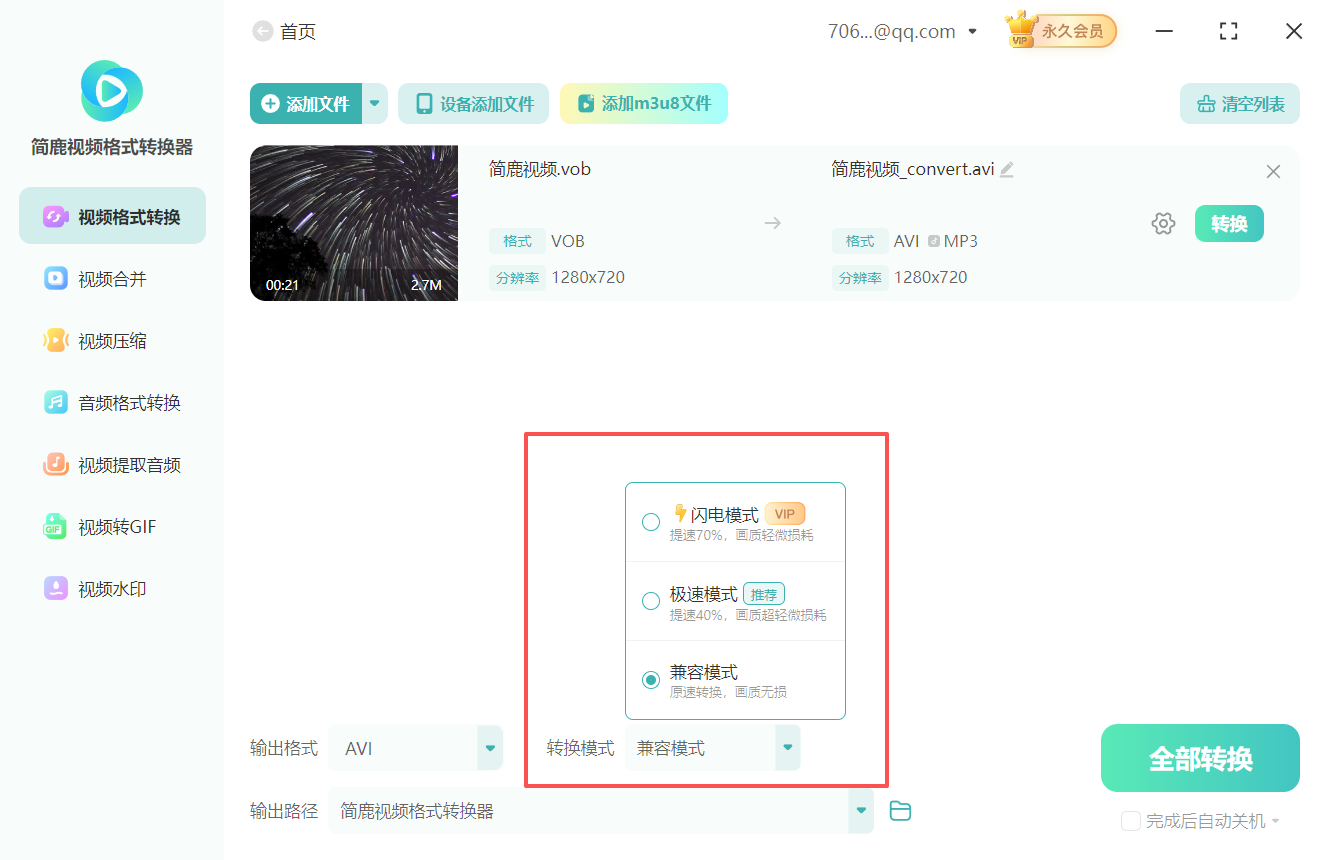
点击 “转换模式” 选项,软件提供以下三种转换模式:
极速模式:仅改容器不做重编码,速度快但受原编码限制;
兼容模式(推荐):使用通用编码参数,保证大多数设备和播放器可正常播放;
极速模式:启用细节增强与色彩优化,适合对画质要求高的场景。
根据实际需要进行选择即可。
第六步:指定输出路径
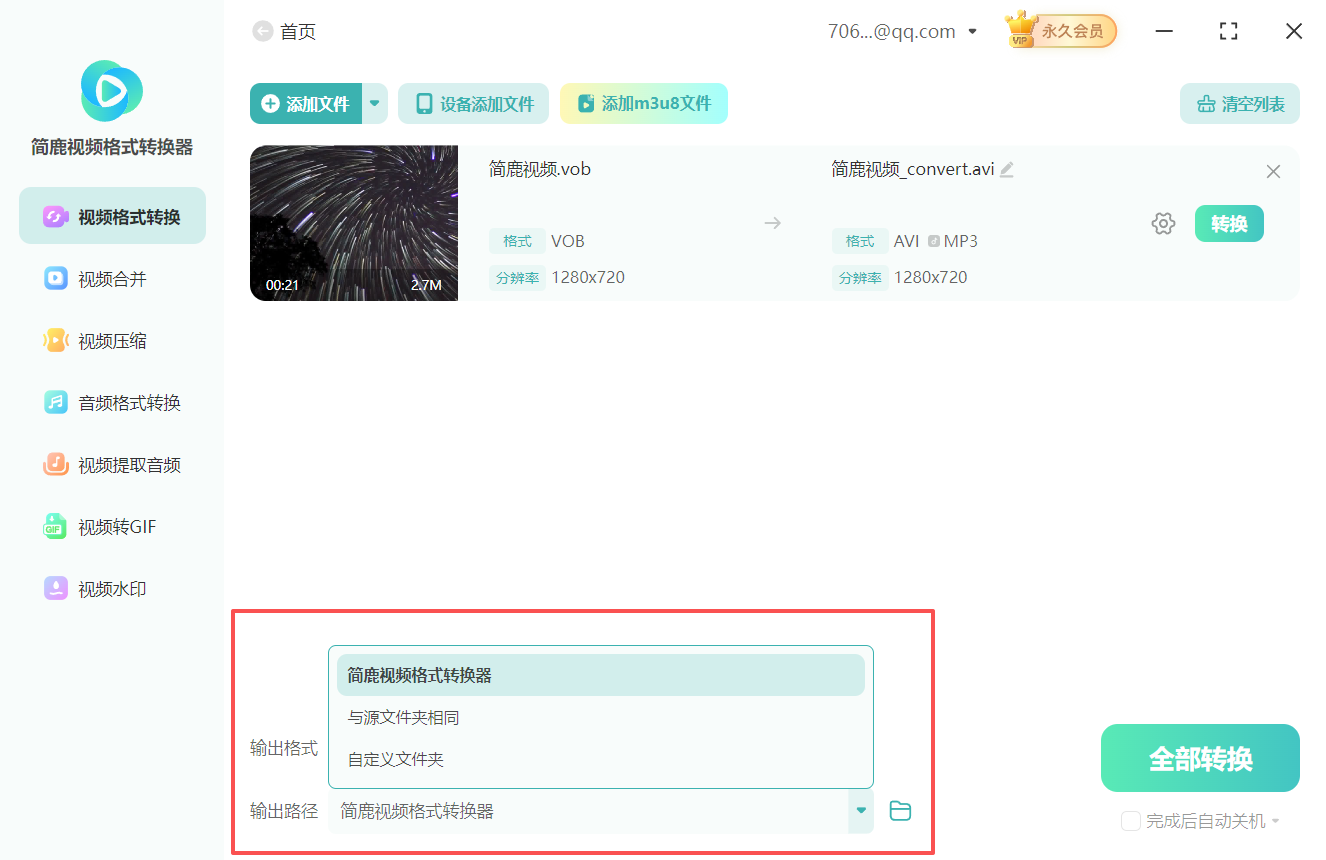
点击 “输出路径” 设置,选择一个便于查找的位置保存转换后的 AVI 文件。
第七步:开始转换
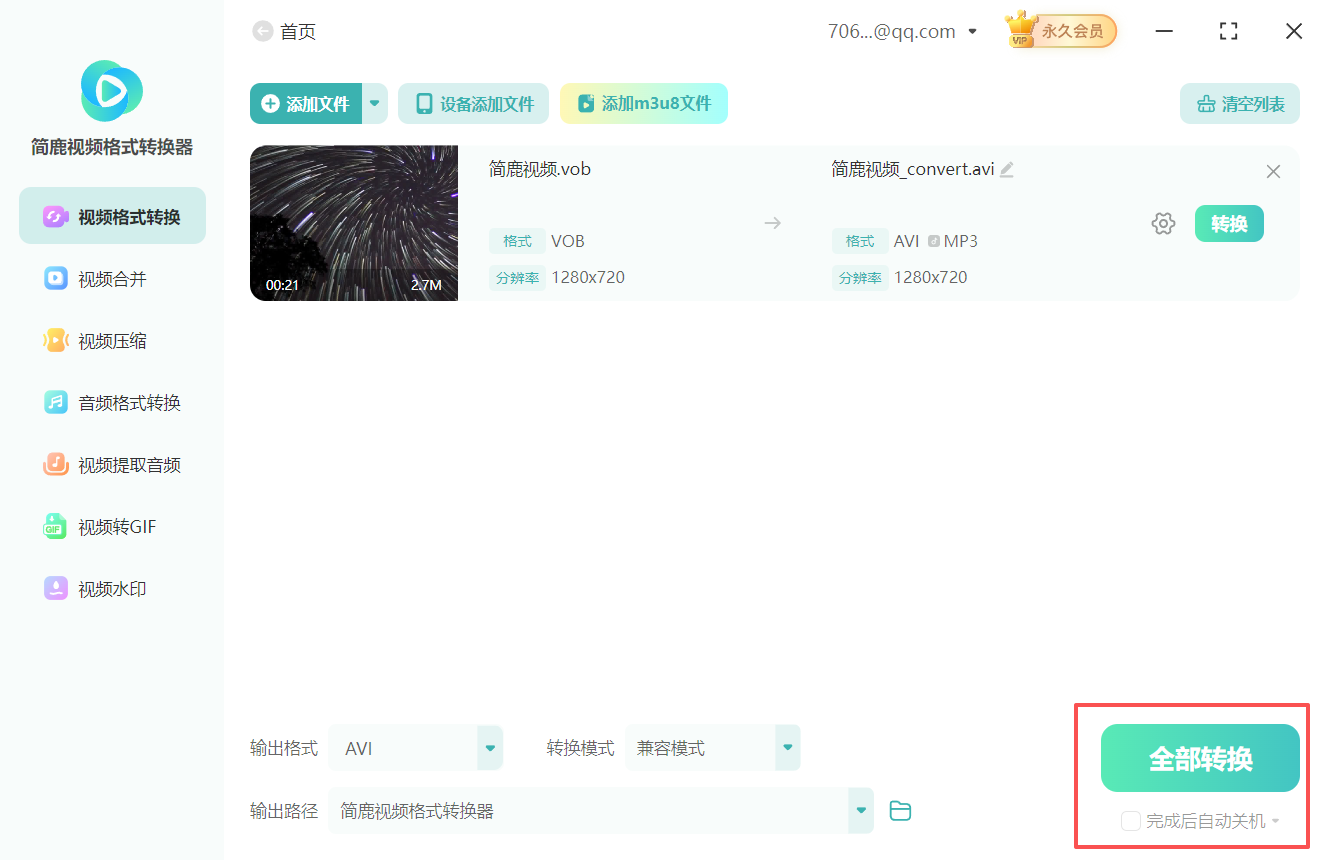
确认所有设置无误后,点击界面右下角的 “全部转换” 按钮。软件将显示实时进度条与预计完成时间,转换速度取决于文件大小、编码复杂度及电脑性能。
第八步:完成与验证
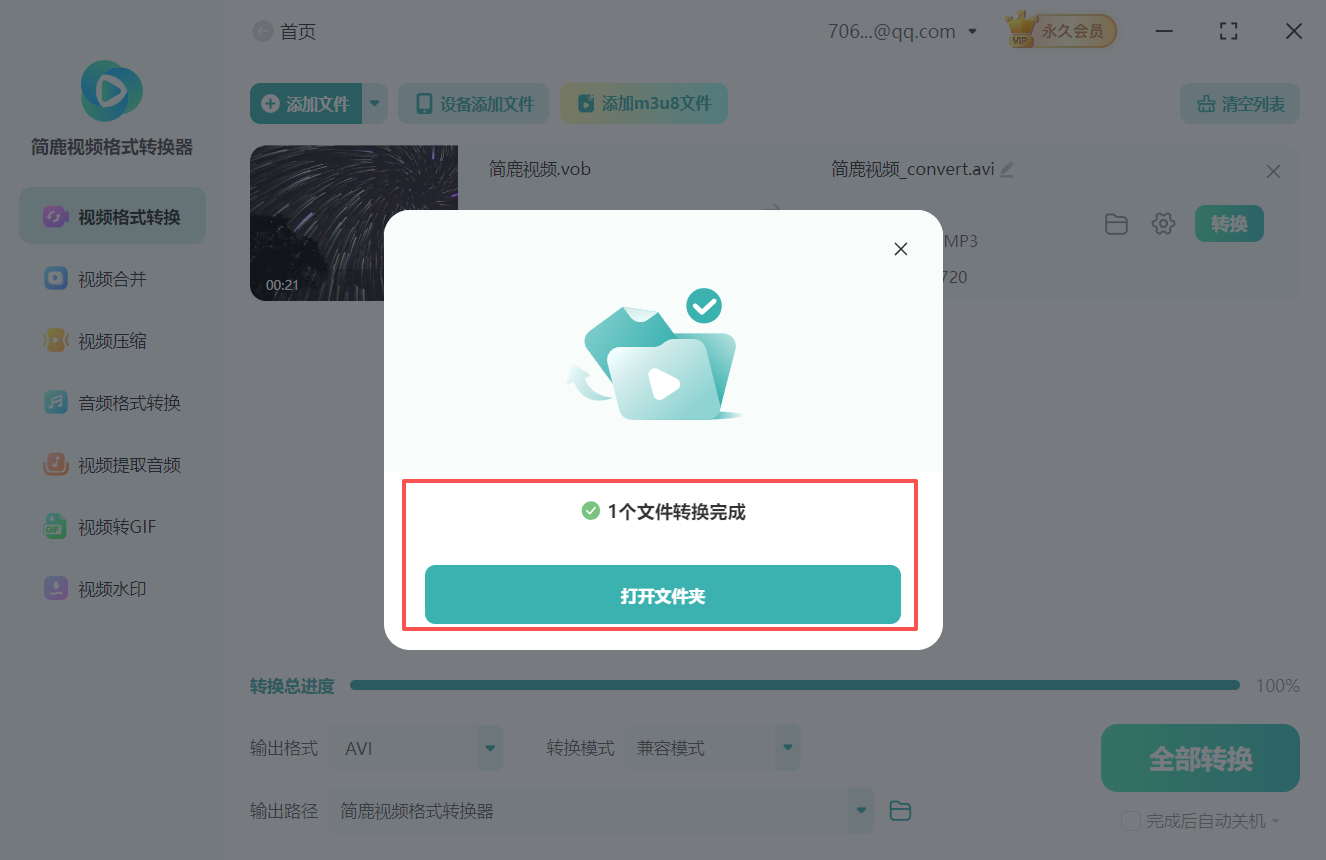
转换完成后,软件会提示成功。点击 “打开文件夹” 可直接查看生成的 AVI 文件。
三、总结与建议
通过上述步骤,您可以轻松将VOB格式文件转为 AVI格式文件了, 如果您经常需要在老款播放器、简易视频编辑工具或非专业环境中使用影片文件,VOB 转 AVI 是一个非常实用的解决方案。有需要的小伙伴,快去简鹿视频官网下载体验吧!

 有用
有用
 上一篇
上一篇












