



H.264、H.265、AAC 怎么选?MKV 转 MP4 参数要这样设置


 Win下载
Win下载
 Mac下载
Mac下载
很多人把 MKV 改成 MP4 只是改了后缀名,结果电视播不了、上传平台提示格式错误、转换后还没声音。真正影响播放的,不只是容器 MKV 或 MP4,而是里面的视频编码和音频编码。常见的组合就是:H.264 / H.265 + AAC。下面用简鹿视频格式转换器,把这套参数怎么选、怎么设置讲清楚。
在转换视频前我们需要先分清容器和编码:
MKV、MP4:是容器,决定文件后缀和封装方式。
H.264、H.265:是视频编码,决定画面怎么压缩。
AAC:是音频编码,决定声音怎么压缩。
所以,MKV 转 MP4 并不一定等于重新编码。如果原文件已经是 H.264 + AAC,很多时候只需要换封装;如果要让老旧设备更兼容,或者进一步压缩体积,才需要重新选择编码。
用简鹿视频格式转换器设置参数
简鹿视频格式转换器支持 Windows 和 Mac,提供视频格式转换、视频合并、视频压缩、音频提取、视频转 GIF、添加/去除水印等功能,界面比较适合不想折腾命令行的用户。
第一步:打开“视频格式转换”
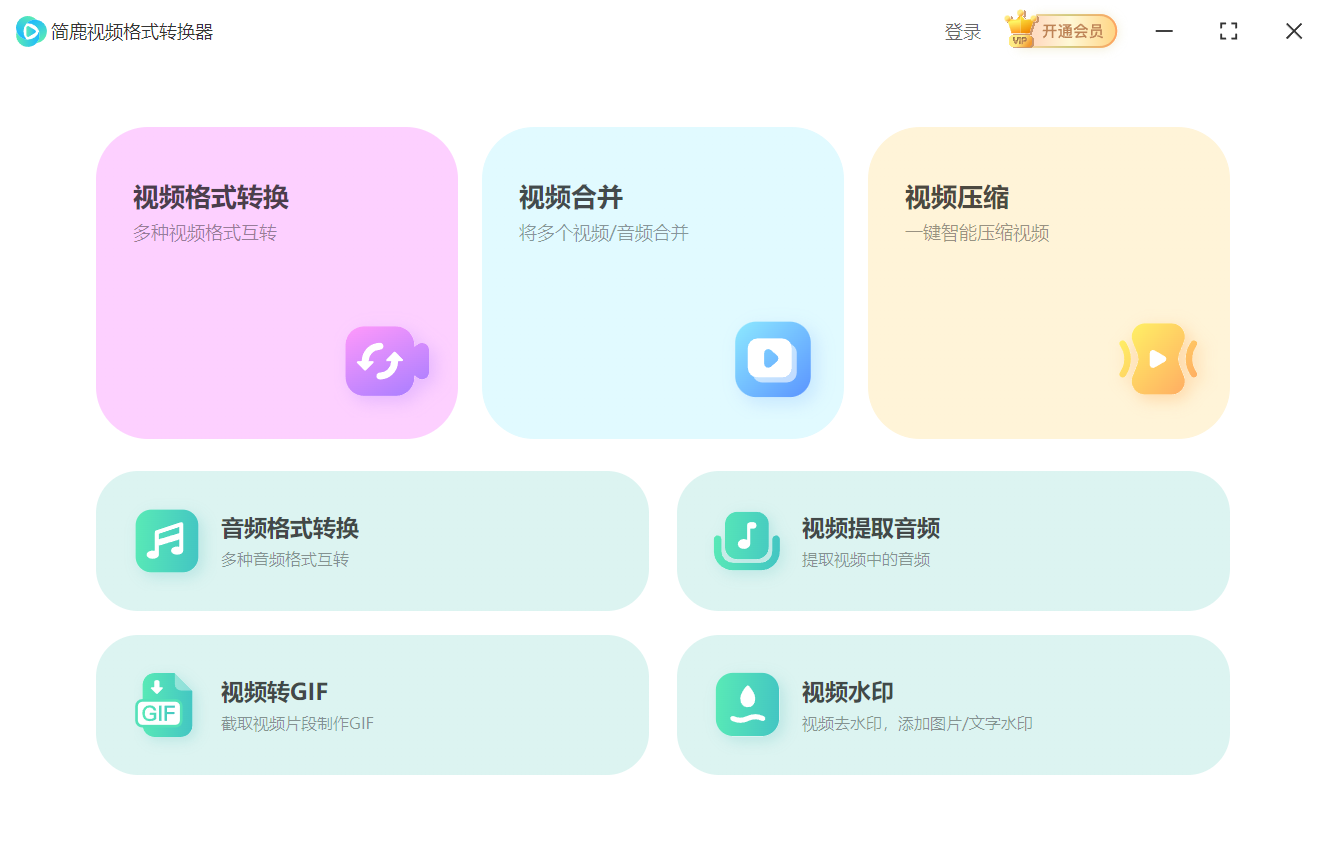
安装并打开简鹿视频格式转换器后,在主界面点击 视频格式转换。
第二步:添加 MKV 文件
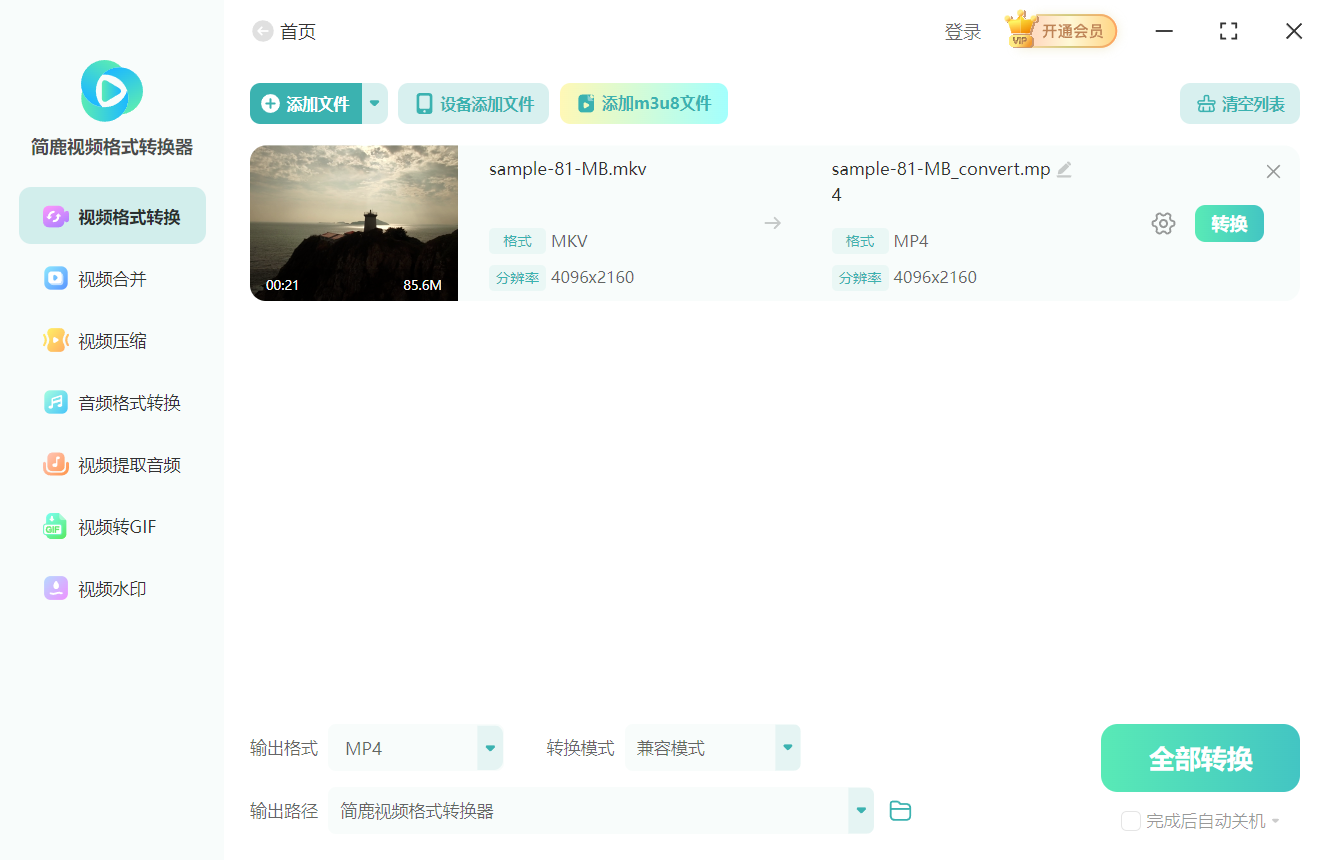
点击 添加文件,把需要转换的 MKV 视频导入软件。它支持批量添加,多个文件可以一起处理。
第三步:输出格式选择 MP4
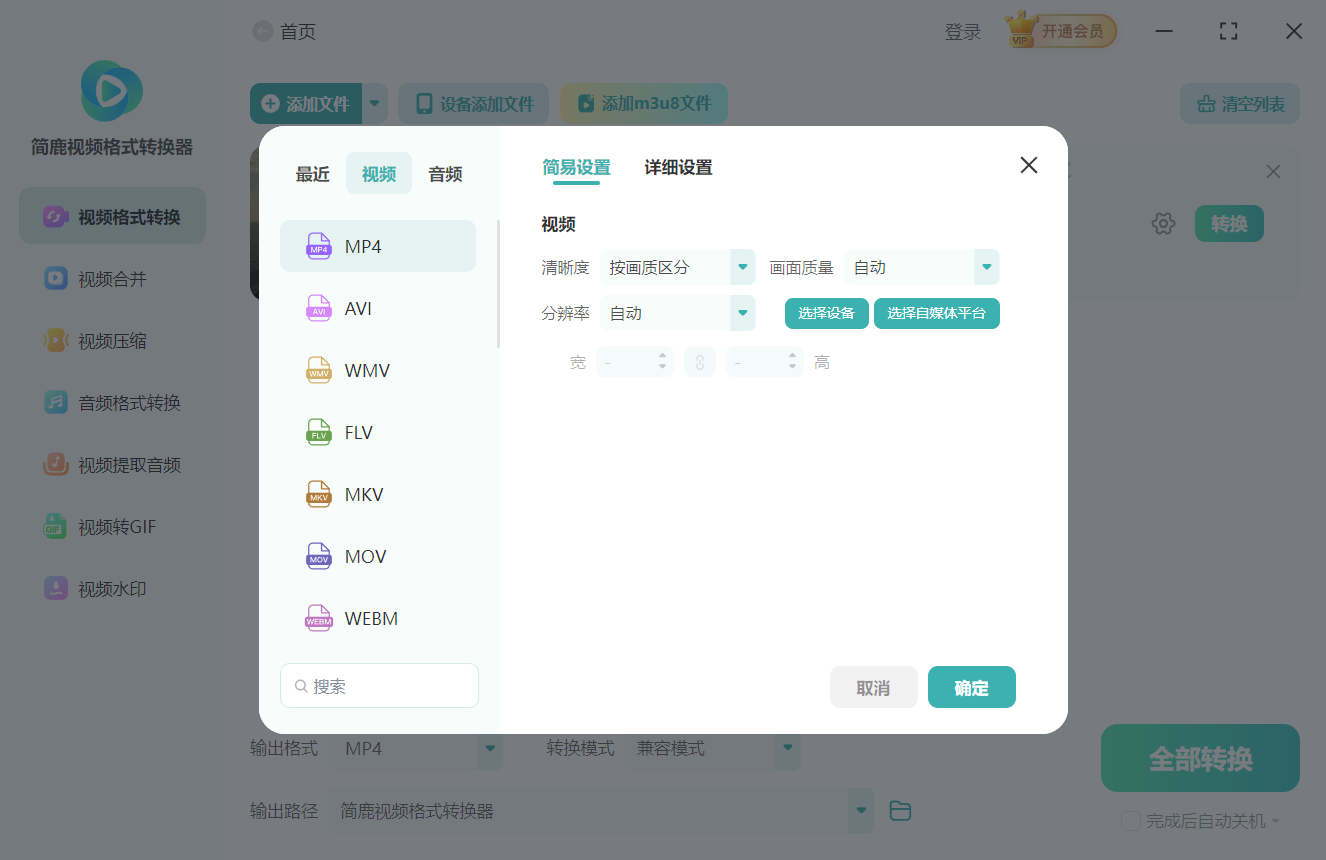
在输出格式中选择 MP4。MP4 是目前兼容性最强的容器之一,适合手机、电脑、电视、车载播放器以及多数社交平台。
第四步:进入详细设置
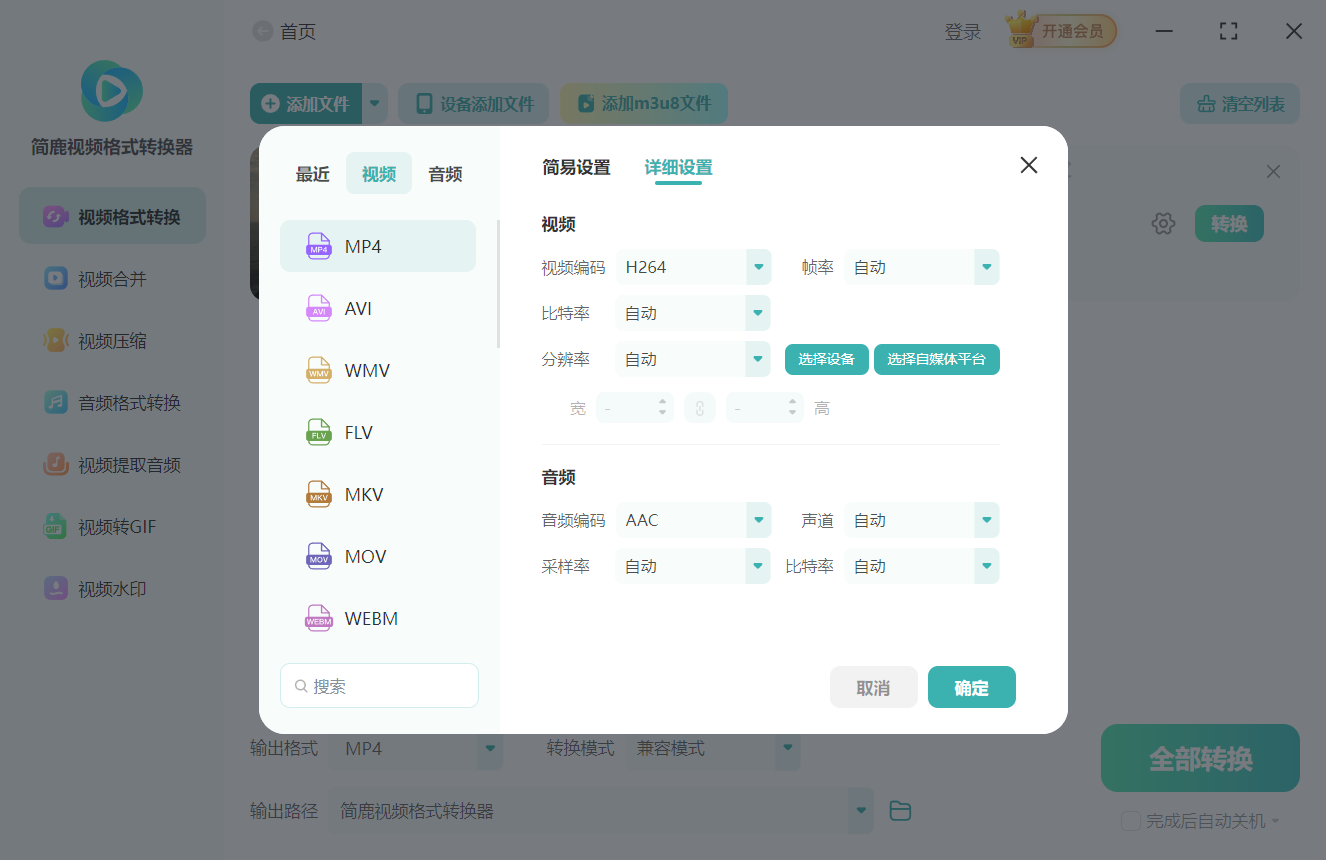
在文件列表右侧找到 齿轮图标,点击进入“详细设置”。这里才是真正选择编码的地方。
第五步:选择视频编码
普通设备播放、上传平台、剪辑使用:选 H.264。
4K 视频、NAS 存储、希望体积更小:选 H.265。
如果不确定播放设备,优先选 H.264。
第六步:设置音频编码
音频编码建议选择 AAC。很多 MKV 文件内部音频是 FLAC、Opus 或 AC3,直接封装到 MP4 后可能出现没声音、无法识别的情况,转成 AAC 更稳妥。
第七步:分辨率、帧率、比特率怎么设
分辨率:保持原分辨率,避免画质下降。
帧率:选择“自动”或“与源相同”,减少音画不同步。
比特率:普通用户保持默认即可;如果希望体积更小,可适当降低比特率,但不要压得太低,否则画面会糊。
第八步:开始转换
确认参数后点击 全部转换,等待完成即可在输出文件夹查看结果。
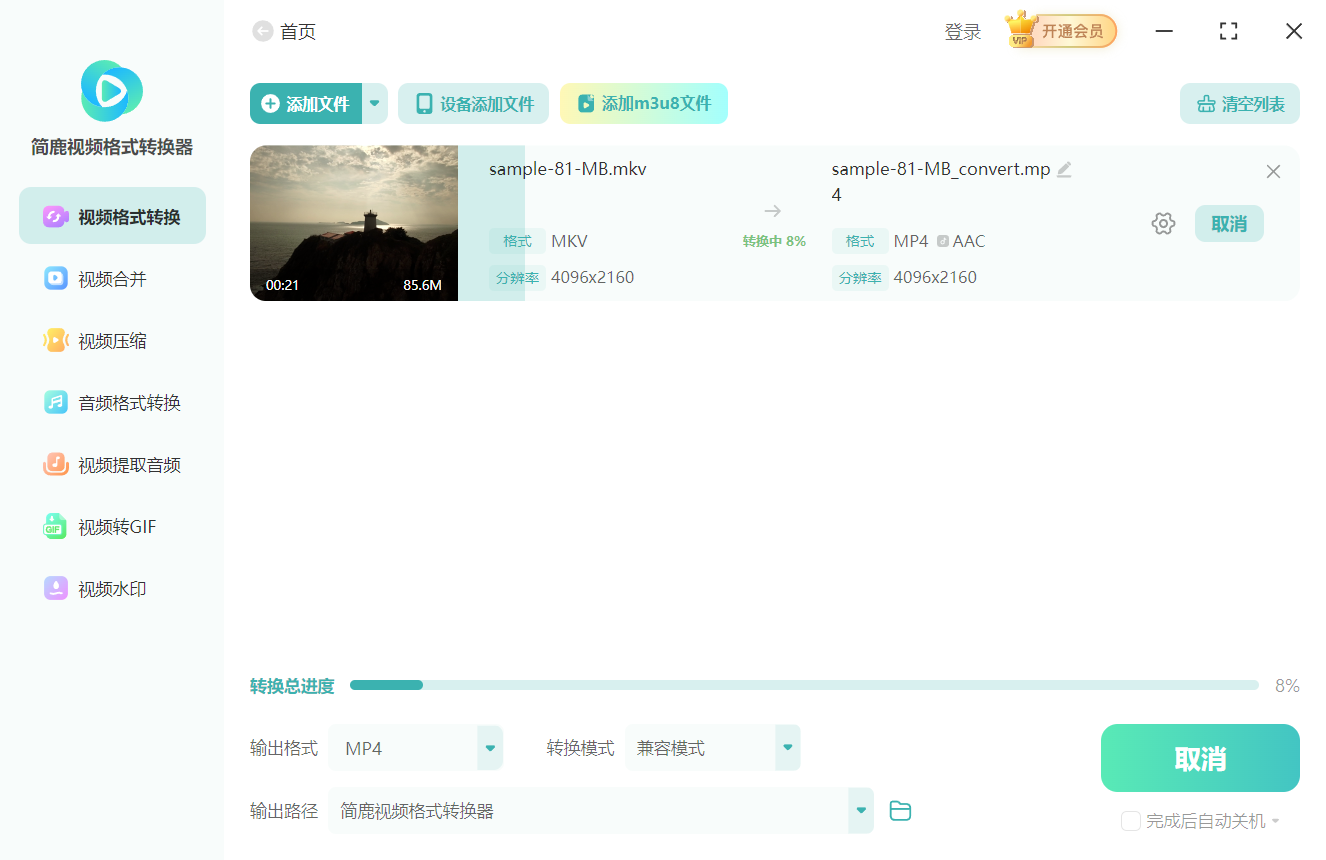
如果原文件已经是 H.264 + AAC,可以优先尝试不换编码,只换容器。这样速度更快,也不会产生二次压缩损失。简鹿中可先查看原文件编码,若已兼容 MP4,就尽量保持原编码。
通过上面的内容我们就可以知道 KV 转 MP4 的关键不是换后缀,而是把容器、视频编码、音频编码配成一套能播放的组合。对大多数用户来说,MP4 + H.264 + AAC 是最省心的选择;如果追求体积,再考虑 H.265。
好了,如果您在转换视频或音频时还有碰到其它问题,也欢迎给我们提问或反馈交流问题,更多办公处理技巧也不要忘记关注我们。

 有用
有用













