



鼠标灵敏度在哪里设置?五种方法教你调出最舒适的手感


 Win下载
Win下载
 Mac下载
Mac下载
鼠标灵敏度,通俗地说就是鼠标在桌面上移动一定距离时,屏幕上的指针移动多少距离的比例关系。你是否遇到过新换鼠标后感觉“飘”或“慢”,或者在游戏中难以精准瞄准的情况?这通常不是鼠标坏了,而是灵敏度设置不匹配。
本文将为你提供五种调节鼠标灵敏度的方法,从系统设置到驱动修复,帮你快速找到最舒适的手感。
五种方法调节鼠标灵敏度
下表为你提供了五种方法的调整步骤,你可以根据自己的情况对号入座。
方法一:Windows 系统自带设置
这是最直接的方法,适合所有用户,尤其是只需要快速调整、不涉及游戏或专业设计的人群。
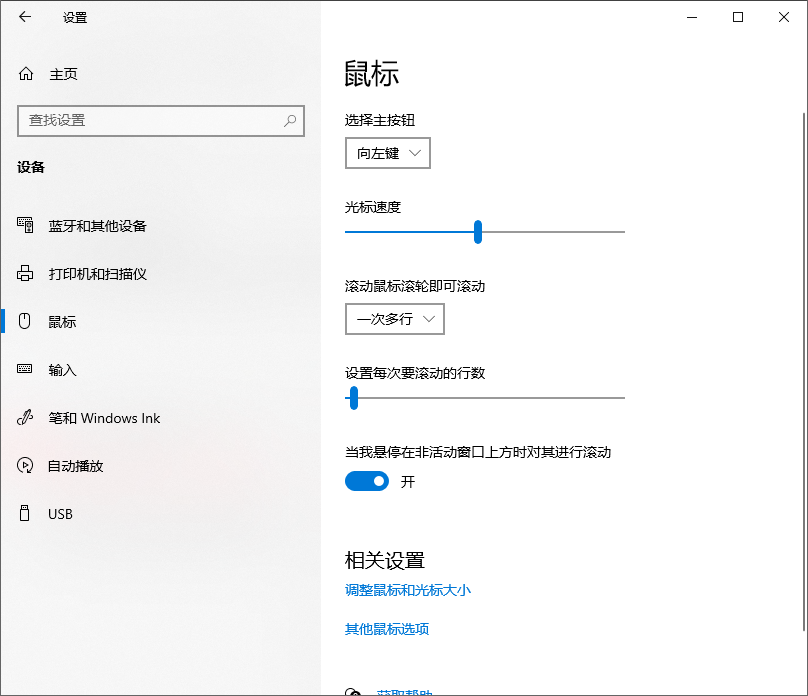
Windows 10 用户: 点击「开始」→「设置」→「设备」→「鼠标」,找到“光标速度”滑块进行调整。
Windows 11 用户: 点击「开始」→「设置」→「蓝牙和其他设备」→「鼠标」,在右侧找到“鼠标指针速度”滑块进行调整。
系统提供 11 档线性调节,第 6 档为默认值,设置实时生效,无需重启。
方法二:控制面板精细调节
这个方法适合需要关闭鼠标加速功能的用户,特别是游戏玩家和设计工作者。
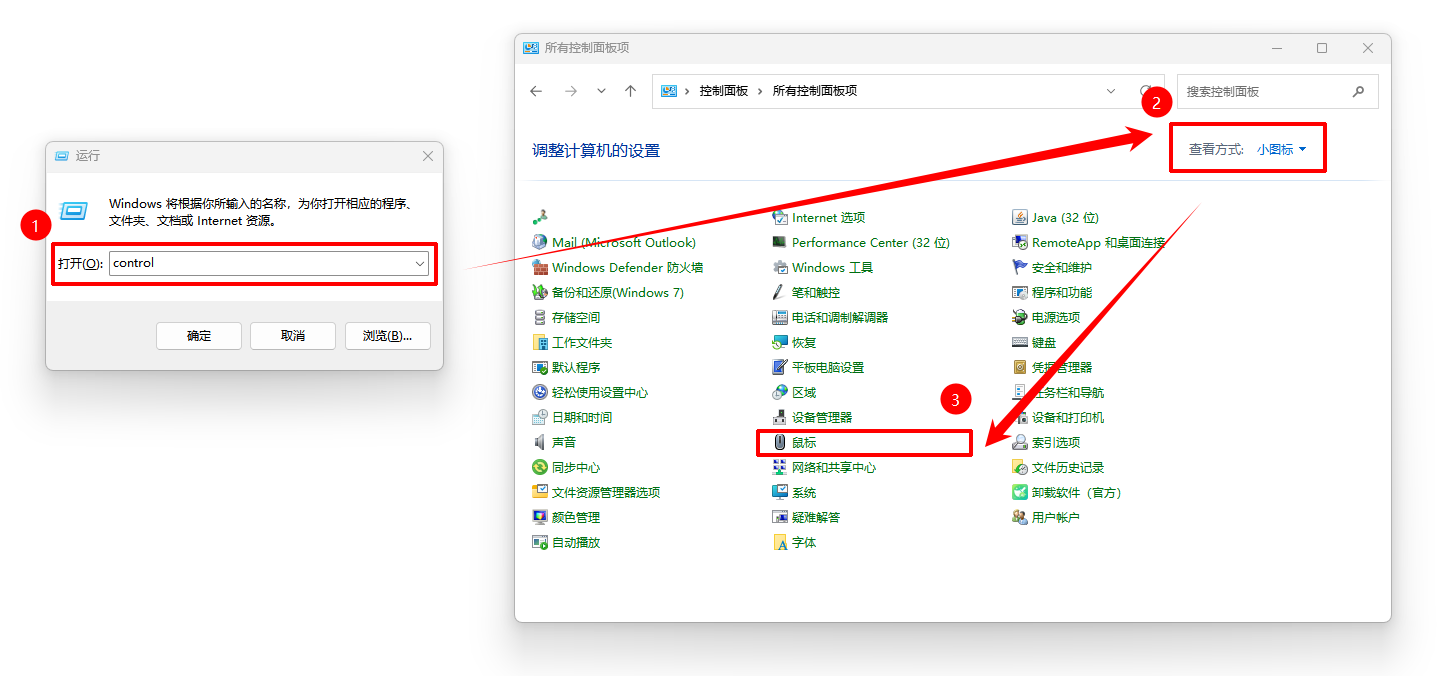
按 Win + R 键,输入 control 并回车,打开控制面板。将“查看方式”改为“小图标”,点击「鼠标」。
切换到「指针选项」标签页,调整「选择指针移动速度」滑块。取消勾选「提高指针精确度」,然后点击“应用”→“确定”。
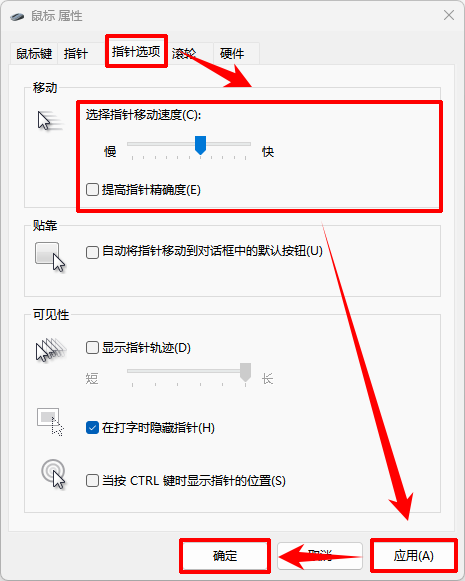
关闭“提高指针精确度”(即鼠标加速度)后,光标移动将呈线性响应,每次手部移动固定距离,光标在屏幕上移动的像素距离也固定不变,有助于形成肌肉记忆,提升操作精准度。
方法三:品牌驱动软件
如果你使用的是罗技、雷蛇、赛睿等中高端游戏鼠标,安装官方驱动软件可以获得最精细的调节能力。
罗技 (Logitech G HUB): 打开软件,点击鼠标图标,进入「灵敏度」标签,可拖动滑杆精确设置各档 DPI 数值。
雷蛇 (Razer Synapse): 打开软件,选择鼠标,进入「性能」选项卡,可以 50 DPI 为步进单位进行精细调节。
品牌驱动软件通常支持 1 DPI 步进调节,精细度远超系统自带设置,让你能精确设定自己最适应的 DPI 数值。
方法五:游戏内灵敏度设置
很多游戏都有独立的灵敏度调节选项,与 Windows 系统设置互不干扰。
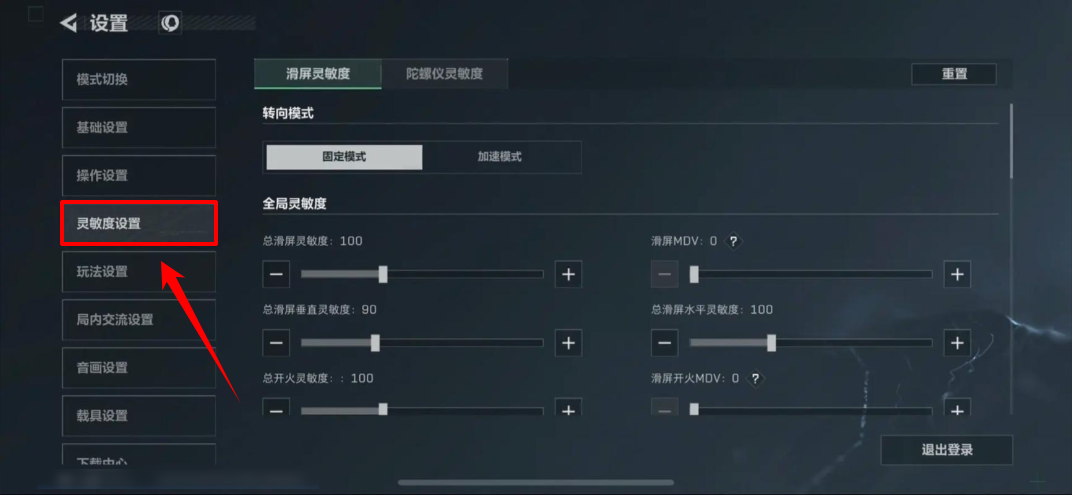
FPS 游戏(如 CS2、PUBG): 建议先将鼠标 DPI 固定在 400-800,关闭所有鼠标加速选项,然后在游戏内将灵敏度设置在 1.0-2.5 之间进行微调。
MOBA 游戏(如英雄联盟): 灵敏度可以适中,以能快速点击不同位置又不丢失精度为准。
方法六:鼠标物理DPI按键
很多游戏鼠标在滚轮后方或顶部设有物理 DPI 切换键,标识为“DPI”或上下箭头。
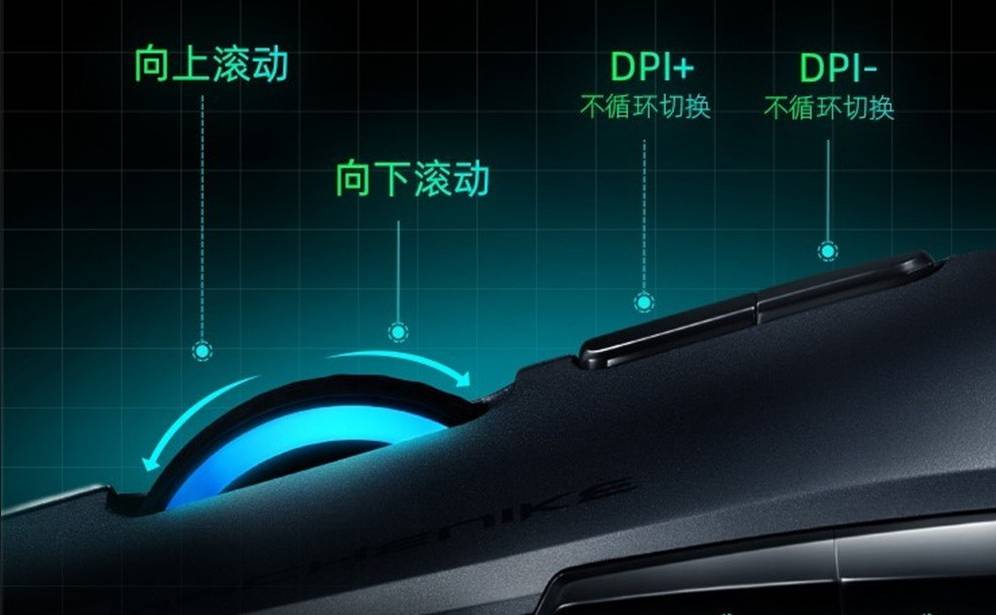
轻按一次即可在预设的几档 DPI 之间循环切换,通常鼠标上的指示灯会变换颜色来反馈当前档位。这适合需要在游戏和办公等不同场景间快速切换灵敏度的用户。
常见误区澄清
误区一:调高 Windows 指针速度就等于调高 DPI。
澄清: Windows 指针速度是对 DPI 信号的缩放,不是硬件级调整。过高的缩放会导致光标跳跃、定位不准。
误区二:DPI 越高越好。
澄清: DPI 高不等于精度高。过高的 DPI(如 6400 以上)对多数用户来说反而难以控制,适合的 DPI 取决于显示器分辨率和个人习惯。
误区三:游戏里灵敏度调得越高反应越快。
澄清: 过高的灵敏度反而影响微调精度。专业电竞选手大多采用较低灵敏度配合大幅度手臂移动,以获得更好的瞄准精度。
希望这篇教程能帮你解决鼠标灵敏度的问题,获得更舒适的使用体验。如果你还想获得更多关于 Windows 电脑日常办公等方面的小技巧,也不要忘记持续关注简鹿办公。

 有用
有用













