



教你如何使用 VidCompact 在手机中转换 M4A 音频为 MP3


 Win下载
Win下载
 Mac下载
Mac下载
虽然 M4A 在苹果生态中兼容性很好,但在部分安卓设备、车载音响、老式播放器或某些社交平台上,MP3 才是更通用的选择。
如果你不想折腾电脑软件或在线转换工具,直接在手机上用 VidCompact 就能轻松搞定 M4A 到 MP3 的格式转换。VidCompact 是一款由乐秀团队打造的免费音视频处理工具,支持视频压缩、格式转换、音频提取、剪辑等多种功能,界面简洁直观,操作门槛极低,非常适合手机端快速处理音频文件。
手机 M4A 转 MP3 详细操作步骤
第一步:打开软件,进入音频转换功能
下载并安装 VidCompact 后,打开应用主界面。你会看到多个功能模块,包括视频压缩、视频转码、视频转MP3、音频转换等。点击「音频转换」功能入口,即可进入音频格式转换界面。
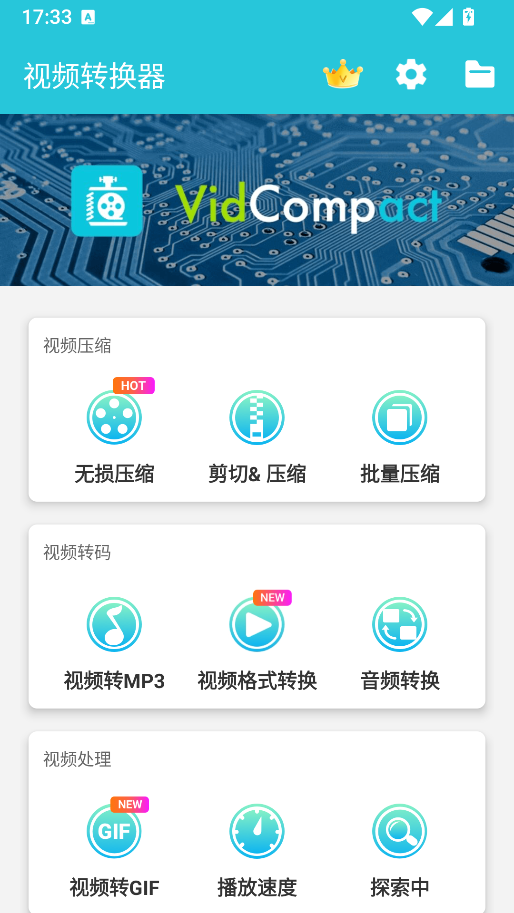
第二步:选择需要转换的 M4A 音频文件
进入音频转换界面后,软件会自动扫描手机中存储的音频文件。在文件列表中找到你想转换的 M4A 音频,点击选中即可。
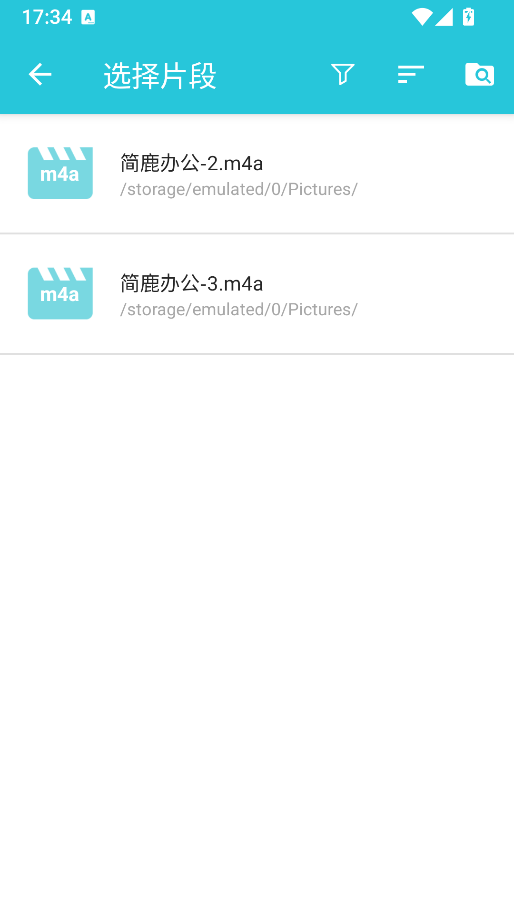
需要注意的是,VidCompact 目前暂不支持批量转换音频格式,每次只能单独选择一个文件进行操作。如果你有多个文件需要转换,需要逐个处理。
第三步:设置输出格式为 MP3
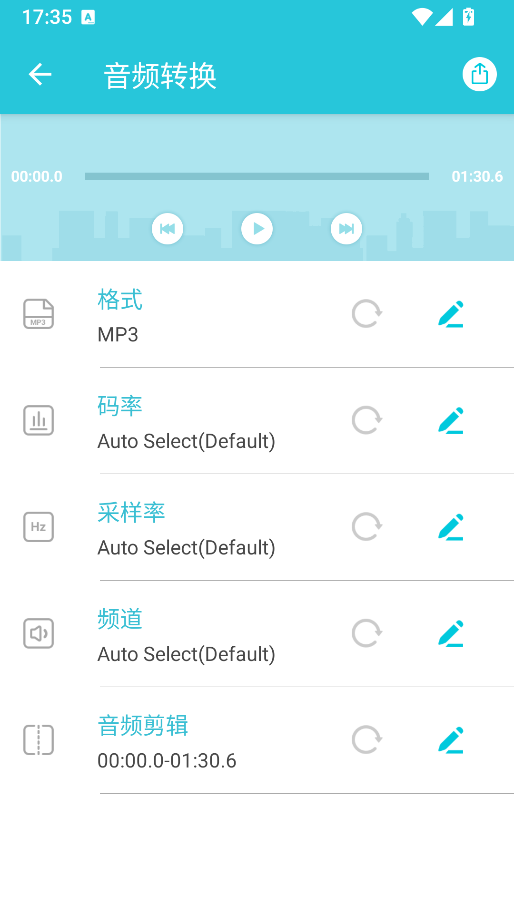
选中文件后,进入音频转换的参数设置页面。在「格式」选项中,将输出格式从默认的 M4A 或其他格式切换为「MP3」。MP3 是目前兼容性最广的音频格式,几乎所有设备和播放器都能正常识别和播放。
第四步:自定义音频参数(可选)
如果你对音质有特定要求,VidCompact 还提供了丰富的自定义选项:
码率(比特率):码率越高音质越好,文件体积也越大。一般音乐类音频建议选择 192kbps 或 320kbps,语音类音频选择 128kbps 即可满足需求。
采样率:默认自动选择即可,常见采样率为 44100Hz,适合大多数播放场景。
声道:可选择单声道或立体声,立体声音质更饱满,单声道文件体积更小。
音频剪辑:如果只需要截取音频中的某一段,可以通过拖动时间轴设置开始时间和结束时间,只导出需要的部分,避免转换整段长音频浪费时间。
第五步:导出保存
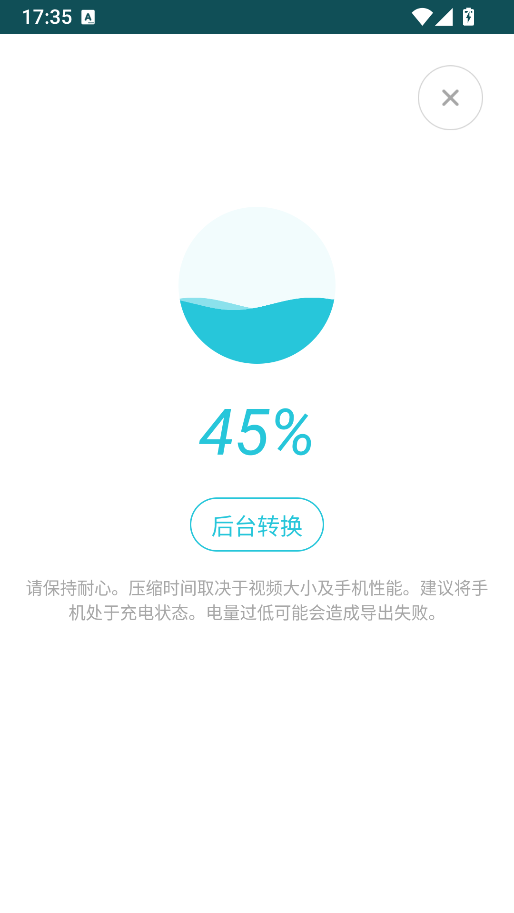
所有参数设置完成后,点击右上角的「导出」按钮,软件会开始转换。转换速度取决于音频文件的大小和手机性能,通常几秒到几十秒即可完成。转换结束后,MP3 文件会自动保存到手机本地,你可以在软件的「已处理文件」或手机文件管理器的对应目录中找到转换后的音频文件。
常见问题与注意事项
转换后音质会下降吗?
MP3 属于有损压缩格式,转换过程中会有一定的音质损失。如果对音质要求较高,建议在参数设置中选择 320kbps 的高码率,最大程度保留原音质。
转换后的文件在哪里?
转换完成的音频文件默认保存在手机内部存储的 VidCompact 输出目录中,也可以在软件的「已处理文件」页面直接查看和分享。
为什么不支持批量转换?
目前 VidCompact 的音频转换功能仅支持单文件处理,如果你有大量文件需要转换,建议分批操作,或者考虑使用电脑端的简鹿格式工厂、简鹿视频格式转换器、FFmpeg 等支持批量的工具。
加密音频无法转换:
如果 M4A 文件来自某些音乐平台的加密格式(如 .ncm、.qmc 等),VidCompact 无法直接转换,需要先解密或使用专用工具处理。
通过以上步骤,你可以在手机上快速将 M4A 音频转换为兼容性更强的 MP3 格式,无需连接电脑,随时随地都能完成操作。对于经常需要在不同设备间传输音频文件的用户来说,VidCompact 是一个非常实用的随身小工具。

 有用
有用













