



Mac 用户必看:三种方法轻松将 MOV 视频转换为 MP4 格式


 Win下载
Win下载
 Mac下载
Mac下载
如果你在使用 Mac 时,发现 iPhone 拍摄的 MOV 视频无法在其他设备(如 Windows 电脑或智能电视)上播放,那么将视频转换为更通用的 MP4 格式是最佳解决方案。
MOV 是苹果设备的默认视频格式,虽然在 macOS 上通过 QuickTime 可以完美播放,但其兼容性较差。本文将为你介绍三种在 Mac 上将 MOV 转换为 MP4 的方法,从简单易用的图形界面工具到高效的命令行操作,总有一款适合你。
为什么需要转换?MOV 与 MP4 的区别
简单来说,MOV 是苹果生态的专属语言,而 MP4 则是全球通用的世界语。MOV 格式由 Apple 开发,画质通常很高,但文件体积较大,且离开了苹果设备(如 Windows PC 或安卓电视),往往需要额外安装解码器才能播放。
MP4 格式由于兼容性极强,几乎所有现代设备和播放器都能直接识别,且能在保持良好画质的同时拥有更小的文件体积。
如果你希望一劳永逸,可以在 iPhone 上直接设置录制 MP4 格式。
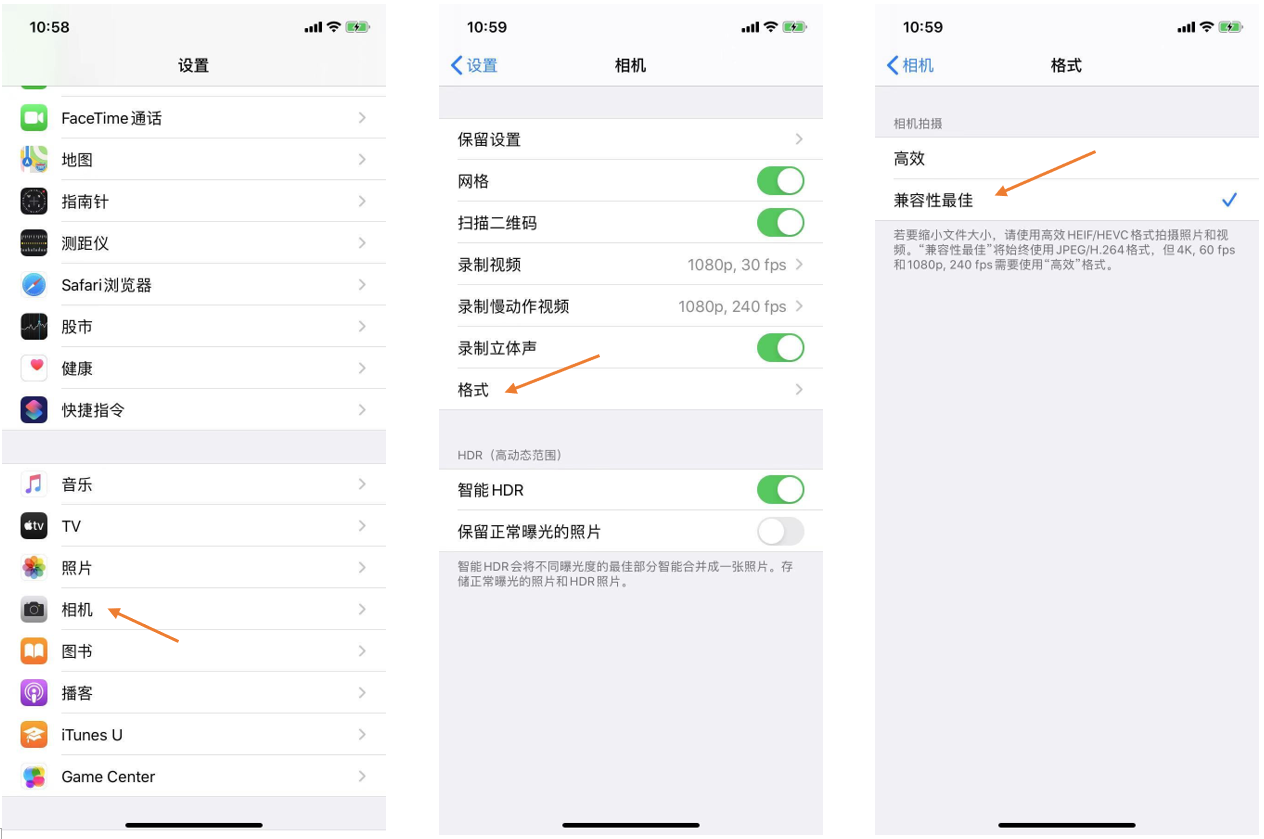
路径:设置 > 相机 > 格式 > 选择“兼容性最佳”。这样以后拍摄的视频就默认是 MP4 格式了。
方法一:使用 iMovie
iMovie 是 macOS 自带的视频剪辑软件,利用它的“导出”功能,可以非常轻松地将 MOV 转为 MP4。
操作步骤:
打开 iMovie,点击左上角的 “文件” > “新建影片”。点击 “导入媒体” 按钮,选择你要转换的 MOV 视频文件并导入。将视频拖入下方的时间轴(或者直接在媒体库中选中视频)。
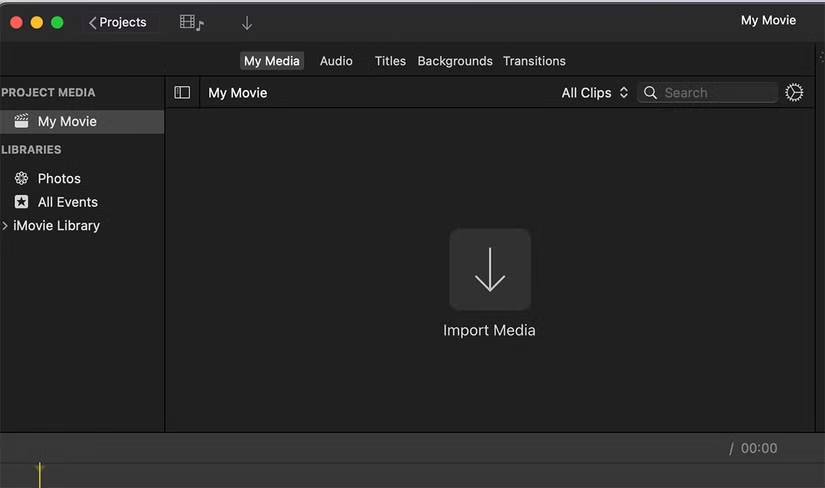
点击右上角的 “共享” 按钮(一个方框带个箭头),选择 “导出文件”。在弹出的窗口中,你可以保持默认设置(通常默认为 1080p),点击 “下一步”。
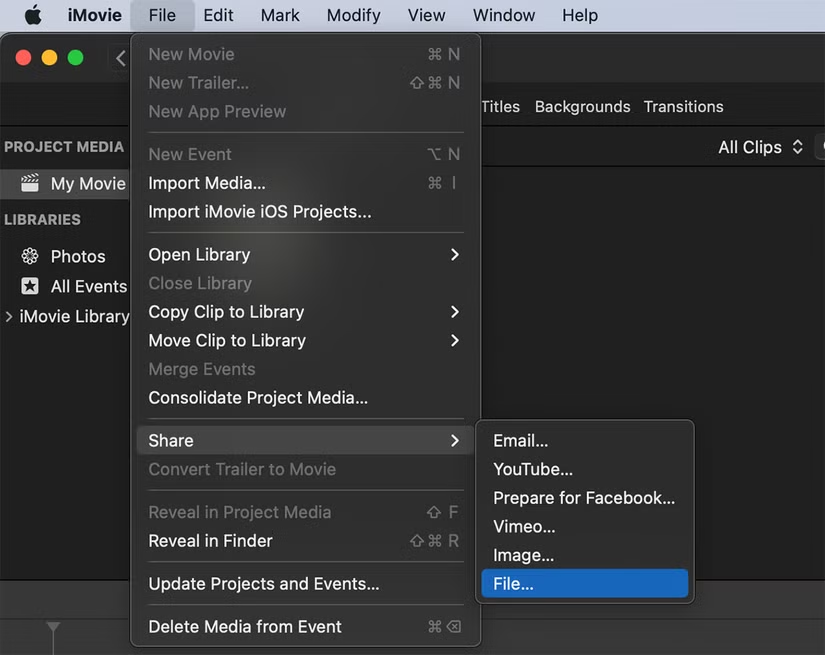
选择保存位置并命名,点击 “存储”。等待右上角的导出进度圈完成后,你就会得到一个标准的 MP4 视频文件。iMovie 一次只能处理一个文件,如果你有几十个视频要转,这个方法会非常耗时。
方法二:使用 HandBrake
HandBrake 是一款免费、开源且功能强大的视频转码工具。它不仅能转换格式,还能压缩体积,最重要的是支持批量转换。
操作步骤:
前往 HandBrake 官网下载并安装该软件。打开 HandBrake,点击左上角的 “打开源文件”,选择你的 MOV 视频(支持直接拖入文件夹进行批量扫描)。
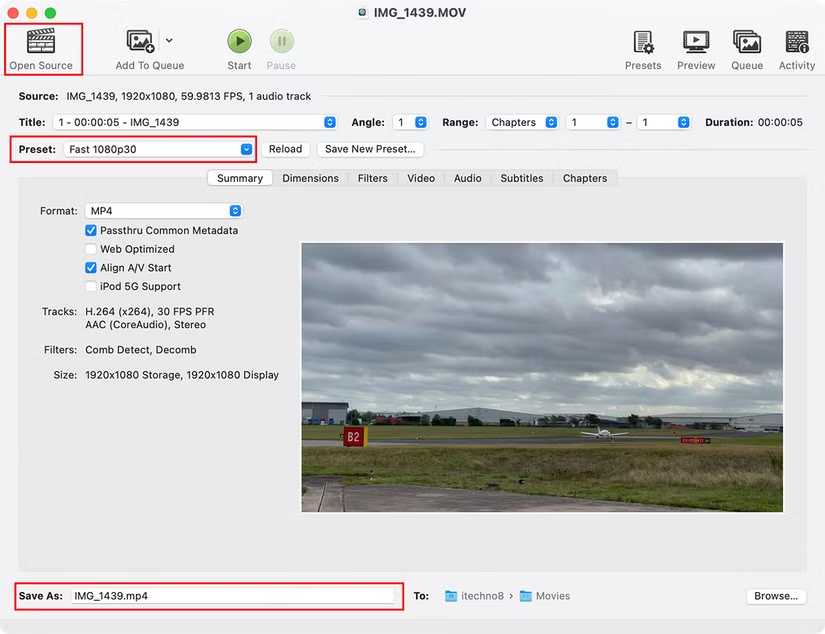
在右侧的 “预设” 菜单中,通常选择 “General” > “Fast 1080p30” 即可满足大多数需求。在底部的 “保存为” 选项中,点击“浏览”设置输出路径和文件名(确保后缀是 .mp4)。
如果你有多个视频,不要点“开始编码”,而是点击顶部的 “添加到队列”。然后重复上述步骤添加其他视频。所有视频添加完毕后,点击顶部的绿色 “开始编码” 按钮,软件会自动依次处理队列中的所有视频。
方法三:使用简鹿视频格式转换器 for Mac
除了上面的两款工具外,我们还可以通过使用简鹿视频格式转换器中的视频转换功能进行转换。你只需要根据以下步骤就可以进行转换 MOV 为 MP4 视频。
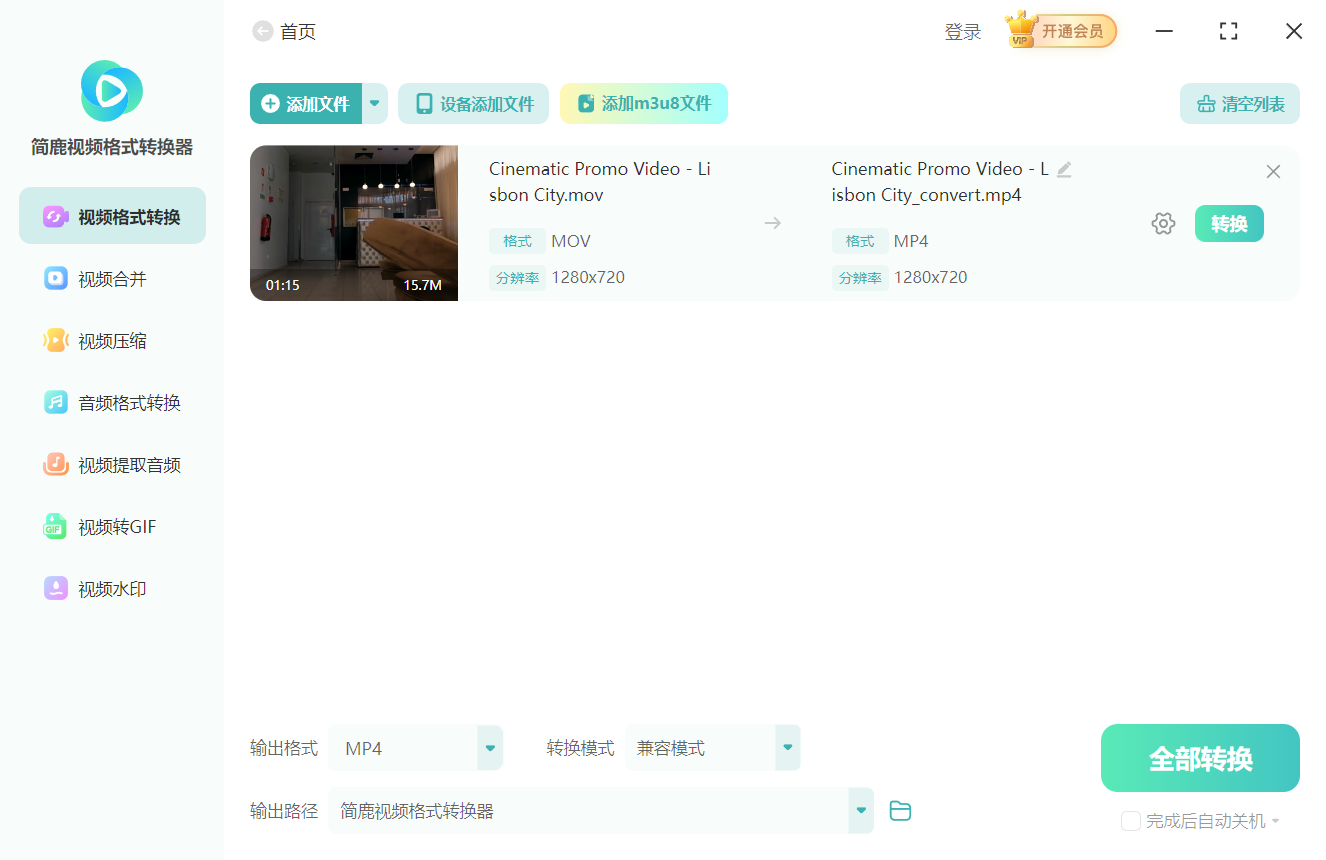
打开软件,选择主界面上的“视频格式转换”功能;
然后点击“添加文件”,添加 MOV 视频文件;
接下来在“输出格式”选项中选择 MP4 格式;
然后点击“全部转换”按钮即可完成转换。
建议普通用户首选 HandBrake,因为它在免费和批量处理之间取得了完美的平衡;而如果你只是偶尔转一个视频,手边的 iMovie 就足够了。如果你想要更多功能的用户,你可以选择简鹿视频格式转换器,它不仅支持 macOS 还支持 Windows 系统,同时软件也提供了音频格式转换、视频压缩、视频转 GIF、GIF 转视频以及视频水印等方面的功能。

 有用
有用













