



 FLAC 怎么无损转换 MP3?选 320kbps 的音质就足够了
把 FLAC 转成 MP3 时,很多人纠结选多少码率才不掉音质,答案其实很简单:选择 320kbps 即可,这是 MP3 格式支持的最高标准码率,也是该格式能达到的最好品质。但必须明确一个前提:MP3 本身是有损格式,只要转成 MP3,文件就从无损变成了有损,这一过程不可逆。
2026-11-22 Audacity 4 来了,这个免费音频编辑器终于开始抢专业 DAW 的饭碗
2026 年 9 月 3 日,开源音频编辑器 Audacity 发布 4.0 版本,这是它二十多年来最大的一次底层重构:界面框架从 wxWidgets 迁移至 Qt6,并引入全新的剪辑编辑模型。新版最直观的变化是现代化界面,以及两个显著提升效率的新工具 — 可实时观察波形变化的增益控制线,以及像剪刀一样直接点选的专用分割工具。
2026-11-17 你以为 VLC 只会播放视频?这 5 个高级功能让你直呼好用
VLC(Video Lan Client)是一款免费开源的跨平台多媒体播放器,支持 Windows、Linux、macOS、Android、iOS 等几乎所有主流操作系统,甚至还有专门的 ARM Windows 版和 Apple Silicon 版。虽然它的界面不如 iina 等播放器优雅,但功能上却远超多数同类软件。
2026-11-15 不用装一堆转码工具,一个 FFmpeg 搞定几乎所有媒体格式
遇到视频格式不兼容、想要单独提取视频里的背景音乐、批量给剧集内嵌字幕?很多人的第一反应是寻找各类付费转码软件。实际上,一款免费开源的跨平台工具 FFmpeg 就能搞定这些需求。它功能强大、跨平台运行,掌握几条简单命令,就能自动化处理大批量影音素材,摆脱图形软件反复点选的麻烦。
2026-11-14 车载 MP3 用多少码率较好?128K、192K、256K、320K 怎样选择
车载 MP3 的码率选择并非越高越好,而是需要在音质、车机解码能力和存储空间之间抉择。对于大多数普通车型和原厂音响,192–256kbps 是兼顾听感与兼容性的最好选择;对于搭载高端品牌音响且车机性能较强的车型,320kbps 能提供更接近无损的细节;而128kbps 则因高频细节缺失明显,仅建议在车机老旧或存储空间极度紧张时使用。
2026-11-12 MP3 比特率怎么选?128/192/320kbps 差别在哪?
MP3 作为经典有损音频格式,比特率直接决定音质与文件大小。很多人默认越高码率音质越好,但实际上超过临界点后音质收益会快速递减。综合音频社区多年盲听测试结论,192 kbps 是普通用户音乐聆听的性价比黄金平衡点;播客、有声书等语音内容可选用 96–128 kbps;追求 MP3 格式下的极限音质,可选择 320 kbps 固定码率或者 LAME V0 可变码率。
2026-11-12 如何让 Windows Media Player 成为系统默认播放器设置教程
使用电脑时,我们经常会遇到双击 MP3 或 MP4 文件却被第三方软件或系统新版应用打开的情况。如果你更偏爱 Windows 系统自带的经典播放器,只需通过简单的系统设置,即可将 Windows Media Player 重新设定为默认的音频和视频播放器。
2026-11-11 安卓手机提取 B 站缓存,轻松转存 MP3/MP4 本地文件教程
很多时候部分歌曲、音频素材仅在 B 站有资源,但是 B 站客户端只允许缓存,无法直接导出 MP3 音频或者 MP4 视频文件。下面这套方法,可以直接从缓存文件夹取出原始音视频文件,修改后缀就可以得到本地可播放的素材。该方法仅适用于个人学习、试听使用,请勿将提取的音视频用于商业传播、二次分发,尊重原视频作者版权。iOS 系统不支持该操作方式,本教程仅针对安卓设备。
2026-11-11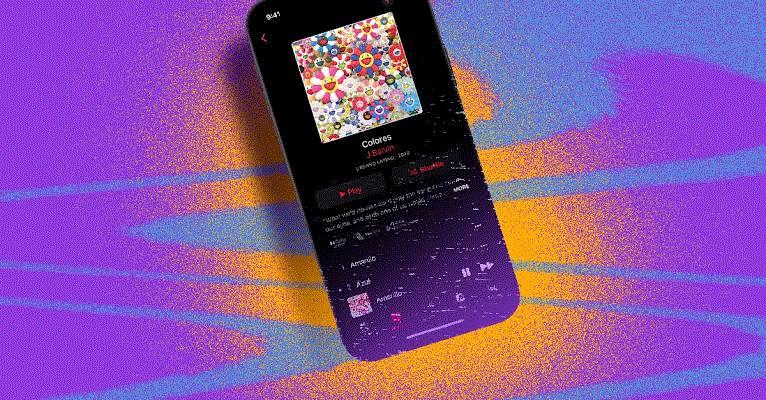 你的无损音乐是真的吗?如何用 Spek 频谱分析识破假无损?
许多音乐下载平台标榜的“CD音质”或“无损音频”往往名不副实,仅通过文件属性查看比特率极易被虚假的元数据欺骗。本文介绍如何利用开源频谱分析工具 Spek,通过观察音频文件的频率截止点,精准反推其真实的比特率。通过文章中的方法帮助音频爱好者练就辨别真假无损的火眼金睛。
2026-11-10 格式工厂怎么调整 MP3 音频音量详细操作教程
经常遇到原始音频音量忽大忽小、声音过小听不清,或是音量过大爆音的情况。格式工厂除了视频格式转换、压缩之外,内置音频音量调节功能,**不管是独立音频文件,还是视频内部的音轨,都可以直接修改音量大小,不需要额外安装专业音频软件**,普通电脑用户就可以快速完成处理。
2026-11-04 如何从 WebM 视频中提取音频?FFmpeg 命令详解
WebM 文件中的音频通常是 Opus 或 Vorbis 编码,使用 FFmpeg 提取音频时,可以先用 ffprobe 查看音轨信息,再根据需要选择“无损复制”或“重新编码”。如果只想把音频流原样取出,可以用 -acodec copy;如果希望转成 MP3、AAC、WAV、FLAC 等更通用的格式,则需指定对应编码器。
2026-11-03 零水印无广告!HandBrake,一款被很多人低估的视频转码软件
在视频处理日常场景中,很多用户常常遇到视频格式不兼容、文件体积过大、设备播放适配等难题。付费转码软件普遍价格不菲,而广告繁多的网页工具又存在隐私隐患。HandBrake,这款全球知名的免费开源视频转码工具,凭借跨平台能力、丰富编码能力、零广告、完全开源的特质,成为普通爱好者、影音收藏者、家庭媒体服务器用户的热门选择 HandBrake。
2026-11-02