



MKV 转 MP4 为什么有人越转越糊?其实是这几个参数千万别乱改


 Win下载
Win下载
 Mac下载
Mac下载
很多人第一次把 MKV 转成 MP4 时都会遇到一个很崩溃的问题:明明只是换个格式,结果画面变糊、字幕没了、声音也听不见。其实,MKV 转 MP4 本身不会必然让画质变差,真正让视频越转越糊的,通常是参数设置不当。
为什么 MKV 转 MP4 会变糊?
MKV 和 MP4 只是视频容器,真正决定画面质量的是里面的视频编码、音频编码、分辨率、帧率、比特率等参数。如果转换工具默认重新编码,并且降低了码率或分辨率,画面就会明显变差。
更麻烦的是,有些 MKV 文件里包含多音轨、外挂字幕、章节信息,转换时如果没有正确保留,就会出现没声音、字幕丢失等问题。
如果你想解决上面出现的这些问题,简鹿办公在这里告诉你,这几个参数千万别乱改:
1、比特率
比特率是影响画质最直接的参数。比特率越低,文件体积越小,但画面细节损失也越明显。很多工具默认使用自动码率或较低码率,转换后就会变糊。
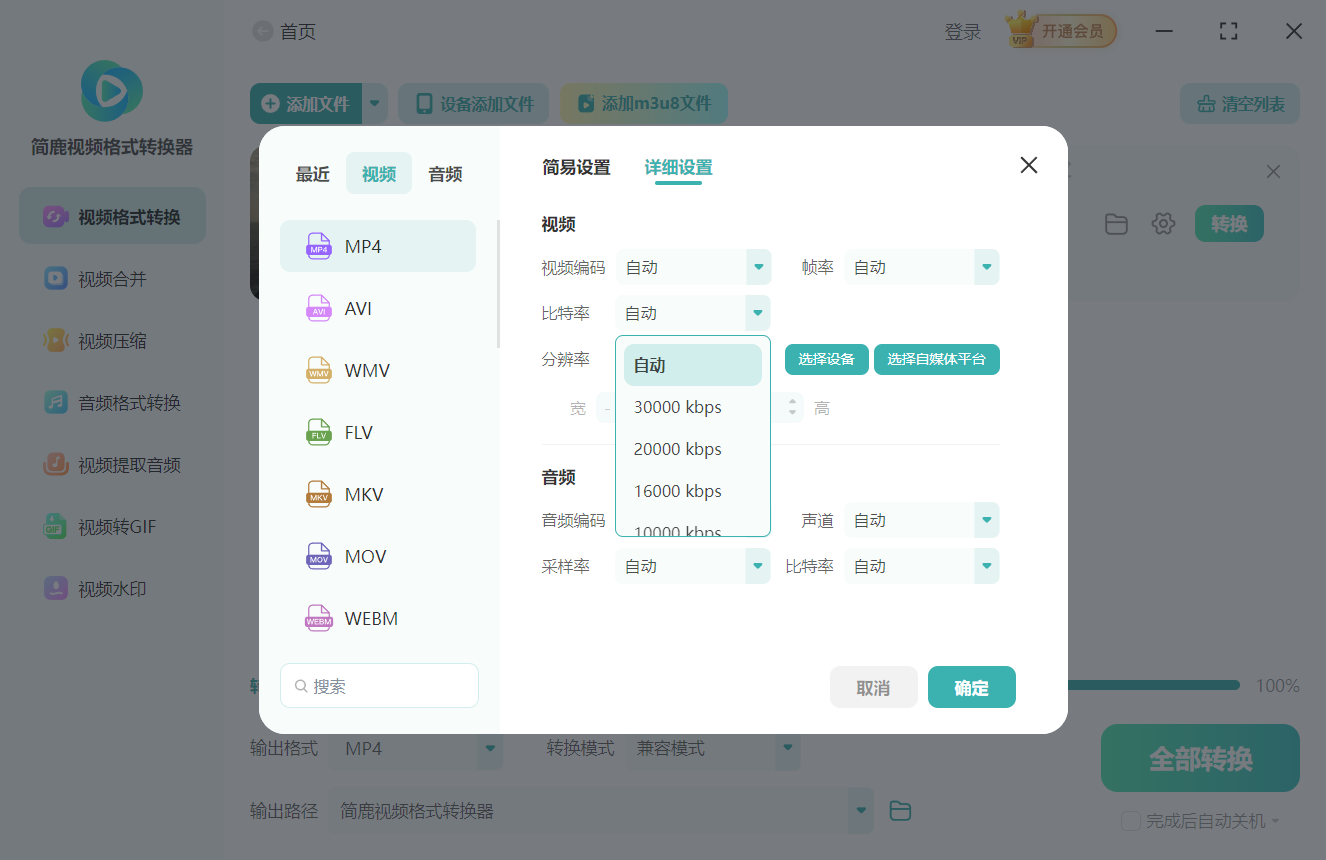
建议:尽量保持原文件比特率,或选择“与原文件相同”。如果必须压缩体积,也不要一次性压得太低。
2、分辨率
有些转换工具会默认把 4K 视频压缩成 1080p,甚至把 1080p 压成 720p。分辨率一旦降低,画面清晰度就无法恢复。
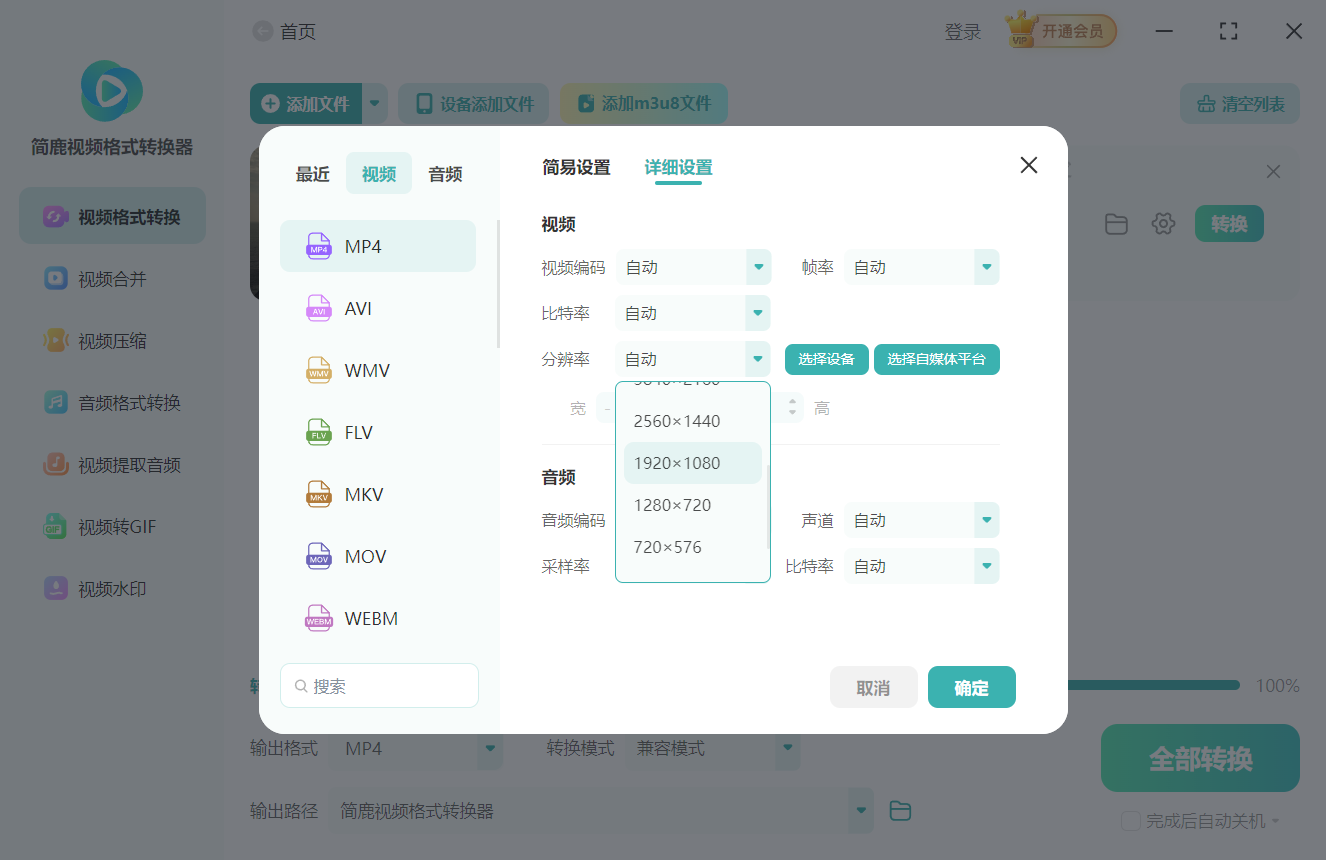
建议:除非是为了适配小屏幕设备,否则不要随意降低分辨率。
3、帧率
帧率设置错误可能导致画面卡顿、音画不同步。比如原视频是 24fps,却被强制转成 30fps 或 60fps,播放时就可能出现重复帧或丢帧。
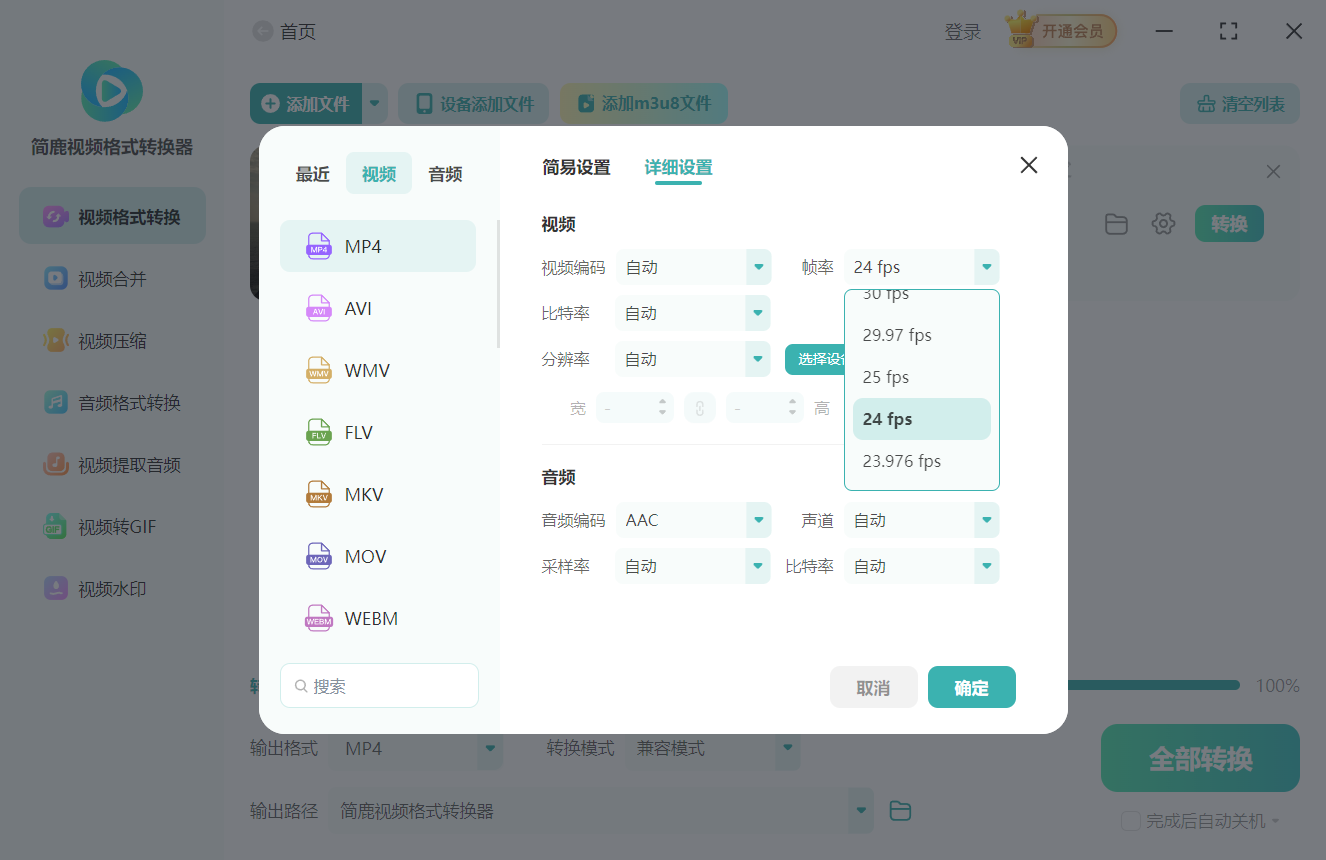
建议:选择“自动”或“与源相同”。
4、视频编码
H.264 兼容性最好,适合大多数设备;H.265 压缩效率更高,文件更小,但部分老旧设备不支持。如果设备不支持 H.265,强行转换后可能无法播放。
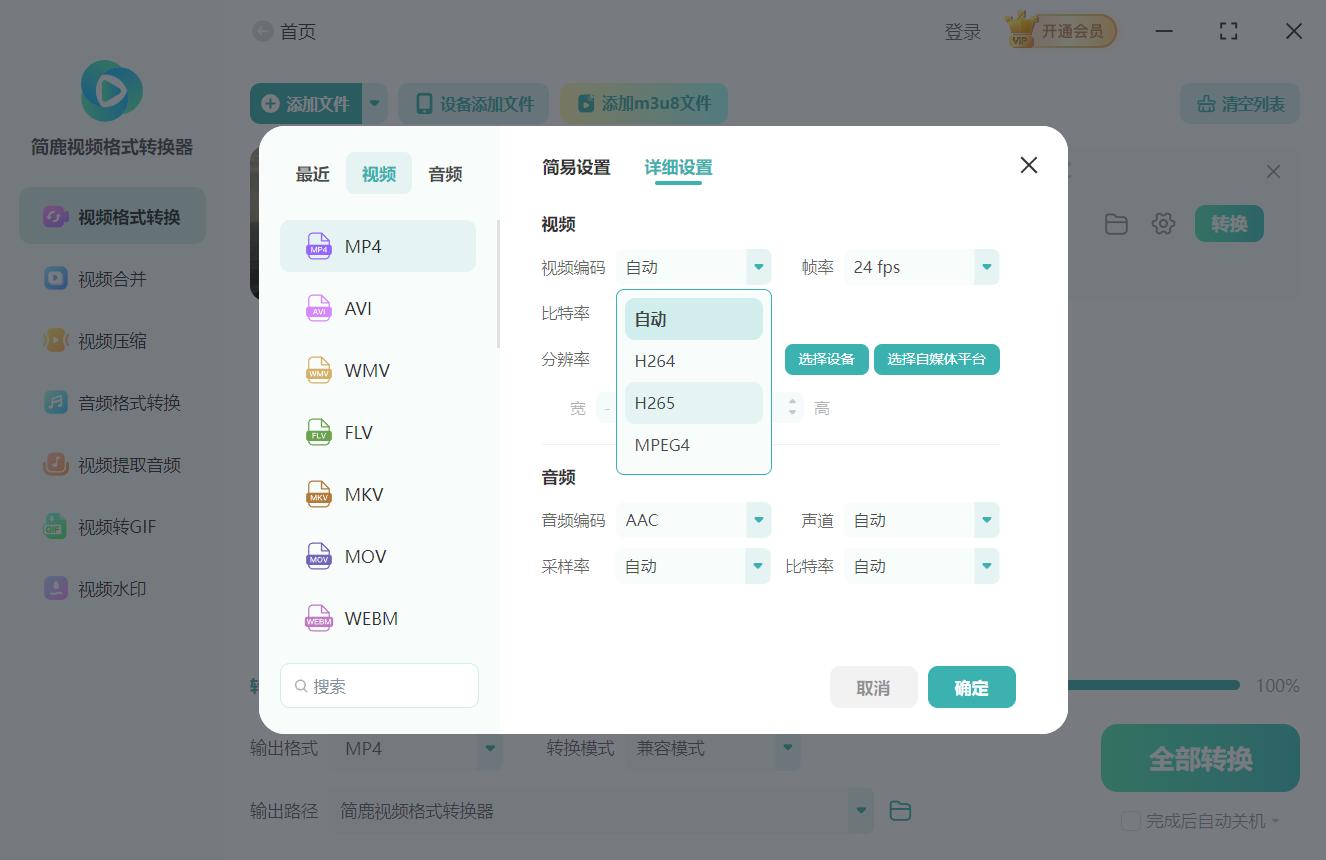
建议:日常播放优先选 H.264;存储 4K 视频、NAS 影音库可选 H.265。
5、音频编码
MKV 里常见的音频格式包括 AAC、AC3、DTS、FLAC、Opus 等。MP4 对 AAC 支持最好,如果原音频是 Opus 或 FLAC,直接封装到 MP4 中可能会出现没声音的情况。
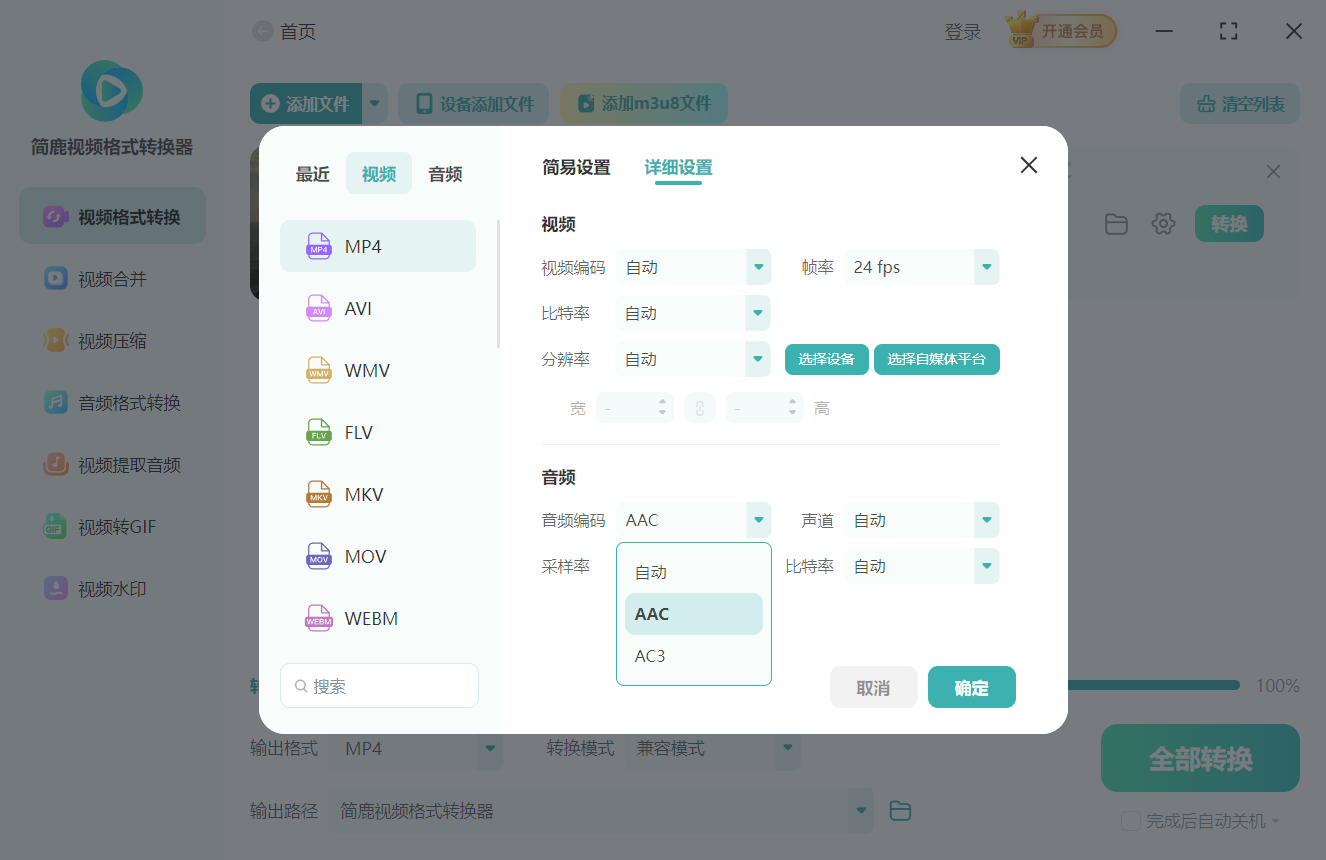
建议:音频编码优先选择 AAC,采样率保持原文件设置。
6、字幕和音轨
MKV 经常包含多音轨和多字幕,但很多转换工具默认只保留第一条音轨和字幕,转换后就会发现“中文字幕没了”或“国语配音不见了”。
建议:转换前检查字幕和音轨选项,确认需要保留的轨道已勾选。
怎么转才能不糊?
最稳妥的思路是:能不动的参数就不动。
如果原 MKV 文件已经是 H.264 + AAC,并且播放设备支持 MP4,那么优先选择“只换容器、不重新编码”的方式。这种方式速度快,也不会产生二次压缩损失。
MKV 转 MP4 并不是一定会变糊。真正影响画质的,是转换时是否降低了比特率、分辨率,或者错误选择了编码格式。对于普通用户来说,最省心的组合仍然是 MP4 + H.264 + AAC,并在转换前确认分辨率、帧率、字幕和音轨设置。只要不乱改关键参数,MKV 转 MP4 完全可以做到兼容更好、画质不损失。

 有用
有用













