

Freemake Video Converter 修改视频分辨率,快速缩放视频画面尺寸操作步骤


 Win下载
 Mac下载
日常剪辑素材经常有调整视频分辨率的需求。比如把 4K 视频缩小到 1080P、720P 以降低文件体积,或是自定义特殊尺寸适配显示屏、车载播放器、小程序上传要求。
Freemake Video Converter 是 Windows 上一款老牌、支持格式众多的视频转码工具,很多人只用它转换格式,却不知道它内置了分辨率自定义编辑器,不用复杂剪辑软件,就能直接修改视频画面大小。下面简鹿办公一步步教大家操作。
视频画面大小调整操作步骤
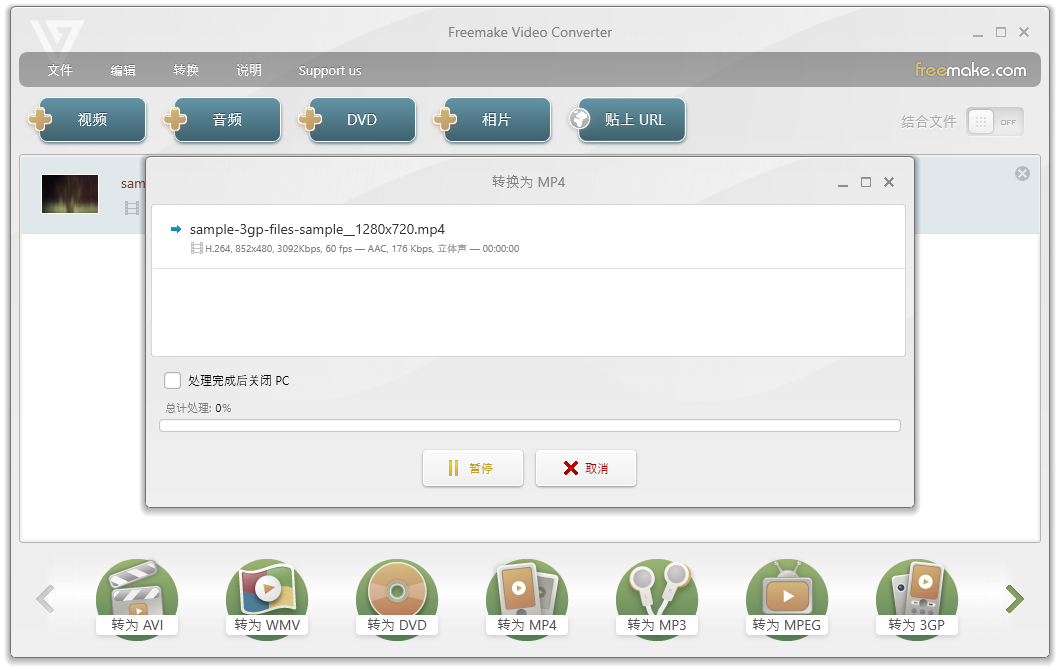
1. 打开 Freemake Video Converter,点击界面上方的视频按钮,选择本地视频文件添加到任务列表,支持批量导入多个视频。
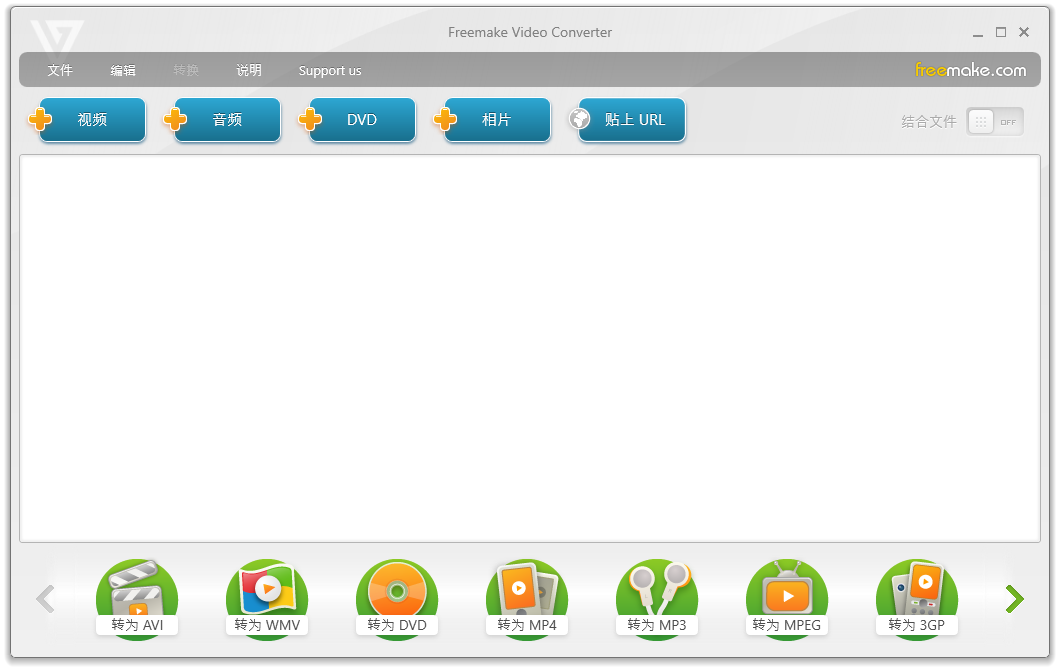
2. 在软件底部的输出格式栏,选择 转换为 MP4,点击该选项。
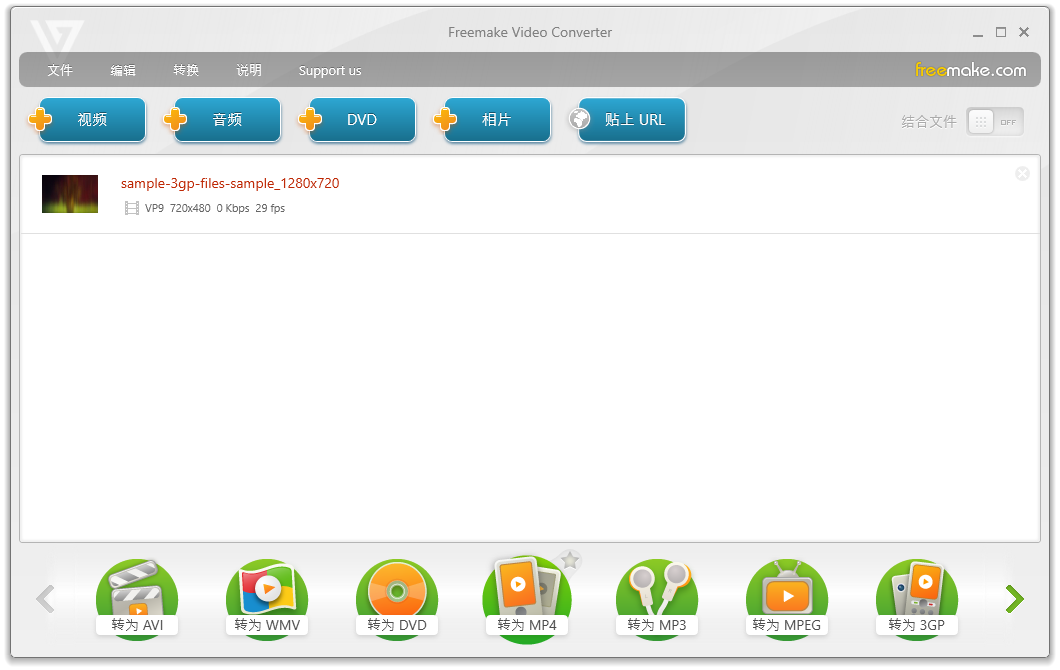
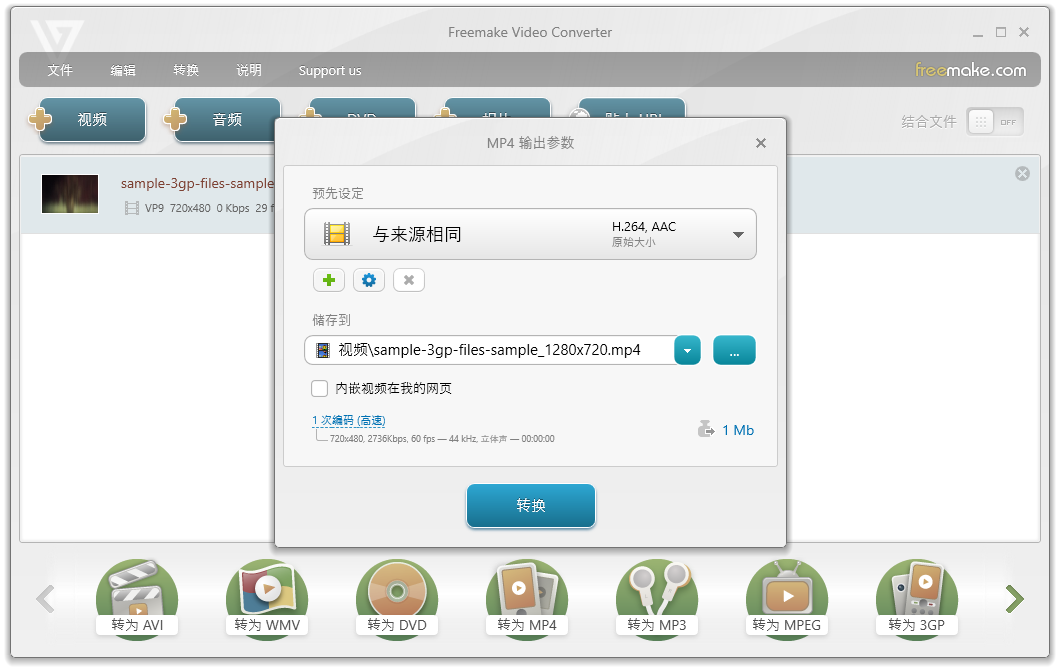
3. 在弹出的 MP4 预设面板,默认设置选择与来源相同,然后点击面板上的齿轮图标,打开预设编辑器。
4. 进入 MP4 预先设定编辑器窗口,这里就是调整视频画面参数的核心区域。找到画面大小选项,点击下拉菜单。
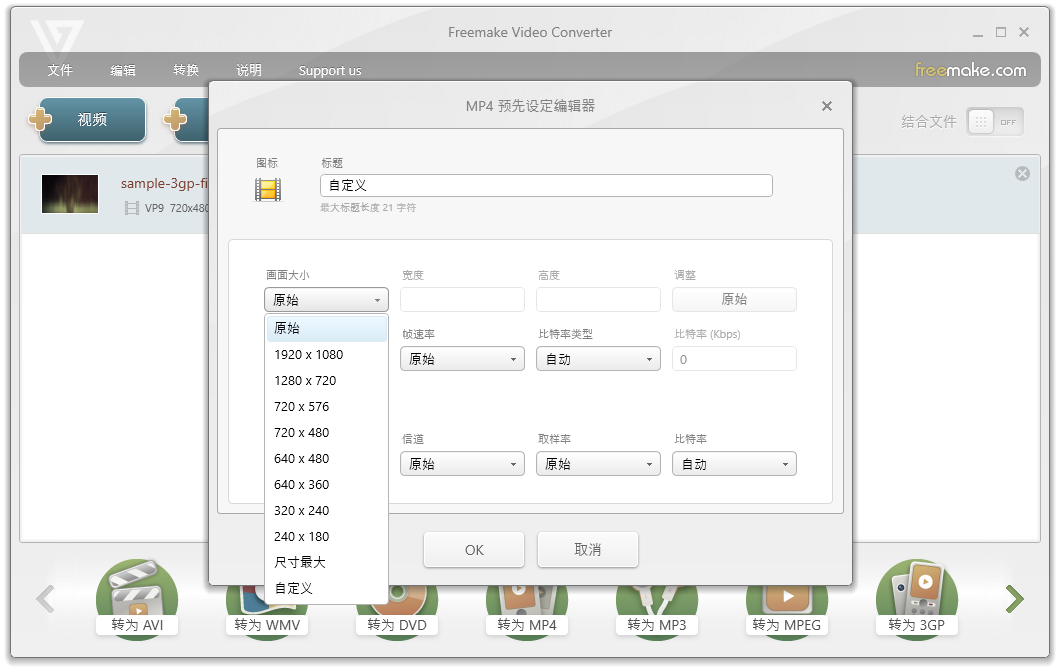
5. 下拉列表里自带很多主流预设分辨率,例如 1080P、720P、480P 等;如果预设没有你需要的尺寸,选择自定义,手动输入宽度、高度数值。
6. 分辨率设置完成,确认其他编码、帧率参数无误后,点击 OK 保存预设。回到主界面,选择输出保存路径,点击转换,软件就会按照新设置的分辨率重新编码输出视频。
调整视频分辨率的注意事项
1. 优先保持原始宽高比
这是最容易踩坑的点。原视频是 16:9(1920×1080),不要随意设置成 4:3 尺寸;如果宽高比例不一致,软件会有三种处理:拉伸画面、添加黑边、裁剪画面。建议换算好比例再填写自定义数值,防止人物、景物被压扁或者拉长。
2. 放大分辨率不会提升画质
把 720P 视频改成 4K,只是单纯放大像素,不会增加画面细节,反而会变得模糊、发虚。分辨率缩小适合压缩文件;放大分辨率几乎没有正向收益,不推荐。
3. 转码会重新压缩
修改分辨率属于二次编码,会影响画质。如果缩小分辨率,建议配套调低码率,控制文件大小;如果你想要保留较好画质,不要把码率设置过低。
除了上面的软件外,你还可以通过使用简鹿视频格式转换器进行转换,该软件也提供了修改视频分辨率的功能,大家感兴趣的也可以下载使用,软件提供了 Windows 和 macOS 版本可供使用。

 有用
 上一篇